Website chat
Een assistent op je eigen winkel die antwoordt uit wat jij opschrijft, uit je catalogus en voorraad, en na een controle uit de bestelling van de bezoeker.
Wat is het?
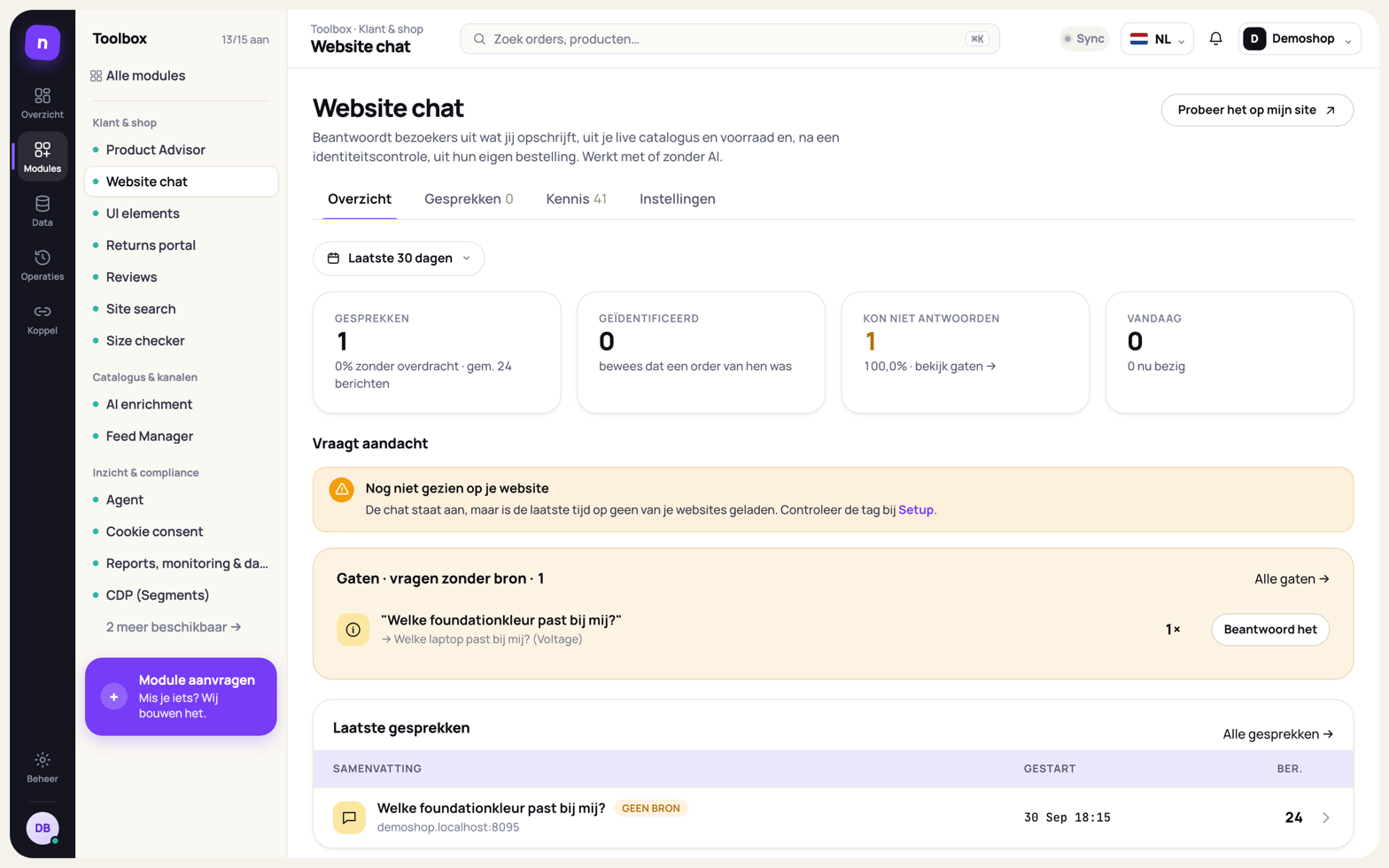
Section titled “Wat is het?”Website chat is een chatvenster op je eigen webwinkel. Een assistent beantwoordt vragen van bezoekers: over je producten, over levering en retour, en over hun eigen bestelling. Hij antwoordt uit drie bronnen: de onderwerpen die jij opschrijft, je catalogus met prijs en voorraad, en (na een controle) de bestelling van die bezoeker. Wat hij niet kan onderbouwen, zegt hij niet.
Het is voor webwinkels die dezelfde vragen steeds opnieuw krijgen, en die klanten ook buiten kantoortijd een goed antwoord willen geven.
Wat levert het op?
Section titled “Wat levert het op?”- Minder dezelfde vragen. Retour, levertijd, garantie en betalen schrijf je één keer op. De chat citeert je tekst.
- “Waar blijft mijn bestelling?” zonder telefoontje. Na een controle leest de chat de echte status, zending en factuur uit de hub.
- Hulp bij kiezen. De chat zoekt in je eigen catalogus, met prijs en voorraad zoals ze nu zijn. Op een productpagina weet hij welk product de bezoeker bekijkt. Zie Winkelen met de chat.
- Met of zonder AI. In de stand Basic gebruikt de chat geen AI en kost een gesprek niets. AI kun je later aanzetten.
- Zien wat je mist. Elke vraag die hij niet kon beantwoorden, komt op een lijst. Zo weet je welk onderwerp je nog moet schrijven.
- Grip op kosten en gedrag. Een budget per maand, dag en gesprek, een poortwachter die spam gratis tegenhoudt, en harde grenzen: geen leverdatum beloven, geen korting bedenken.
- Doorverwijzen als het moet: naar je contactgegevens, een terugbelverzoek of een e-mail met het hele gesprek erbij. Wil iemand iets retourneren, dan opent de chat je retourportaal met de bestelling al gevonden.
Voorbeeld. Voorbeeldshop, een fietsenwinkel, krijgt elke week tientallen vragen over levertijd en “is mijn fiets al verzonden?”. Ze schrijven vijf onderwerpen (levering, retour, garantie, betalen, contact) en zetten de chat op Hybride. Een bezoeker vraagt: “Waar is order 10482?” De chat vraagt om het e-mailadres van de bestelling, controleert het en zegt dat het pakket gisteren is verzonden. Een andere bezoeker vraagt ’s avonds: “Hebben jullie een kinderfiets van 20 inch onder de 300 euro?” De chat zoekt in de catalogus en laat drie fietsen zien die op voorraad zijn.
Hoe werkt het?
Section titled “Hoe werkt het?”- Een bezoeker opent de chat en typt een vraag.
- Eerst kijkt een poortwachter naar het bericht. Te lang, te snel, spam of een poging om de assistent om te praten? Dan krijgt de bezoeker een vast antwoord. Dat kost niets.
- Dan kiest de chat wie antwoordt. Dat hangt af van de stand die je koos:
- Basic (zonder AI) herkent eenvoudige vragen: een ordernummer, openingstijden, contact, een onderwerp dat je schreef, een product. Hij citeert je tekst woord voor woord.
- Hybride probeert eerst Basic. Is Basic niet zeker genoeg, dan antwoordt een AI-model.
- AI laat het model elke vraag beantwoorden. Eenvoudige dingen (hallo, bedankt, openingstijden, de ordercontrole) doet hij nog steeds zonder AI.
- Het AI-model weet niets uit zichzelf. Het krijgt tools: kleine opdrachten die het in de hub mag uitvoeren. Bijvoorbeeld “zoek producten”, “haal de details van dit product op”, “lees de winkelinformatie” of “controleer deze bestelling”. Het antwoordt alleen uit wat die tools teruggeven.
- Voor iets over een bestelling moet de bezoeker eerst bewijzen dat het zijn bestelling is: ordernummer plus e-mailadres, postcode en huisnummer, of telefoonnummer.
- Het antwoord verschijnt in de chat, met productkaarten, een carrousel of een orderkaart als dat helpt. Voordat het verstuurd wordt, controleert de chat het tegen wat de tools echt vonden: zegt het antwoord “hieronder zie je er 5” terwijl er niets te zien is, of noemt het een maat die nergens in de productgegevens staat, dan wordt het herschreven of vervangen door een eerlijk antwoord. Dat zie je bij het gesprek onder Gesprekken en als waarschuwing in de Fix-lijst.
- Kan de chat de vraag niet onderbouwen, dan zegt hij dat eerlijk en biedt hij de doorverwijzing die jij koos. De vraag komt als gat op het scherm Kennis.
- Elk gesprek wordt bewaard, zodat jij het kunt teruglezen onder Gesprekken.
vraag → poortwachter → Basic (zonder AI) → zeker? ja → antwoord ↘ nee → AI-model met tools → antwoord (zoeken · product · winkelinfo · order na controle)Meer over de tools en hoe de chat winkelt, lees je bij Instellingen en Winkelen met de chat.
Samenwerking met andere modules
Section titled “Samenwerking met andere modules”De chat deelt en gebruikt de gedeelde klantcontext, en werkt samen met andere modules als die aan staan.
- Vertelt: waar de bezoeker naar vroeg, vragen zonder antwoord, een overdracht aan de winkel — en wat de bezoeker zegt te willen (“ik zoek een sportief horloge”) als voorkeur, in de waarden die je catalogus echt kent. De zoekfunctie zet die producten daarna hoger.
- Gebruikt: wat er dit bezoek gezocht en bekeken is, de winkelwagen, de voorkeuren en de antwoorden in de Keuzehulp (“wat keek ik net?” beantwoordt hij uit het bezoek). Pas als het gesprek een bestelling heeft geverifieerd, kent en noemt hij ook bestellingen, retouren, reviews en eerdere chats — een eerdere slechte ervaring wordt dan één keer erkend, en een retour wegens te klein wordt een maat groter bij hetzelfde merk.
- In jouw maat: heeft de bezoeker met toestemming een maat bewaard (bijvoorbeeld Jassen: M), dan stelt de chat eerst producten voor die er in die maat zijn en zegt dat ook (“Deze zijn er in maat M”). Is er niets in die maat, dan zegt hij dat eerlijk en biedt hij iets vergelijkbaars aan.
- Zonder verificatie noemt de chat nooit iets persoonlijks; een antwoord dat het toch doet, wordt tegengehouden. “Begin opnieuw” wist de voorkeuren van het bezoek.
- Segmenten: zit de bezoeker in een van je segmenten, dan krijgt de chat de namen daarvan mee als stille hint: welke producten, categorieën of acties hij het eerst voorstelt en hoe hij opent. De chat noemt een segment nooit en zegt nooit dat iemand ingedeeld is. Dit volgt dezelfde schakelaar: staat Klantdata voor de chat uit, dan krijgt hij ook geen segmenten mee.
- Site search: de chat stuurt door naar je zoekfunctie met zijn filters en keuzes, en de zoekfunctie terug naar de chat. Vindt een zoekopdracht niets, dan biedt de chat hulp aan. Zie Winkelen met de chat.
- Keuzehulp: toont de keuzehulp zijn uitkomst in de zoekresultaten, dan opent een knop daar de chat met de antwoorden van de bezoeker als eerste bericht.
- Retourportaal en Reviews: een knop Retour starten en je echte reviewscore. Zie Retouren en reviews.
- Consent: vraagt een bezoeker naar zijn cookiekeuze (“wat is mijn cookie-instelling?”), dan noemt de chat per categorie (Functioneel, Statistieken, Marketing) of die aan of uit staat en wanneer hij koos, met een knop Cookievoorkeuren aanpassen die de voorkeuren van Consent opent. Gebruik je een eigen cookiebanner, dan leest de chat wat die doorgeeft en verwijst hij naar je cookiepagina. De keuze gaat alleen met dat ene bericht mee en wordt niet bewaard.
- Pop-ups: de nieuwsbriefkaart gebruikt de inschrijvingen van Pop-ups, en een pop-upknop met
chat:opent de chat. Zie Nieuwsbrief in de chat. - Agent: vragen zonder antwoord en zoekopdrachten zonder resultaat kan de Agent voorstellen als nieuw onderwerp in Kennis.
Aan de slag
Section titled “Aan de slag”Wat je nodig hebt
Section titled “Wat je nodig hebt”- De module Website chat in je abonnement.
- Het embed-script op je winkel. Zie Het embed-script. Er is geen aparte chat-tag nodig.
- Je websites onder Beheer → Setup. De chat werkt alleen op sites uit die lijst.
- Producten in de hub (via je koppeling), als de chat producten moet vinden.
- Orders in de hub, als de chat vragen over bestellingen moet beantwoorden.
- Voor de standen Hybride en AI: AI in de AI-instellingen van je project, van Nexym of met je eigen account. Zonder AI werkt de chat als Basic.
Aanzetten
Section titled “Aanzetten”- Zet de module aan onder Modules. Kies eerst Test.
- Ga naar Toolbox → Website chat → Instellingen. Bij Algemeen zet je Website chat aan en geef je de assistent een naam en een begroeting.
- Op Kennis klik je op + Voeg de … onderwerpen toe die de meeste shops nodig hebben, en je schrijft de antwoorden. Zie Onderwerpen schrijven.
- Bij Gegevens vul je je e-mail, telefoon en openingstijden in.
- Bij Gedrag kies je Basic, Hybride of AI, en stel je het budget in. Sla op met Instellingen opslaan onderaan.
- Klik op Probeer het op mijn site en stel een paar vragen. Je ziet de echte chat over je demopagina, of op een lege pagina.
Testmodus en live
Section titled “Testmodus en live”In Test laadt de chat niet voor gewone bezoekers. Alleen jij ziet hem op je site, in debugmodus: vanaf een adres onder Beheer → Debugger of met een debuglink. Zie Begrippen.
In testmodus:
-
antwoordt de chat zoals hij live zou doen. In Hybride en AI kosten die antwoorden gewoon AI-tegoed;
-
gaat er geen terugbelverzoek of e-mail naar je team. De chat zegt wel dat het gelukt is, zodat je de hele stap kunt testen.
-
worden de gesprekken gewoon bewaard en geteld onder Gesprekken;
-
wordt er niets naar je mailtool gestuurd bij een inschrijving op de nieuwsbrief.
Op het scherm Kennis kun je met Test een vraag ook zonder je site zien welk antwoord een bezoeker op een onderwerp krijgt. Klopt alles, zet de module dan op Aan.
Checklist
Section titled “Checklist”- Het embed-script staat op alle pagina’s van je winkel.
- Je websites staan onder Beheer → Setup.
- Je hebt minstens vijf onderwerpen geschreven en opgeslagen (niet als concept).
- Instellingen → Gegevens is ingevuld.
- Bij Als hij het niet weet staat een tekst en, bij een overdracht, een e-mailadres.
- Het budget onder Instellingen → Gedrag past bij wat je wilt uitgeven.
- De afrekenpagina staat bij Chat blijft weg van onder Setup → Waar het draait.
- Je hebt een ordervraag getest met een echte bestelling.
- De module staat op Aan.
Wat ziet je bezoeker?
Section titled “Wat ziet je bezoeker?”- Een knop in de hoek (de launcher): een bubbel met icoon of tekst, of een tab aan de zijkant. Standaard rechtsonder. Je kunt hem ook verbergen en de chat openen vanaf je eigen knop.
- Een teaser: een korte regel naast de gesloten bubbel, na een paar seconden. Op een productpagina noemt de teaser het product: “Vragen over …?”
- Het chatvenster met drie tabbladen: Chat, FAQ (je vragen woord voor woord) en Contact (telefoon, mail, openingstijden). FAQ en Contact kun je uitzetten.
- Een begroeting en snelle knoppen, zoals “vind een product” en “waar blijft mijn order”. Op een product- of categoriepagina begint de chat bij dat product of die categorie.
- Antwoorden met kaarten: productkaarten met prijs en voorraad, een carrousel met producten, of een orderkaart met status en zending.
- Een formulier voor de ordercontrole als hij iets over een bestelling moet zeggen.
- Een carrousel met producten en een + om iets in de winkelwagen te leggen.
- Een knop naar je zoekfunctie als er meer dan vijf passende producten zijn.
- Een knop Retour starten of een kaartje met je reviewscore, als die modules aan staan.
- Een kaartje voor je nieuwsbrief, als je dat aanzet.
Het gesprek loopt door als de bezoeker naar een andere pagina gaat of de winkel in een nieuw tabblad opent. Na twee uur zonder bericht begint een nieuw gesprek (in te stellen bij Nieuw gesprek). De oude berichten blijven ingeklapt zichtbaar onder Eerdere berichten, maar de chat begint opnieuw vanuit wat de bezoeker nu bekijkt. De knoppen en teksten van de chat zijn Nederlands of Engels, afhankelijk van de pagina of je instelling. Het AI-model antwoordt in de taal waarin de bezoeker schrijft.
Zonder JavaScript verschijnt de chat niet. Op paden onder Chat blijft weg van onder Setup → Waar het draait ook niet. Staat onder Beheer → Setup Pas laden na toestemming aan, dan verschijnt de chat pas als de bezoeker toestemming gaf. Wat de chat in de browser bewaart en hoe het zit met toestemming, lees je bij Meten en privacy.