In 30 minuten live
Van leeg project naar je eerste module op je webshop, in zes stappen. Je hebt nodig: inloggegevens van je shop (en eventueel je ERP), en iemand die één regel in je thema kan zetten.
Op deze pagina zet je Nexym in zes stappen aan het werk: je koppelt je webshop, zet het script op je site en probeert je eerste module uit. Weet je nog niet goed wat Nexym is? Lees dan eerst Wat is Nexym?. Kom je een woord tegen dat je niet kent, kijk dan bij Begrippen.
Wat je nodig hebt
Section titled “Wat je nodig hebt”- Een account voor Nexym. De eerste keer dat je inlogt, vul je je bedrijfsgegevens in en ga je akkoord met de voorwaarden. Zie Welkom en akkoord.
- Inloggegevens voor je webshop (en eventueel je ERP of boekhouding), zodat Nexym er gegevens uit mag lezen. Per platform staat hieronder wat je nodig hebt.
- Iemand die één regel code in je webshopthema kan zetten. Dat kan je developer zijn; Nexym stuurt de regel desgewenst per e-mail.
Koppel je webshop
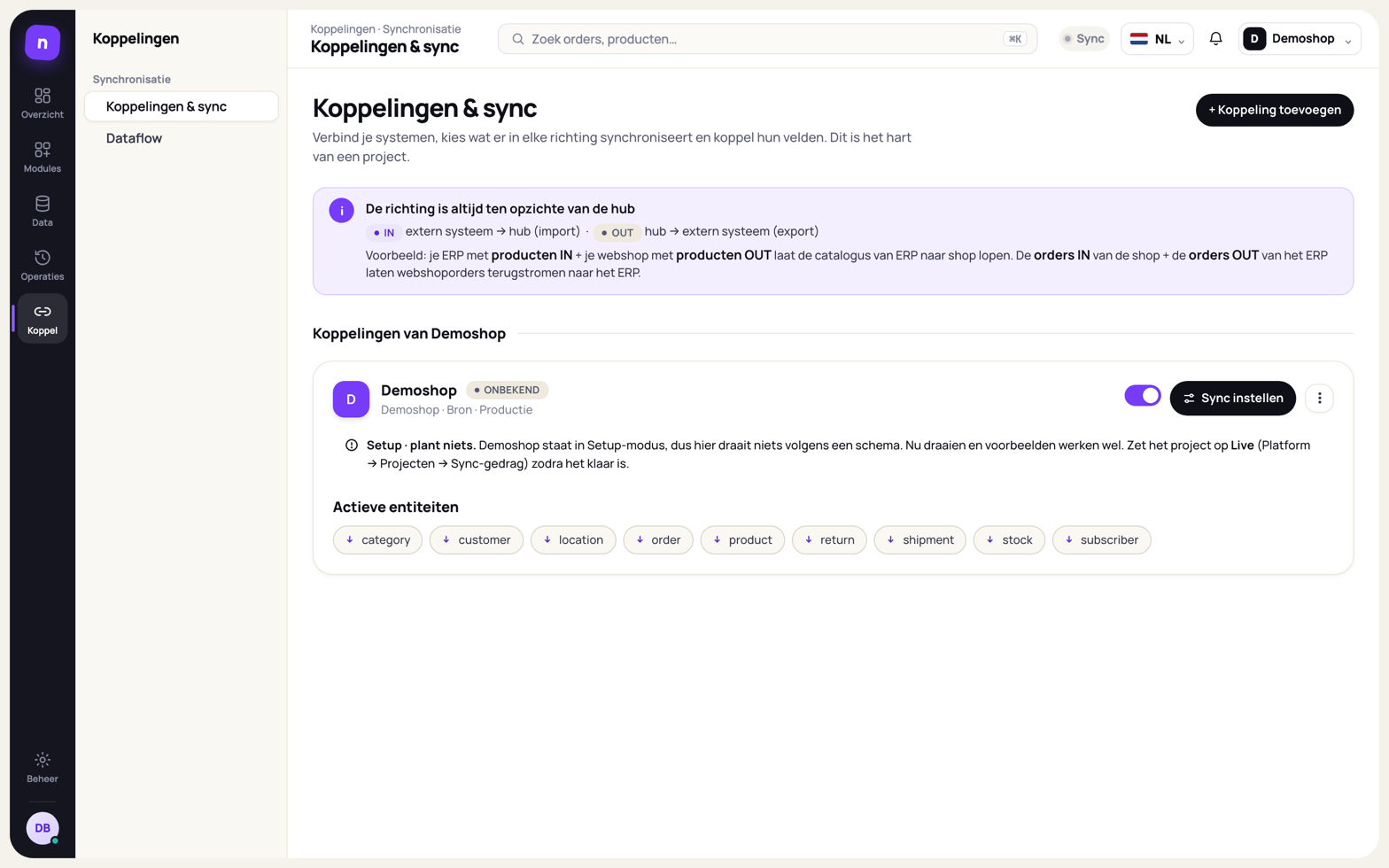
Section titled “1Koppel je webshop”Ga naar Koppel → Koppelingen & sync en klik + Koppeling toevoegen. Geef de koppeling een naam, kies je systeem en de rol:
| Rol | Betekent |
|---|---|
| Bron | De hub haalt hier gegevens op (vaak je ERP of PIM) |
| Doel | De hub stuurt hier gegevens heen (vaak je webshop) |
| Bron & doel | Allebei, per soort gegeven ingesteld |
Vul daarna de inloggegevens in. Nexym test ze meteen. Een rode melding betekent bijna altijd dat de gebruiker in je shop een recht mist, niet dat er iets kapot is.
| Platform | Wat je nodig hebt |
|---|---|
| Magento 2 | Een integratietoken met rechten op catalogus, verkoop en klanten. Zie Magento |
| Shopify | Een custom app met een Admin API access token. Zie Shopify |
| WooCommerce | Een consumer key en secret. Zie WooCommerce |
| Exact Online | Je logt in bij Exact en geeft Nexym toestemming. Zie Exact Online |
Kies wat er heen en weer gaat
Section titled “2Kies wat er heen en weer gaat”Per soort gegeven (producten, voorraad, orders, klanten…) zet je aan wat er gebeurt. Er zijn twee richtingen, altijd gezien vanuit de hub:
- Import — IN: van je systeem naar de hub.
- Export — OUT: van de hub naar je systeem.
De standaard veldmapping werkt voor de meeste shops. Wil je iets anders, dan pas je het aan onder Veldkoppeling. Zie Veldmapping en regels.
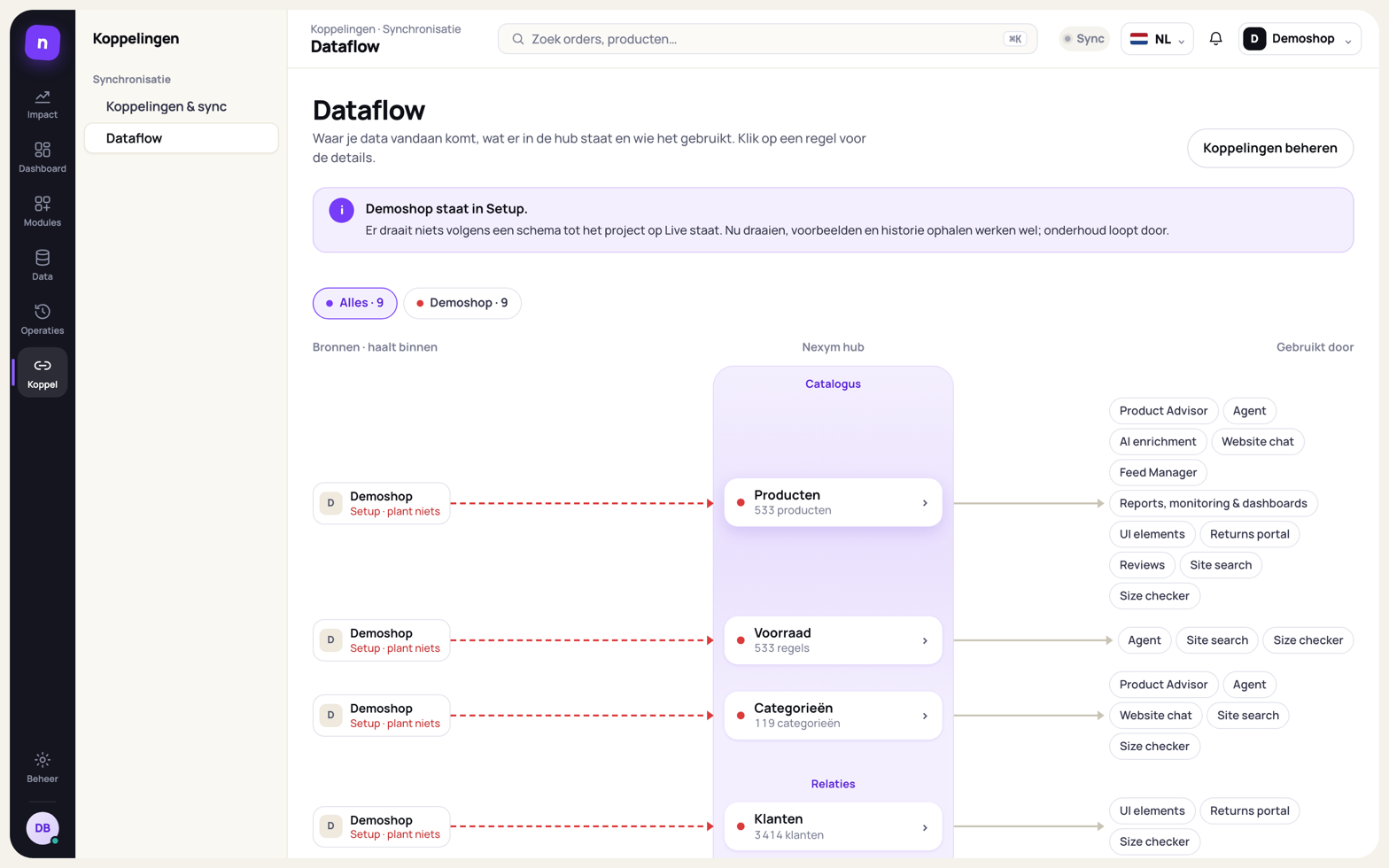
Zet een export pas aan als de import ervoor draait. Een export die vóór zijn eigen import staat, heeft niets om te versturen. Koppel → Dataflow laat zien of de volgorde klopt.
Plaats het embed-script
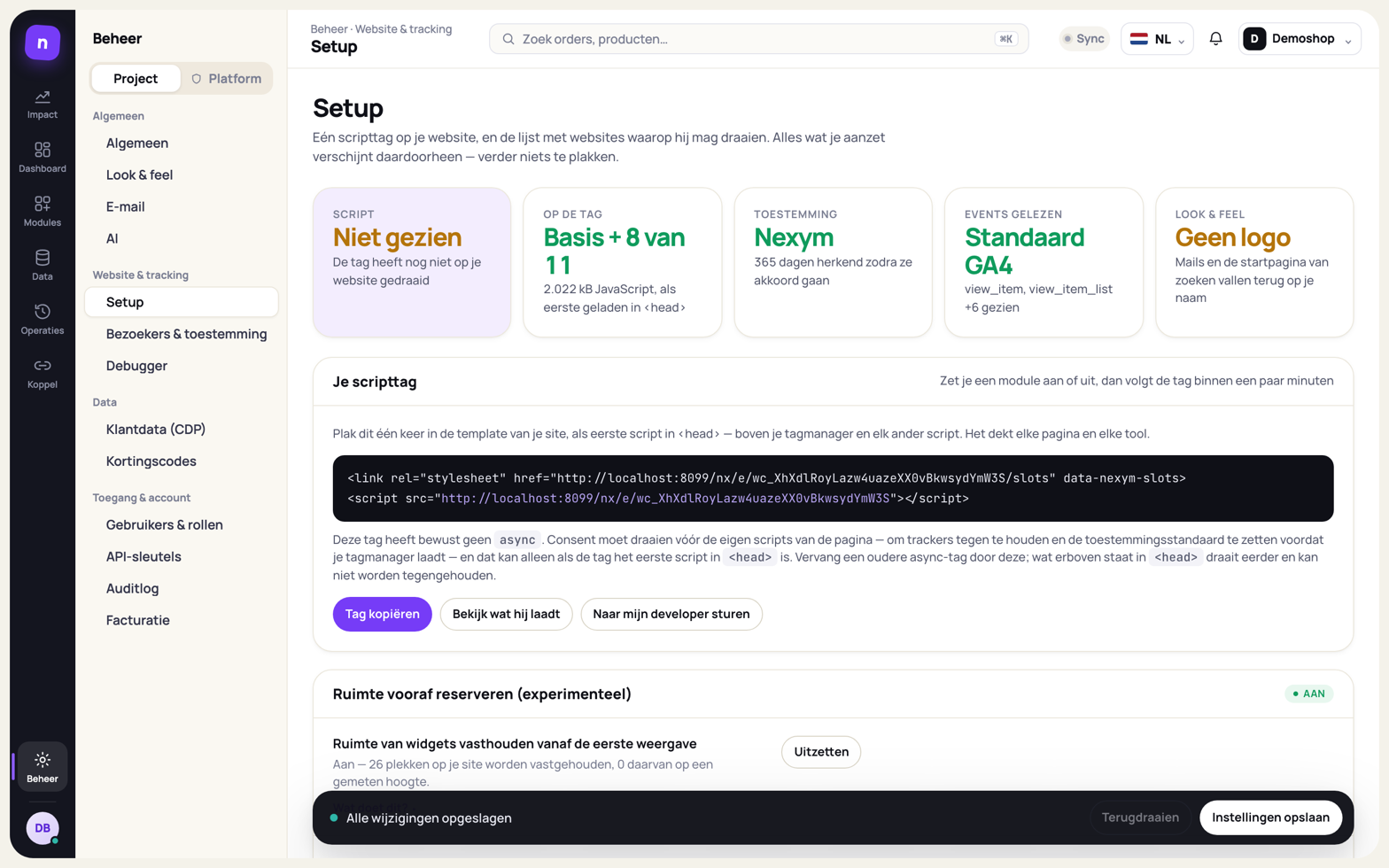
Section titled “3Plaats het embed-script”Het embed-script is één regel in je thema, vlak voor
</body>. De complete regel, met de sleutel van jouw project erin, staat klaar onder
Beheer → Setup. Klik Tag kopiëren, of Naar mijn developer sturen.
<!-- Nexym — één tag, voor elke module die je aanzet --><script async src="https://app.nexym.nl/nx/e/wc_PROJECTSLEUTEL" crossorigin="anonymous"></script>// app/design/frontend/<Vendor>/<theme>/Magento_Theme/templates/html/footer.phtml<script async src="https://app.nexym.nl/nx/e/wc_PROJECTSLEUTEL" crossorigin="anonymous"></script>{%- comment -%} theme.liquid, vlak voor </body> {%- endcomment -%}<script async src="https://app.nexym.nl/nx/e/wc_PROJECTSLEUTEL" crossorigin="anonymous"></script>Zet daarna onder Beheer → Setup → Je websites de domeinen van je webshop. Op een domein dat er niet bij staat, doet het script niets.
Stel je cookiebanner in
Section titled “4Stel je cookiebanner in”Het script houdt zich aan wat je bezoeker in je cookiebanner kiest. Controleer onder Beheer → Bezoekers & toestemming dat Nexym je banner herkent. De standaardinstelling herkent de veelgebruikte cookiebanners en Google Consent Mode vanzelf. Heb je nog geen banner, kijk dan naar de module Consent. Zie ook Toestemming en je cookiebanner.
Probeer je eerste module uit in testmodus
Section titled “5Probeer je eerste module uit in testmodus”Kies één module. Site search is vaak de snelste winst: hij leest je catalogus uit de hub en neemt je bestaande zoekbalk over, zonder dat je thema hoeft te veranderen.
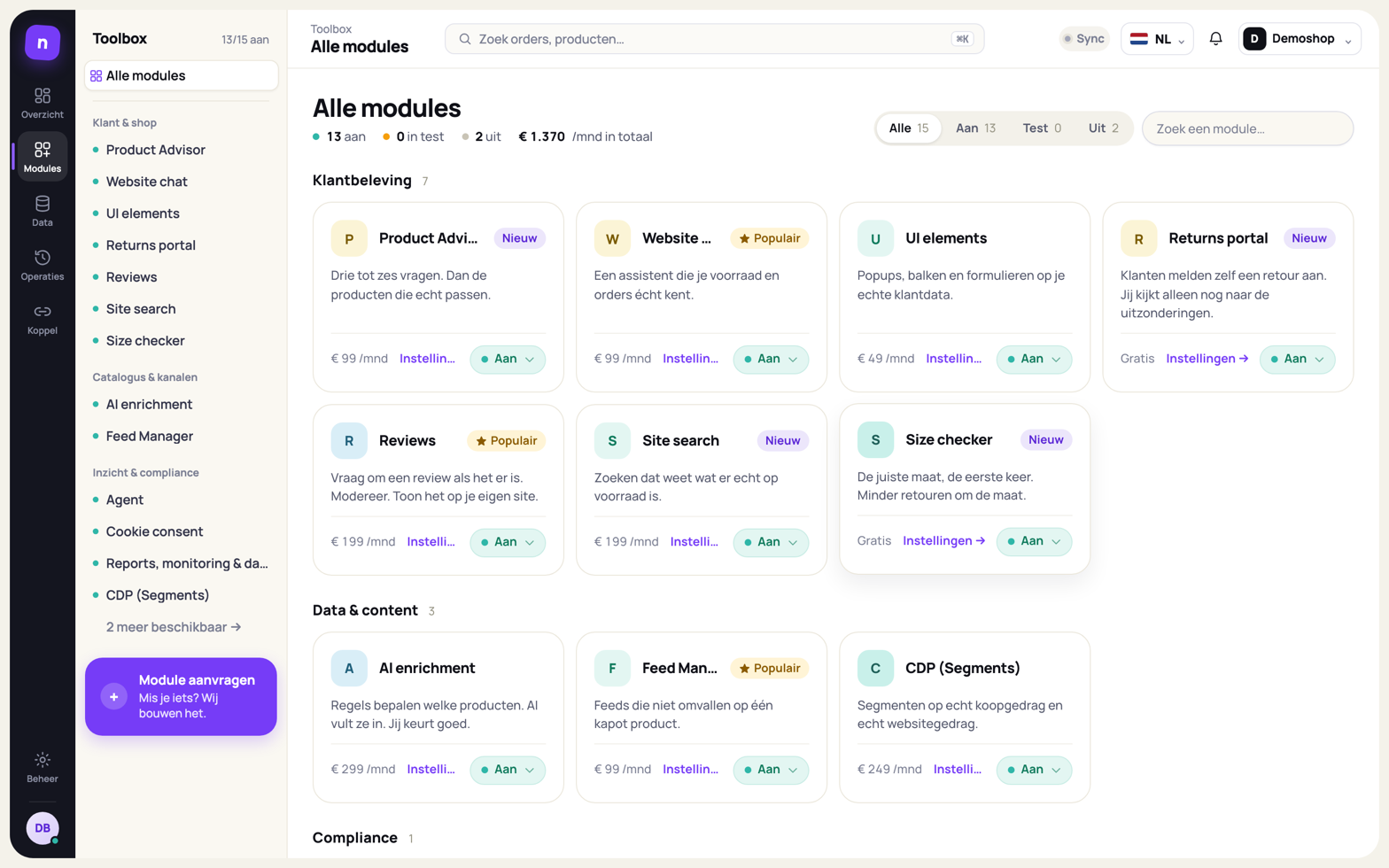
Elke module heeft onder Modules drie standen: Uit, Test en Aan. Kies eerst Test:
- De module werkt in de app: je kunt alles instellen en bekijken.
- Je bezoekers zien niets en klanten krijgen geen e-mail.
- Jij ziet de module op je eigen site via de debugger: maak een debuglink onder Beheer → Debugger, of zet daar het IP-adres van je kantoor met Altijd aan voor deze adressen aan. Zie Testmodus.
Een module in test kost niets.
Zet de module live
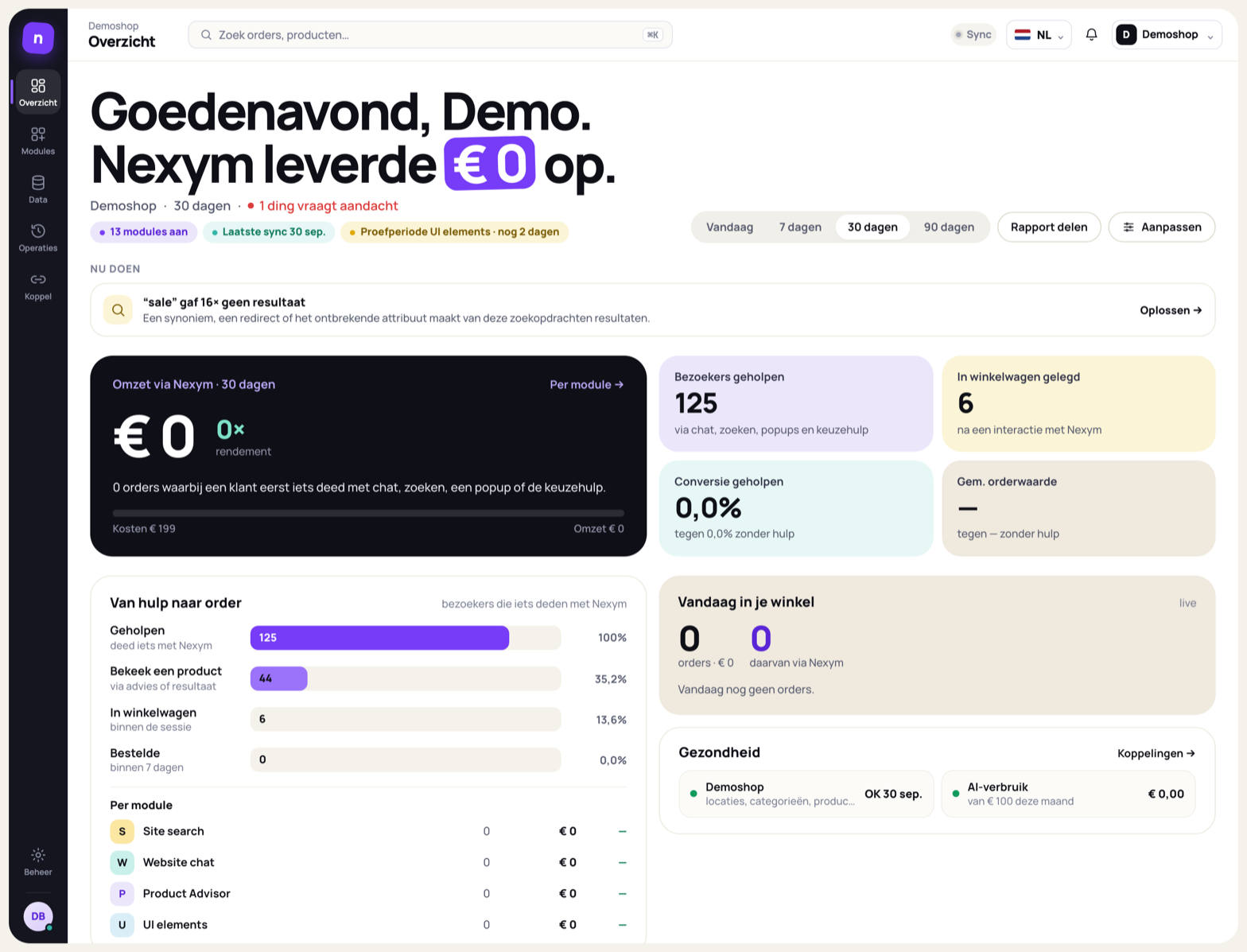
Section titled “6Zet de module live”Klopt alles, kies dan Aan, of klik Live zetten in de melding bovenaan de module. Elke bezoeker ziet de module vanaf de volgende pagina die hij laadt. Na een week verschijnen de eerste cijfers onder Impact.
Klaar? Controleer dit
Section titled “Klaar? Controleer dit”- De koppeling met je webshop staat op groen en de eerste import (30 dagen) is klaar
- Koppel → Dataflow toont minstens één baan die gedraaid heeft, niet Nog nooit gedraaid
- Het embed-script staat op je site en al je domeinen staan onder Je websites
- Operaties → Signalen → Live toont je eigen bezoek met
?nexym_debug=1 - Je hebt je eerste module in testmodus bekeken en daarna live gezet
- Er is minstens één collega uitgenodigd met de juiste rol (Gebruikers en rollen)