Offertes
Een offerte bouwen uit je eigen klanten en producten, als PDF mailen, en online laten bekijken en ondertekenen.
Wat is het?
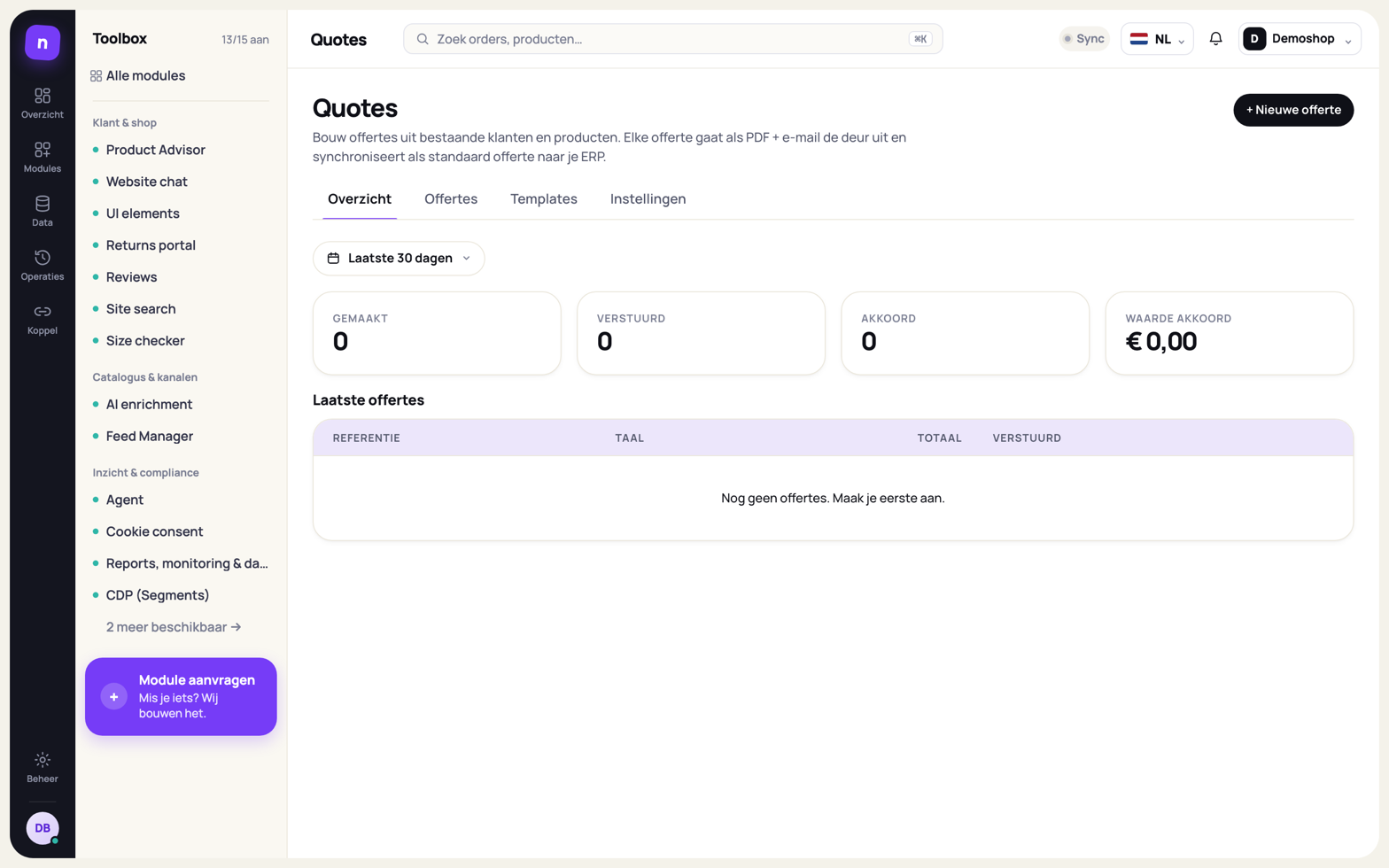
Section titled “Wat is het?”Met Offertes maak je in Nexym een offerte voor een klant. Je kiest de klant en de producten uit de hub, geeft korting per regel, en Nexym maakt er een PDF van in je eigen huisstijl. Die mail je vanuit Nexym. Als je dat aanzet, bekijkt de klant de offerte online en geeft hij daar akkoord.
Het is voor winkels en groothandels die offertes op maat maken, vaak voor zakelijke klanten. In het menu heet de module Quotes.
Wat levert het op?
Section titled “Wat levert het op?”- Actuele prijzen. De prijs van een product komt uit de hub, niet uit een oude prijslijst.
- Een nette PDF in je huisstijl, met logo, kleuren, briefpapier en je bedrijfsgegevens, in de taal van je klant.
- Weten waar je staat. Je ziet of de mail is geopend, hoe vaak de offerte online is bekeken, en wanneer en door wie hij is ondertekend.
- Niets vergeten. Blijft een offerte liggen zonder dat hij is verstuurd, dan krijg je een melding.
- Eén plek. De offerte staat als gewone offerte in de hub, naast je orders en facturen. Andere systemen lezen hem via de API.
Hoe werkt het?
Section titled “Hoe werkt het?”klant + producten kiezen → concept + PDF → versturen per mail → klant opent mail en pagina → klant geeft online akkoord → akkoord staat in het activiteitenlog- Je maakt een offerte met + Nieuwe offerte. Je kiest een klant uit de hub, of een tijdelijke klant die alleen op deze offerte bestaat.
- Je voegt regels toe: producten uit de hub, of een vrije regel met een eigen omschrijving en prijs. Per regel geef je een aantal, een kortingspercentage en een btw-percentage.
- Je kiest een sjabloon, een taal en een geldigheidsdatum, en klikt Offerte aanmaken →.
Nexym slaat de offerte op als concept, geeft hem een nummer (
QUO-00001,QUO-00002…) en maakt meteen de PDF. - Je controleert de mail in het verzendvenster. Aan, onderwerp en tekst staan al ingevuld vanuit het sjabloon en je handtekening. De PDF gaat automatisch mee.
- Je verstuurt de offerte. Nexym maakt de PDF opnieuw met het huidige sjabloon en mailt via de mailkoppeling van je project.
- De klant opent de mail. Staat Opens & weergaven tracken aan, dan registreert Nexym dat.
- De klant bekijkt de offerte online. Staat de klantpagina aan, dan staat er een knop in de mail naar een eigen pagina met de PDF.
- De klant geeft akkoord. Staat online akkoord aan, dan typt de klant zijn naam en klikt op de knop. Naam, tijdstip en IP-adres komen in het Activiteitenlog.
Offerte en hub
Section titled “Offerte en hub”Elke offerte is een gewone offerte in de hub, met regels, totalen en de klant. Je ziet hem ook in de lijst Offertes van de hub. Offertes voegt daar alleen het sjabloon, de taal, de PDF en de verzend- en volgegevens aan toe. Een offerte die je in Nexym maakt, wordt bij een import nooit overschreven.
Andere systemen lezen je offertes via de API. Er is nu geen standaardkoppeling die offertes naar een ERP exporteert: de koppelingen met Exact, SFTP en een feed-URL lezen offertes alleen in.
Samenwerking met andere modules
Section titled “Samenwerking met andere modules”Offertes vertelt de gedeelde klantcontext welke offertes een bekende klant heeft: de laatste tien van het afgelopen jaar, met de stand concept, open (verstuurd, nog geen akkoord, niet verlopen), verlopen of akkoord. Testoffertes tellen niet mee.
- Website chat mag dat noemen in een gesprek met een klant die zich heeft laten herkennen, bijvoorbeeld als hij vraagt of zijn offerte is aangekomen.
- Rapportages en alerts krijgt de melding voor offertes die nooit zijn verstuurd.
- Impact telt hoeveel offertes er per dag zijn gemaakt.
Offertes gebruikt zelf niets uit de klantcontext.
Aan de slag
Section titled “Aan de slag”Wat je nodig hebt
Section titled “Wat je nodig hebt”- Klanten en producten in de hub, met prijzen. Zie Koppelingen.
- Een werkende mailkoppeling voor je project. Zie E-mail.
- Je bedrijfsgegevens onder Beheer → Instellingen → Algemeen: naam, adres, btw-nummer, KvK, IBAN. Die komen op de PDF.
- Wie offertes maakt en verstuurt, heeft beheerrechten nodig. Zie Gebruikers en rollen.
Het embed-script is niet nodig. Offertes draait niet op je website.
Aanzetten
Section titled “Aanzetten”- Zet de module op Test onder Toolbox → Modules.
- Zet je kleuren, lettertype en logo onder Setup → Look & feel; de offerte volgt die. Open daarna Quotes → Templates en maak het standaardsjabloon op: tekst, briefpapier en de talen die je gebruikt.
- Open bij het sjabloon Begeleidende e-mails → en schrijf per taal het onderwerp en de tekst. Stuur jezelf een Demo-e-mail versturen.
- Open Quotes → Instellingen. Zet de klantpagina, tracking en online akkoord aan zoals je wilt, en vul je voorwaarden en e-mailhandtekening in.
- Maak een testofferte met + Nieuwe offerte en bekijk de PDF.
- Zet de module op Aan en verstuur je eerste echte offerte.
Testmodus en live
Section titled “Testmodus en live”In testmodus werkt alles in het beheer: je maakt offertes, sjablonen en PDF’s. Maar:
- Versturen naar een klant kan niet. Je krijgt de melding Testmodus — zet Offertes aan om offertes naar klanten te mailen.
- Demo-e-mail versturen werkt wel. Die gaat naar een adres dat jij typt, met een voorbeeld-PDF
en
[TEST]voor het onderwerp. - Een offerte die je in test maakt, is gemarkeerd als test. De API en een offerte-export naar je ERP slaan hem over. In de lijst staat hij met een testlabel.
- De klantpagina is in test alleen te openen vanuit het beheer of in debugmodus.
Zet de module op Aan om echte offertes te versturen.
Checklist
Section titled “Checklist”- Je bedrijfsgegevens staan onder Beheer → Instellingen → Algemeen.
- Het standaardsjabloon heeft je logo, kleuren en de talen van je klanten.
- De begeleidende mail is per taal geschreven en je hebt een demo-e-mail ontvangen.
- Je standaardvoorwaarden en e-mailhandtekening zijn ingevuld.
- Je hebt gekozen of de klantpagina, tracking en online akkoord aan staan.
- Je hebt een testofferte gemaakt en de PDF gecontroleerd.
Wat ziet je bezoeker?
Section titled “Wat ziet je bezoeker?”Offertes toont niets op je website. Je klant ziet drie dingen:
De mail
Section titled “De mail”De mail met je tekst en handtekening, en de PDF als bijlage. Staat de klantpagina aan, dan staat er een knop naar de online offerte. Staat tracking aan, dan zit er een onzichtbaar plaatje van één pixel in de mail, dat meldt wanneer hij geopend wordt.
De PDF
Section titled “De PDF”De offerte in je huisstijl: logo, je bedrijfsgegevens, het adres van de klant (en een ander afleveradres als je dat invulde), het offertenummer, de datum, geldig tot, de regels, de totalen met btw, je notities en je voorwaarden.
De klantpagina
Section titled “De klantpagina”Een eenvoudige pagina met je bedrijfsnaam, het offertenummer, de PDF en Download PDF. De pagina staat op het adres van Nexym, niet op je eigen shop, en werkt ook op een telefoon. Staat online akkoord aan, dan staat eronder Offerte akkoord geven: de klant typt zijn volledige naam en klikt Ik ga akkoord met deze offerte. Daarna staat er Akkoord gegeven door … op …. Een akkoord is niet terug te draaien vanaf de pagina, en een tweede akkoord overschrijft het eerste niet. Na de dag van Geldig tot kan de klant geen akkoord meer geven: de knop is weg en de pagina zegt dat de offerte is verlopen. Een akkoord dat al gegeven was, blijft staan.
De pagina volgt de taal van de offerte (Nederlands, Engels of Duits; anders Engels). Er is geen account nodig: de link bevat een lange geheime code van 40 tekens. Zoekmachines nemen de pagina niet op. Staat de module uit, dan geeft de link een foutpagina.
Er is geen betaalknop, geen chat en geen plek om vragen te stellen. Wil de klant iets vragen, dan antwoordt hij op je mail.