Consent
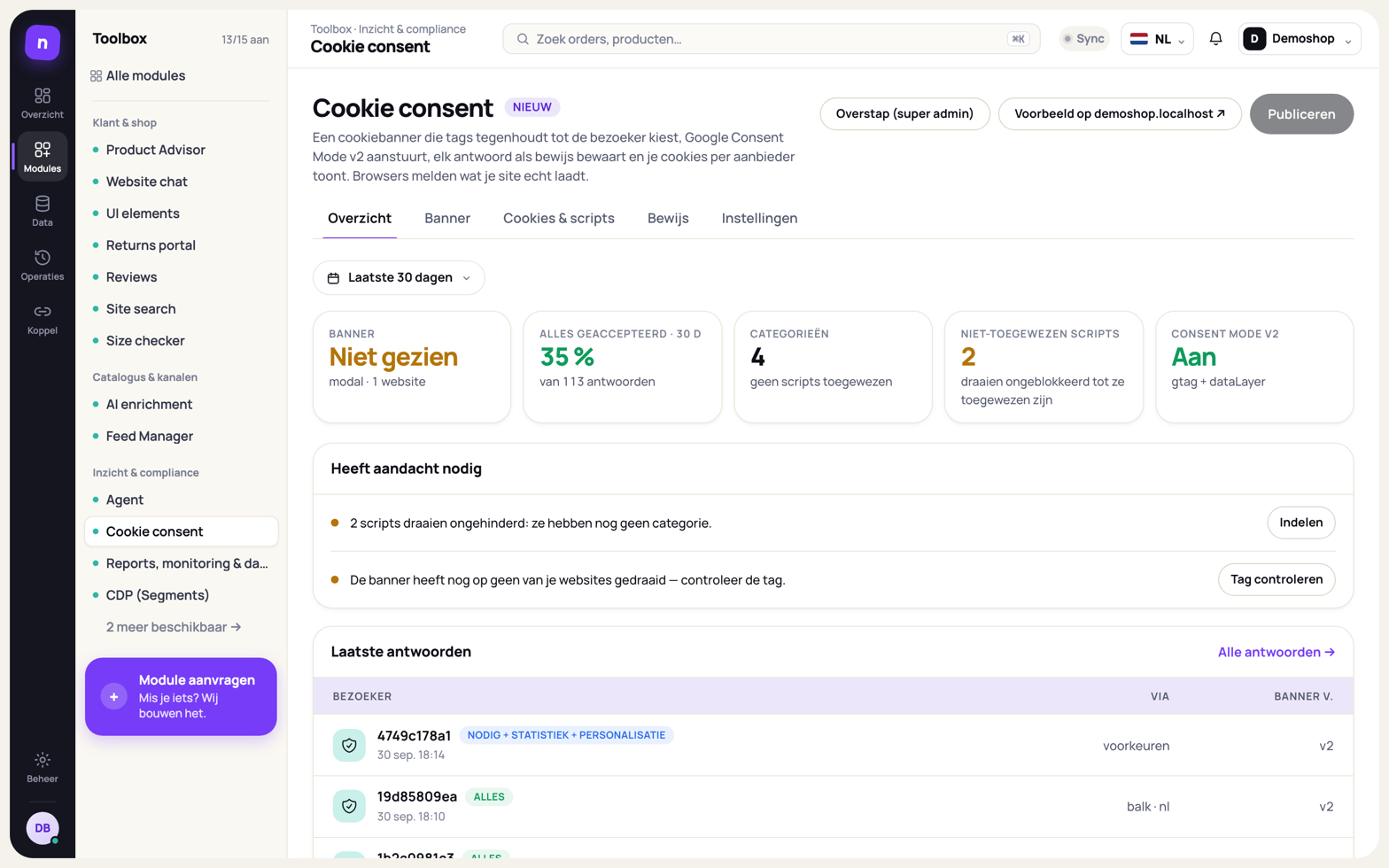
Een cookiebanner die tags tegenhoudt tot de bezoeker kiest, Google Consent Mode aanstuurt, elk antwoord als bewijs bewaart en je cookies per aanbieder toont.
Wat is het?
Section titled “Wat is het?”Consent is de cookiebanner van Nexym. Hij vraagt je bezoeker wat er bijgehouden mag worden, houdt de scripts tegen die op dat antwoord moeten wachten, en bewaart elk antwoord als bewijs. Onder Details ziet de bezoeker welke cookies je site gebruikt, per aanbieder.
Het is voor elke webwinkel die bezoekers in Nederland en de rest van Europa heeft en trackers gebruikt, zoals Google Analytics of een advertentiepixel. In het menu heet de module Cookie consent.
Wat levert het op?
Section titled “Wat levert het op?”- Eén banner voor alles. Je tag manager, Google Analytics en de modules van Nexym luisteren naar hetzelfde antwoord.
- Scripts wachten echt. Staat de tag als eerste in je pagina, dan houdt Nexym scripts tegen voordat ze draaien, ook scripts die je niet hebt gemarkeerd.
- Google Consent Mode v2 staat standaard aan. Tags met ingebouwde toestemmingscontrole volgen het antwoord vanzelf.
- Bewijs. Elk antwoord wordt bewaard met tijdstip, bannerversie en de exacte teksten die de bezoeker zag. Zonder IP-adres of naam.
- Eerlijk ontwerp. Accepteren en weigeren zijn even groot, er is niets voorgevinkt en intrekken is net zo makkelijk als toestemming geven.
Hoe werkt het?
Section titled “Hoe werkt het?”tag laadt als eerste → Consent Mode op "geweigerd", scripts vastgehouden → banner → bezoeker kiest → cookie + bewijs + Consent Mode-update + dataLayer-event → toegestane scripts draaien → bij intrekken: pagina herlaadt- De pagina laadt. De Nexym-tag staat als eerste script in de
head, zonderasync. Hij draait voordat een ander script op de pagina draait. - Nexym zet de standaard. Google Consent Mode gaat op geweigerd (of op het eerdere
antwoord van de bezoeker). In de dataLayer komt het event
cmp_consent_default. - Nexym houdt scripts vast. Scripts, iframes, pixels en links van hosts die op toestemming moeten wachten, worden geparkeerd. Welke dat zijn, lees je bij Tags tegenhouden.
- De banner verschijnt. Direct, of na een paar seconden als je dat instelt.
- De bezoeker kiest. Alles accepteren, Alles weigeren, of per categorie via Instellen (op een telefoon Zelf kiezen).
- Nexym legt het antwoord vast. In de browser komt de cookie
nexym_consent. Op de server komt een bewijs (in het beheer heet dat een receipt). Consent Mode krijgt een update, en in de dataLayer komen events voor je tag manager. - Toegestane scripts draaien. Wat geparkeerd was en nu mag, wordt teruggezet en draait alsnog, op dezelfde pagina.
- Trekt de bezoeker later iets in, dan herlaadt de pagina. Een script dat al draaide, is niet terug te draaien; op de nieuwe pagina draait het niet meer.
Samenwerking met andere modules
Section titled “Samenwerking met andere modules”Consent vertelt het antwoord van de bezoeker aan de rest van de pagina en aan de klantcontext:
- Nexym-modules lezen het antwoord uit hetzelfde script. Het bezoekersnummer volgt het antwoord vanzelf. Modules die je bij Setup op Pas laden na toestemming zet, wachten op Statistiek.
- Popups wachten zolang de banner open staat, hoogstens ongeveer twintig seconden.
- Google-tags horen het via Consent Mode, je tag manager via de dataLayer-events.
- Signals legt bij een gebeurtenis vast of er toestemming was. Zie Signals.
Consent gebruikt zelf niets van andere modules. Staat er een andere banner op je site, dan leest Nexym het antwoord van die banner (zie hieronder).
De vier categorieën
Section titled “De vier categorieën”De categorieën zijn vast. Je kunt een optionele categorie uitzetten als je site hem niet gebruikt, maar je kunt er geen toevoegen of hernoemen. Zo kunnen alle modules het antwoord lezen.
| In het beheer | In de banner | Google Consent Mode | Voorbeelden |
|---|---|---|---|
| Nodig | Noodzakelijk (altijd aan) | security_storage |
Winkelwagen, inloggen, de cookie van de banner |
| Personalisatie | Voorkeuren | functionality_storage, personalization_storage |
Taal of regio onthouden |
| Statistiek | Statistieken | analytics_storage |
Google Analytics, Hotjar |
| Marketing | Marketing | ad_storage, ad_user_data, ad_personalization |
Advertentiepixels |
De koppeling met Consent Mode is Google’s eigen indeling. Die kun je niet aanpassen.
Tags tegenhouden
Section titled “Tags tegenhouden”Er zijn twee manieren om een script te laten wachten.
Automatisch tegenhouden. Staat de tag als eerste in de head, dan houdt hij scripts,
iframes, pixels en links tegen van hosts die moeten wachten. Wat moet wachten, kies je onder
Instellingen → Niet-toegewezen scripts van derden:
| Standaard (laten draaien) | Strikt | |
|---|---|---|
| Host die je aan een categorie toewees | Wacht op die categorie | Wacht op die categorie |
| Bekende tracker (Google Analytics, Tag Manager, Meta, Hotjar, TikTok…) | Draait | Wacht op zijn eigen categorie |
Server-side tagging op je eigen subdomein, zoals tagging.jouwshop.nl |
Draait | Wacht op Statistieken |
| Ander script of iframe van een andere host | Draait | Wacht tot minstens één optionele categorie is toegestaan |
| Afbeeldingen, lettertypes en stylesheets van andere hosts | Draait | Draait |
| Je eigen site, betaalproviders, Nexym, publieke scriptbibliotheken | Draait | Draait |
Met de hand markeren. Een script met type="text/plain" voert de browser nooit uit, en
downloadt hij ook niet. Nexym maakt er pas een echt script van als de categorie is toegestaan:
<script type="text/plain" data-consent="marketing" src="https://example.com/pixel.js"></script>
<iframe data-consent="marketing" data-src="https://example.com/embed/ACME-1234"></iframe>
Dit werkt altijd, ook met een oude async-tag. Het is de betrouwbare manier voor een script dat
boven de tag staat of met document.write wordt geschreven.
Google Consent Mode en je tag manager
Section titled “Google Consent Mode en je tag manager”Google Consent Mode v2 staat standaard aan. Voordat je tag manager laadt, staat elk signaal al op geweigerd. Tags met ingebouwde toestemmingscontrole volgen het antwoord dan vanzelf.
Direct na elke default en update zet Nexym ook ads_data_redaction: true zolang
marketing geweigerd is, false zodra de bezoeker het toestaat. Zonder toestemming sturen
Google Ads-tags dan geen klik-ID’s (gclid, wbraid, dclid) mee. Een ongewijzigde waarde
wordt niet opnieuw gestuurd. Je kunt dit ook altijd aan of helemaal uit zetten: zie
Instellingen.
Voor andere tags gebruik je de events in de dataLayer:
| Event | Wanneer |
|---|---|
cmp_consent_default |
Als eerste, vóór elke tag |
cmp_consent_update |
Na elk antwoord |
cmp_accept_all |
Na Alles accepteren |
cmp_reject_all |
Na Alles weigeren |
cmp_preferences_saved |
Na een eigen keuze, of na intrekken |
Bij elk event staan consent_preferences, consent_statistics en consent_marketing op true
of false. Trigger in Tag Manager op cmp_consent_update en eis bijvoorbeeld dat
consent_marketing gelijk is aan true.
Staat er al een andere banner op je site?
Section titled “Staat er al een andere banner op je site?”Twee banners op één pagina geven twee antwoorden op één vraag. Daarom doet Nexym een stap opzij als er al een andere banner op de pagina staat: een van de veelgebruikte cookiebanners of een banner met IAB TCF. De Nexym-banner verschijnt dan niet en bewaart niets. Tags die je met de hand voor Nexym markeerde, blijven wel op het antwoord wachten.
De rest van Nexym leest dan het antwoord van die andere banner. Dat werkt met de veelgebruikte cookiebanners, IAB TCF en Google Consent Mode. Alleen een echt antwoord van de bezoeker telt:
- Veel banners hebben al standaardwaarden voordat iemand iets kiest. Die gelden als nog niet beantwoord, nooit als toestemming.
- Een
defaultuit Consent Mode telt niet als antwoord, behalve eengrantedvoor de hele site: dan heeft de shop zelf besloten dat niemand gevraagd wordt. Eendefaultvoor een regio telt nooit. - Verandert de bezoeker later van keuze of trekt hij in, dan hoort Nexym dat meteen via de events van die banner.
Heb je de andere banner verwijderd, zet dan Wijk voor een andere banner uit. Waar Nexym het antwoord van een banner leest, staat bij Het embed-script en Signals.
Concept en publiceren
Section titled “Concept en publiceren”Wat je op de tabbladen opslaat, komt in een concept. Bezoekers zien pas iets nieuws als je op Publiceren klikt. Elke publicatie krijgt een nieuw versienummer: v1, v2, v3. Onder Log & bewijs staat per versie wat er veranderde.
Twee dingen gelden meteen, zonder publiceren: de module aan of uit zetten, en de cookie-inventaris.
Aan de slag
Section titled “Aan de slag”Wat je nodig hebt
Section titled “Wat je nodig hebt”- Je website(s) onder Beheer → Setup.
- De Nexym-tag als eerste script in de
headvan je thema, zonderasync. Zie Het embed-script. - Een privacyverklaring op je site, om naar te linken.
Aanzetten
Section titled “Aanzetten”- Zet de module op Test onder Toolbox → Modules.
- Open Cookie consent → Instellingen. Kies de websites en de standaardtaal. De module blijft in testmodus tot je hem in de Toolbox op Aan zet.
- Open Cookies & scripts → Categorieën & scripts. Zet de categorieën uit die je niet gebruikt. Klik Scan mijn site op scripts en wijs hosts toe aan een categorie.
- Open Cookies & scripts → Cookie-inventaris. Vul aan wat je site opslaat, en de privacylinks van de aanbieders.
- Kijk de Banner en de Teksten (onder Banner) na, en de links naar je privacy- en cookieverklaring.
- Klik Publiceren. Test in debugmodus en zet de module daarna op Aan.
Testmodus en live
Section titled “Testmodus en live”In testmodus is de module voor gewone bezoekers helemaal uit: geen banner, niets tegengehouden, geen bewijs. Alleen een browser in debugmodus krijgt de banner en het tegenhouden, precies zoals een bezoeker dat live zou krijgen. Kies je daar iets, dan staat dat antwoord in het log.
Met Voorbeeld op bovenaan open je je echte homepage met de banner zoals je hem hebt, ook met wijzigingen die nog niet gepubliceerd zijn. Daarbij wordt niets onthouden en geen antwoord vastgelegd.
Zet de module op Aan als alles klopt. Controleer daarna onder Instellingen → Module & websites of bij elke website tegenhouden actief staat.
Checklist
Section titled “Checklist”- De Nexym-tag staat als eerste script in de
head, zonderasync, op elke website. - Je oude cookiebanner is weg (of je laat Nexym bewust opzij stappen).
- Categorieën die je site niet gebruikt, staan uit.
- De hosts van je trackers zijn toegewezen aan een categorie.
- De cookie-inventaris is ingevuld, met een doel per cookie en privacylinks per aanbieder.
- De links naar je privacyverklaring en cookieverklaring staan onder Teksten → Links.
- Er staat een link in je footer die de voorkeuren opent.
- Je hebt gepubliceerd en in debugmodus getest.
- Bij elke website staat tegenhouden actief onder Instellingen → Module & websites.
Wat ziet je bezoeker?
Section titled “Wat ziet je bezoeker?”Het eerste bezoek
Section titled “Het eerste bezoek”De banner, in een van vier indelingen: een balk onderaan (standaard), een kaart in de hoek, een gecentreerde modal of een strook bovenaan. Op een telefoon is het altijd een sheet onderaan. De banner neemt zijn kleuren, hoeken, de donkerte achter de banner en het lettertype uit Setup → Look & feel, voor de store waar de bezoeker is. Staat het lettertype daar op het lettertype van je shop, dan neemt de banner het over van je pagina; hij laadt nooit zelf een webfont. Positie, knoppen, vertraging en dimmen stel je in bij de banner zelf.
Er staan drie keuzes: Alles accepteren, Alles weigeren en Instellen. Accepteren en weigeren zijn even groot en even zwaar. Bij een eerste bezoek moet de bezoeker echt kiezen: er is geen kruisje om weg te klikken. Onder de knoppen staat het merkje “nexym Cookies”, tenzij je dat merkteken onder Beheer → Setup uitzet (dat geldt voor alle modules).
De voorkeuren
Section titled “De voorkeuren”Instellen opent een venster met drie tabbladen:
- Toestemming: per categorie een schakelaar. Noodzakelijk staat vast aan.
- Details: welke cookies dat precies zijn, per categorie en per aanbieder, met naam, doel, looptijd en type. Bij een aanbieder met een privacypagina staat Meer over deze aanbieder.
- Over: uitleg over cookies, het toestemmings-ID (bijvoorbeeld
nx-c7f2…9a1e), de datum van het antwoord en de bannerversie.
Later van gedachten veranderen
Section titled “Later van gedachten veranderen”Een bezoeker kan zijn keuze altijd aanpassen:
- via een link in je footer met
href="#nexym-consent"of het attribuutdata-nexym-consent="open"; - via de footerlink die Nexym zelf toevoegt, als je die aanzet;
- via het zwevende cookie-icoon linksonder (standaard aan);
- via de Website chat: vraagt de bezoeker daar naar zijn cookiekeuze, dan laat de chat zien welke categorieën aan en uit staan, met een knop Cookievoorkeuren aanpassen die deze voorkeuren opent.
Wie al gekozen heeft, ziet dan eerst zijn keuze met datum, bijvoorbeeld Noodzakelijk en Statistieken aan · Voorkeuren en Marketing uit. Daaronder staan Voorkeuren aanpassen en, zolang er iets aan staat, Alles weigeren om in één klik in te trekken. Sluiten kan dan met het kruisje, Escape of een klik naast het venster; dat verandert niets.
Een tegengehouden video of kaart
Section titled “Een tegengehouden video of kaart”Een iframe dat moet wachten, bijvoorbeeld een video, toont een vlak met een knop Sta … toe om dit te bekijken. Klikt de bezoeker, dan staat hij alleen die ene categorie toe.
Buiten Europa
Section titled “Buiten Europa”Staat de regioregel op Alleen EU/EER + VK + CH, dan krijgt een bezoeker van buiten die regio geen banner. Alles draait en het wordt vastgelegd als verondersteld. Nexym bepaalt dat aan de hand van de tijdzone van de browser. Is die onbekend, dan wordt het gevraagd.