Producten — kolommen en filters
Kies zelf welke kolommen je in de productlijst ziet en filter op elke waarde: productvelden, je eigen velden en de attributen uit je shop.
Data → Catalogus → Producten toont de productcatalogus in de hub. Welke kolommen je ziet en op welke waarden je filtert, bepaal je zelf. Elk veld dat de hub van een product kent, kan een kolom en een filter zijn: de vaste productvelden (naam, SKU, merk, prijs, voorraad, status…), je eigen velden, de velden die een koppeling toevoegt en de attributen die uit je shop zijn geïmporteerd.
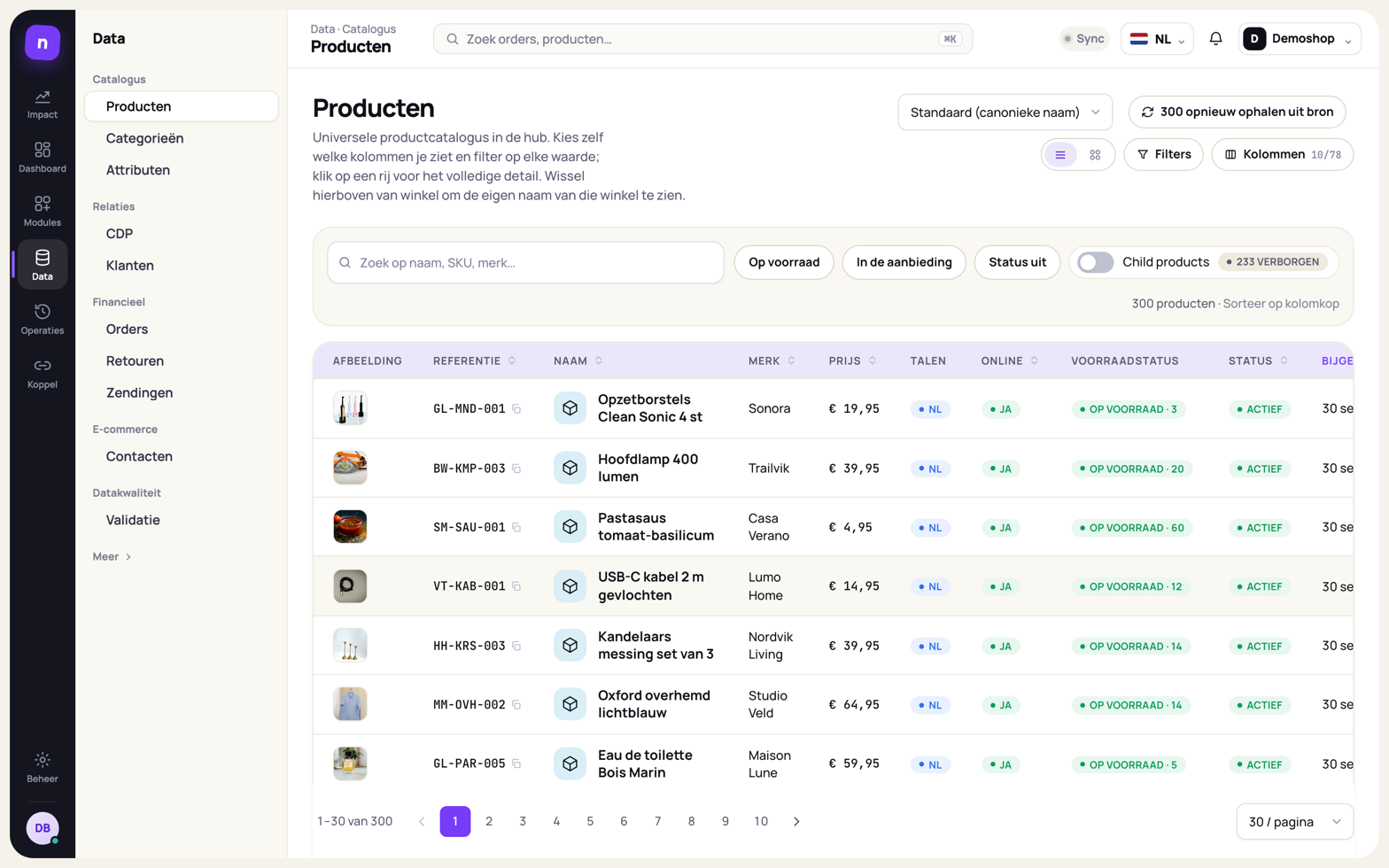
Data → Producten: kies je kolommen, zoek, en klik op een rij voor alle details.
Kolommen kiezen
Section titled “Kolommen kiezen”- Klik rechtsboven op Kolommen. Het getal ernaast zegt hoeveel kolommen je ziet van het totaal dat beschikbaar is.
- Zoek een veld met Zoek attribuut…, of blader door de groepen: Algemeen, Prijs & voorraad, Status & kanalen, Inhoud, Eigen velden, de velden per koppeling, Attributen en Analytics. Je ziet de naam van het veld; de technische sleutel staat er klein naast.
- Vink kolommen aan of uit. Met de pijltjes zet je een zichtbare kolom eerder of later. Alles zet alle kolommen aan, Standaard zet de standaardkolommen terug.
- Klik op Klaar.
Je keuze wordt per gebruiker en per project bewaard: een collega ziet zijn eigen kolommen. De kolom Naam staat altijd aan.
Waarden worden getoond zoals ze bedoeld zijn: een prijs als bedrag, voorraad als label (Op voorraad · 5, Niet op voorraad, Geen voorraaddata), een keuzeveld met de naam van de optie in plaats van het id, een lijst als losse labels en een datum als datum.
Voor producten met varianten zijn er twee kolommen in de groep Algemeen: Varianten verschillen op (bij het hoofdproduct, bijvoorbeeld Kleur en Maat) en Variantkeuze (bij elke variant, bijvoorbeeld Kleur: Zwart · Maat: M). Nexym leidt ze af uit de opties van de import, altijd in woorden. Ze zijn om te bekijken: sorteren en filteren kan er niet op, omdat de woorden pas per pagina worden opgezocht. Filter op een variant met het attribuut zelf (bijvoorbeeld Maat) in de groep Attributen.
Sorteren
Section titled “Sorteren”Klik op een kolomkop om op die kolom te sorteren; nog een keer klikken draait de volgorde om. Dat kan op elke kolom die een enkele waarde heeft, ook een prijs, de voorraad of een attribuut. Kolommen met meerdere waarden (categorieën, websites), de variantkolommen en lange teksten sorteren niet.
Zoeken en snelfilters
Section titled “Zoeken en snelfilters”Het zoekveld zoekt in naam, SKU, referentie en merk — ook op een deel van een woord of een SKU. Naast het zoekveld staan snelfilters: Op voorraad, In de aanbieding (een speciale prijs die vandaag geldt) en Status uit. Een snelfilter is gewoon een filterregel: klik er nog een keer op om hem weer weg te halen.
Filterregels
Section titled “Filterregels”- Klik op Filters.
- Kies per regel een veld, een vergelijking en een waarde. Welke vergelijkingen je krijgt, hangt van het veld af: tekst (bevat, is, begint met, is een van…), een getal of bedrag (=, ≠, >, <, tussen), een datum (na, voor, tussen, in de laatste N dagen) en voor elk veld is leeg en is niet leeg.
- Bij een keuzeveld — status, voorraadstatus, een attribuut met opties, een categorie, of een tekstveld met weinig verschillende waarden zoals het merk — kies je uit alle waarden die voorkomen, met zoekveld. Bij andere velden zie je de meest gebruikte waarden.
- Kies bovenaan of alle regels moeten kloppen of dat één regel genoeg is.
- Klik op Filters toepassen.
De actieve filters staan als labels boven de lijst, met erachter hoeveel producten overblijven (“8 van 12 producten”). Met het kruisje haal je één filter weg, met Alles wissen alle filters en de zoekterm.
Filters staan in het adres van de pagina. Je kunt een gefilterde lijst dus als link delen of bewaren, en met de terugknop van je browser haal je het laatste filter weer weg.
Analytics: hoe een product het deed
Section titled “Analytics: hoe een product het deed”Met de knop Analytics naast Kolommen zet je in één klik alle analytics-kolommen aan, en met nog een klik weer uit. Je kunt ze ook los aanzetten in de groep Analytics van Kolommen. Zodra er één aanstaat, verschijnt ernaast de periodekiezer: kies een snelle periode of klik zelf een begin- en einddag aan in de kalender. Alle analytics-kolommen tellen op over die periode, ook als je erop sorteert of filtert.
| Kolom | Wat het telt |
|---|---|
| Weergaven | Hoe vaak de productpagina is bekeken |
| Gem. tijd op product | Hoe lang een weergave gemiddeld echt in beeld was (een tabblad op de achtergrond telt niet, maximaal 30 minuten per weergave) |
| In winkelwagen | Hoe vaak het product aan de winkelwagen is toegevoegd |
| Aankopen | In hoeveel bestellingen het product zat. Twee regels van hetzelfde product in één bestelling zijn één aankoop. Geannuleerde en terugbetaalde bestellingen tellen niet mee |
| Verkochte stuks, Omzet | Het aantal en het regelbedrag uit die bestellingen |
| Conversie | Aankopen ÷ weergaven, in procenten |
| Zoekvertoningen | Hoe vaak de zoekfunctie het product op de eerste pagina liet zien (zie hieronder) |
| Zoekklikken | Hoe vaak het product in de zoekresultaten werd aangeklikt |
| Zoek-CTR | Zoekklikken ÷ zoekvertoningen, in procenten |
Een variant of een child product (bijvoorbeeld een maat of kleur) telt mee bij het hoofdproduct. Een weergave, winkelwagen of verkoop van een maat zie je dus terug bij het product waar die maat bij hoort. Bij het child product zelf blijft de kolom leeg.
Zoekvertoningen tellen zo:
- Alleen de eerste pagina resultaten telt, en alleen de producten die echt in beeld kwamen. Wat onder de rand van het scherm bleef, telt niet.
- Alleen de zoekterm waar de bezoeker bij stilstaat. Wie een zoekterm letter voor letter intypt, doet één zoekopdracht, niet een per letter.
- Een product telt één keer per zoekterm per pagina. Wie dezelfde zoekterm nog eens zoekt, telt alleen de producten die nog niet getoond waren.
- Nexym bewaart alleen een teller per product per dag, geen rij per zoekopdracht en niets over wie er zocht.
Voor één product open je het tabblad Analytics van dat product, met een eigen periodekiezer. Daar staan dezelfde cijfers, plus hoe vaak het bekeken werd terwijl het uitverkocht was en een lijn met de weergaven per dag.
Inkoopprijs en marge
Section titled “Inkoopprijs en marge”Inkoopprijs en marge zijn interne gegevens. Je ziet ze als kolom en als filter alleen als je ook de detailpagina van een product mag openen. Marge wordt uitgerekend uit de prijs en de inkoopprijs; je kunt hem als kolom tonen, maar er niet op filteren of sorteren. Er zijn vier margekolommen: Marge (€), Marge % (brutomarge), en de factoren Margefactor (incl. btw) en Margefactor (excl. btw), geschreven als 1,38 (+38%). Wat de prijskaart van een product “marge” noemt, kies je onder Beheer → Algemeen → Marge. Wil je op marge filteren, vraag het dan aan Ask AI.
Margeberekening
Section titled “Margeberekening”Onder Beheer → Algemeen staat de kaart Marge. Daar kies je wat “marge” in Nexym betekent: op de prijskaart van een product, in de productlijst, in Ask AI en voor de agent. Elke keuze staat erbij uitgerekend op een voorbeeld van € 899,00 incl. 21% btw met een inkoopprijs van € 650,00:
| Keuze | Berekening | Voorbeeld |
|---|---|---|
| Factor: verkoopprijs incl. btw ÷ inkoop | 899 ÷ 650 | 1,38 (+38%) |
| Factor: verkoopprijs excl. btw ÷ inkoop | 742,98 ÷ 650 | 1,14 (+14%) |
| Brutomarge: % van verkoopprijs excl. btw | (742,98 − 650) ÷ 742,98 | 12,5% |
Brutomarge is de standaard, en wat Nexym altijd liet zien. De marge in euro blijft in elke keuze de prijs excl. btw min de inkoopprijs (€ 92,98 in het voorbeeld). Werk je met “een marge van 1,5”, kies dan een factor: Ask AI leest minimaal marge 1,5 dan als die factor, zonder terug te vragen.
Regels, feeds en rapporten veranderen niet mee. Die gebruiken hun eigen velden — Margin %, Margin factor (incl. VAT) en Margin factor (excl. VAT) — en een regel op Margin % blijft dus doen wat hij deed. Zie Inkoopprijs en marge. De keuze wijzigen kan een Admin.