Feed Manager
Productfeeds voor Google Shopping, Meta, Pinterest en je eigen kanalen, rechtstreeks uit je catalogus in de hub.
Wat is het?
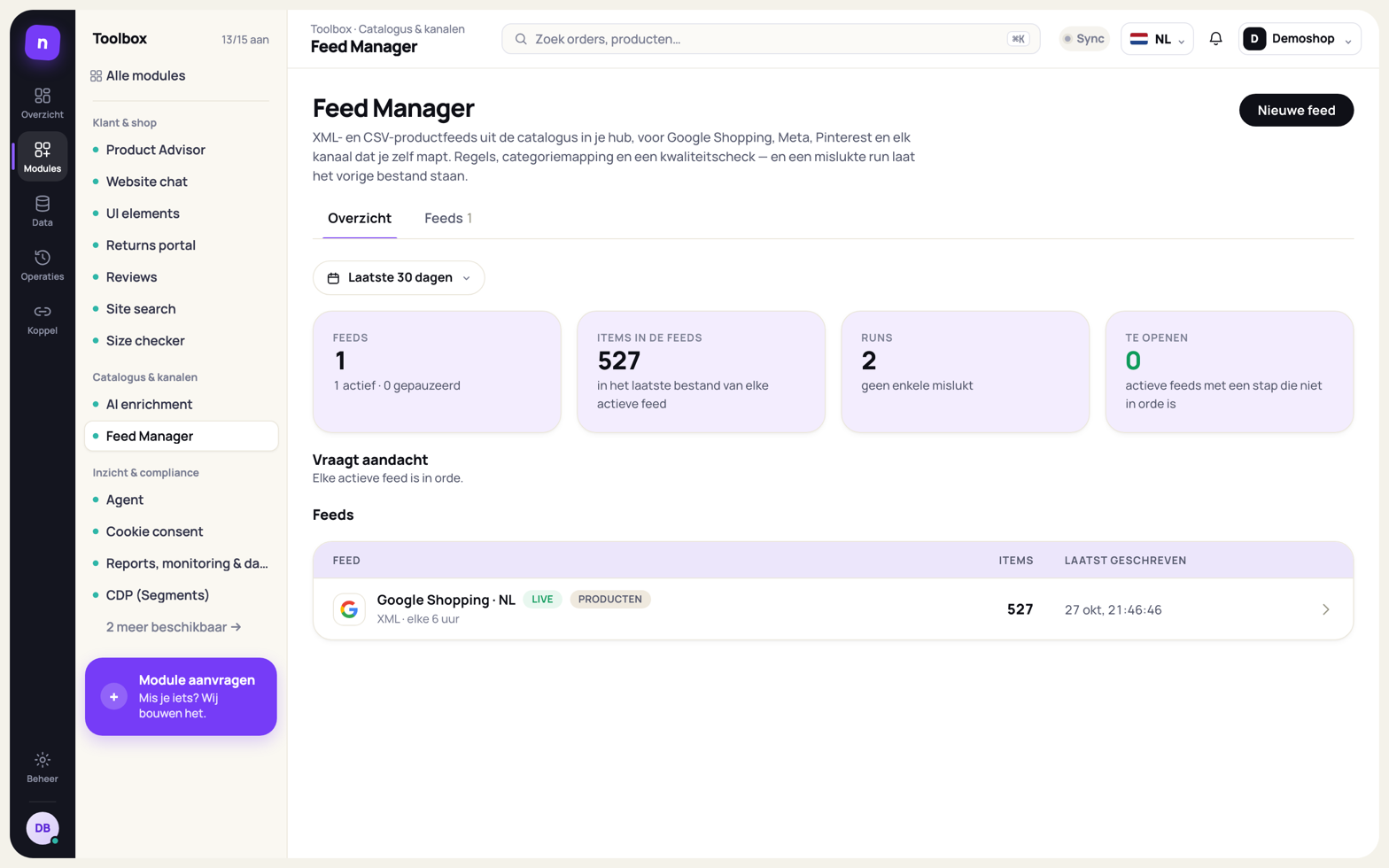
Section titled “Wat is het?”Een feed is een bestand met al je producten, in de vorm die een verkoopkanaal wil hebben. Google Shopping, Meta (Facebook en Instagram) en Pinterest halen zo’n bestand zelf op, meestal een paar keer per dag. Feed Manager maakt die bestanden voor je, uit de productgegevens die al in de hub staan.
Feed Manager is voor webwinkels die hun producten op één of meer kanalen willen tonen: advertenties in Google, een catalogus in Meta, of een partner die een productlijst wil. Je hebt er geen apart feedprogramma meer voor nodig.
Wat levert het op?
Section titled “Wat levert het op?”- Eén catalogus, elk kanaal. Google, Meta, Pinterest en je eigen feeds komen uit dezelfde productdata. Pas je een prijs aan in je shop, dan staat die na de volgende run in elke feed.
- Geen kapotte feed door één product. Loopt één product vast, dan wordt alleen dat product overgeslagen en bij naam genoemd. Mislukt een hele run, dan blijft het vorige bestand staan.
- Fouten zien vóór het kanaal ze ziet. Een verplicht veld zonder bron staat rood bovenaan, al vóór de eerste run. Na een run zie je per veld op hoeveel producten het leeg is.
- Filteren en herschrijven met regels. Laat uitverkochte producten weg, houd alleen één merk over, of maak een titel langer, zonder je productdata aan te passen. Je ziet vóór het opslaan hoeveel producten een regel raakt.
- Bescherming tegen een halve catalogus. Levert een run ineens veel minder producten, dan kan Feed Manager weigeren dat bestand te publiceren.
- Geen extra belasting voor je shop. Feed Manager leest uit de hub, niet uit je webshop. Het kanaal haalt het bestand bij Nexym op.
- Overstappen vanuit je huidige feedtool. Je leest een export van je huidige feedtool in; velden en regels komen mee.
- Ook orders. Een feed kan ook uit je orders komen in plaats van uit je producten: per order of per orderregel, als CSV, XML of JSON, voor je boekhouding of een partner. Zie Orderfeeds.
- Ook categorieën. Een feed met je categorieboom: per categorie de naam, het volledige pad, de URL, de teksten en het aantal producten. Zie Categoriefeeds.
Voorbeeld. Fietsenwinkel De Spaak verkoopt 2.400 fietsen en onderdelen. Ze maken een feed voor Google Shopping met een regel “alleen producten met voorraad”. Op een avond gaat de productimport half mis en staan er ineens 300 producten in de hub. De verschilbeveiliging staat op 25%. De run levert 300 items op in plaats van 2.350 en wordt geweigerd. Google blijft het bestand van die ochtend ophalen. De volgende dag is de import hersteld en publiceert de feed weer gewoon.
Hoe werkt het?
Section titled “Hoe werkt het?”je shop → hub (productimport) → Feed Manager: regels + mapping → bestand → kanaal haalt het op- Je producten staan in de hub. Een koppeling met je shop of ERP zet ze daar neer. Feed Manager haalt zelf niets op bij je shop.
- Je maakt een feed voor een kanaal. Kies je Google Shopping, Meta of Pinterest, dan zet Feed Manager meteen de velden klaar die dat kanaal vraagt, met per veld of het verplicht, aanbevolen of optioneel is. Hij koppelt ze zo goed mogelijk aan je eigen velden. Dat heet mapping.
- Regels kiezen de producten. Alleen actieve producten gaan mee. Je regels halen er producten uit, houden alleen een selectie over, of herschrijven een waarde.
- Per product wordt één item geschreven. Feed Manager leest de velden uit de mapping en schrijft een XML- of CSV-bestand. Eén product is één item in de feed; de SKU, EAN en prijs komen van de eerste variant, de voorraad is die van de eerste variant over al je locaties samen.
- Het nieuwe bestand vervangt het oude pas als het klaar is. Tot dat moment geeft de link het vorige bestand. Een kanaal krijgt dus nooit een half bestand.
- Het kanaal haalt de feed op via een vaste, geheime link. Of Feed Manager zet het bestand op de server van het kanaal (SFTP of FTP), als het kanaal dat vraagt.
- Dit herhaalt zich op het schema van de feed, standaard elke zes uur. Elke run staat in de lijst Recente runs van de feed en in Runs & logs.
Samenwerking met andere modules
Section titled “Samenwerking met andere modules”Feed Manager werkt op je catalogus, niet op je bezoekers. Hij leest en schrijft niets in de klantcontext.
- Wat het gebruikt: wat er op het moment van de run in de hub staat. Teksten en attributen die AI enrichment in de hub zet, staan dus na de volgende run in je feed.
- Wat andere modules merken: elke run staat in Runs & logs, net als een sync. Een rapport onder Rapporten & monitoring kan daar dus op letten.
Aan de slag
Section titled “Aan de slag”Wat je nodig hebt
Section titled “Wat je nodig hebt”- Producten in de hub, via een koppeling met je shop of ERP. Zie Hoe de hub werkt.
- Een account bij het kanaal (bijvoorbeeld Google Merchant Center) waar je een feed-URL kunt invullen.
- De rol Admin of Customer om feeds te maken en te wijzigen. Zie Gebruikers en rollen.
- Geen embed-script en geen toestemming van bezoekers: een feed draait helemaal op de server.
Aanzetten
Section titled “Aanzetten”- Zet de module in de Toolbox op Test.
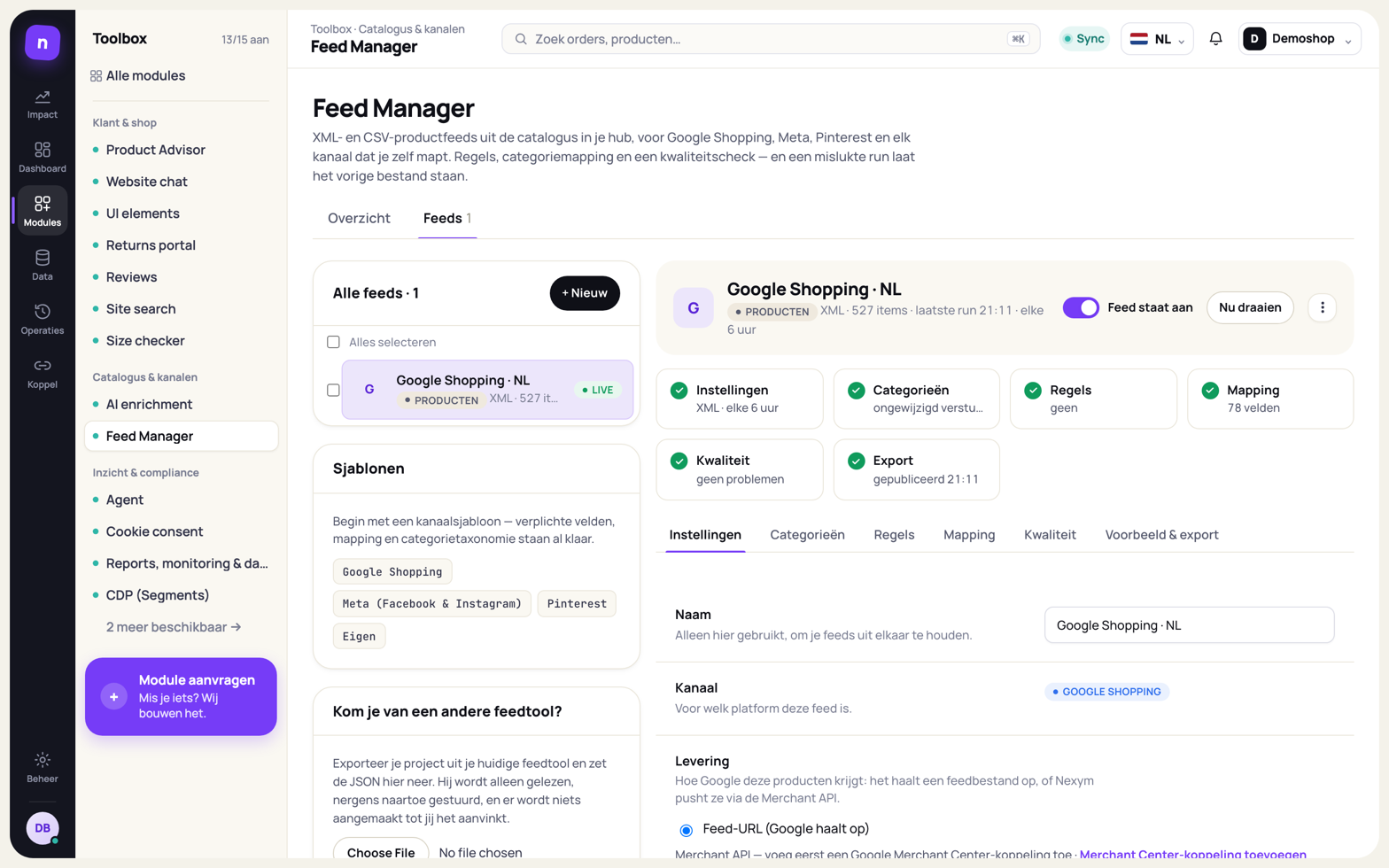
- Open Feed Manager en kies onder Sjablonen je kanaal, of klik + Nieuw. Kom je van een andere feedtool? Lees dan eerst Kom je van een andere feedtool?.
- Geef de feed een naam en klik Feed aanmaken. De velden van het kanaal worden toegevoegd en zo veel mogelijk automatisch gemapt. De feed staat meteen aan.
- Open het tabblad Mapping en los alle rode velden op: zie Tabblad Mapping.
- Klik Nu draaien en kijk op het tabblad Kwaliteit en bij Voorbeeld van de ruwe uitvoer wat het kanaal krijgt.
- Zet de module op Aan, kopieer de Publieke feed-URL op het tabblad Voorbeeld & export en vul die in bij het kanaal.
Testmodus en live
Section titled “Testmodus en live”In testmodus werkt alles in het beheer: je maakt feeds, stelt regels in en draait ze. Het bestand wordt ook echt geschreven, en jij kunt het vanuit het beheer openen. Twee dingen gebeuren nog niet:
- Een kanaal krijgt niets. Wie de publieke link opent, krijgt “niet gevonden” (een 404), net alsof de module uit staat. Alleen jij kunt hem openen: vanuit het beheer, of in een debugsessie.
- Er wordt niets op de server van een kanaal gezet. Aflevering via SFTP of FTP wacht tot de module aan staat.
Klopt alles, zet de module dan op Aan. Vanaf dat moment werkt de link voor het kanaal en worden bestanden afgeleverd. Feed Manager gebruikt geen AI en kost dus geen AI-budget.
Checklist
Section titled “Checklist”- Het tabblad Mapping heeft geen rode velden meer.
- Gevuld staat bij de verplichte velden op 100%, ook bij
link. - De prijs staat in de vorm die het kanaal wil: bij Google, Meta en Pinterest
24.99 EUR. - Bij een eigen feed zijn de XML-elementnamen of het scheidingsteken wat het kanaal verwacht.
- De feed heeft minstens één keer gedraaid en Kwaliteit toont geen fouten.
- Je hebt bij Regels gezien hoeveel producten er in de feed komen, en dat getal klopt.
- De Verschilbeveiliging staat aan, bijvoorbeeld op 25%.
- Staan er inkoopprijzen of marges in de feed? Dan staat er een wachtwoord of een lijst met IP-adressen op.
- De module staat op Aan en de publieke feed-URL staat bij het kanaal.
- Je hebt na een dag bij het kanaal gecontroleerd of de feed is opgehaald en geaccepteerd.
Wat ziet je bezoeker?
Section titled “Wat ziet je bezoeker?”Niets. Feed Manager komt niet op je website en zet geen script of cookie. Wat je bezoeker ziet, is de advertentie of het product dat het kanaal uit je feed maakt.
Wat ziet je kanaal?
Section titled “Wat ziet je kanaal?”Het kanaal ziet alleen het bestand achter de publieke link. Het ziet niets van je regels, je mapping of je hub.
- Een vaste link per feed, van de vorm
…/feed/fm_pub_…xmlof…/feed/fm_pub_…csv. De lange code in de link is de sleutel: niet te raden en niet vindbaar in zoekmachines. De link verandert niet, ook niet als je de feed aanpast. - Altijd een compleet bestand. Het nieuwe bestand vervangt het oude pas als het helemaal klaar is. Mislukt een run, dan blijft het vorige staan.
- XML voor Google en Pinterest: een RSS 2.0-bestand, zoals Merchant Center het
wil:
<rss version="2.0">met deg:-namespace, daarin<channel>en per product een<item>. Elk veld is een element met de naam uit Uitvoer;g:priceblijftg:price. - XML voor een eigen feed: een hoofdelement met per product een item, met de namen
die je bij XML-elementnamen instelt (standaard
productsenproduct). Gebruik je veldnamen metg:, dan staat deg:-namespace erbij. - CSV: de eerste regel is de kopregel (als die aan staat), dan één regel per product.
Het bestand is UTF-8 zonder BOM. Meta krijgt
,als scheidingsteken (Meta leest geen;; oudere Meta-feeds met;zijn omgezet), een eigen feed standaard;. - Prijzen krijgen bij Google, Meta en Pinterest twee decimalen en de valuta erachter,
bijvoorbeeld
24.99 EUR. Bij een eigen feed staat het bedrag zoals in de hub. - Een feed die uit staat, bestaat voor het kanaal niet. Pauzeer je een feed, zet je de module uit of verwijder je de feed, dan krijgt het kanaal “niet gevonden” (een 404).