Feed Manager: instellingen
Elk tabblad van een feed uitgelegd: instellingen, categorieën, regels, mapping, kwaliteit en export.
Instellingen
Section titled “Instellingen”Je vindt alles onder Feed Manager in de Toolbox. De module heeft twee tabbladen:
- Overzicht: de cijfers over de gekozen periode (7 dagen, 30 dagen, 90 dagen): hoeveel feeds er zijn en hoeveel daarvan aan staan, hoeveel items er in het laatste bestand van elke actieve feed staan, hoeveel runs er waren (en hoeveel mislukten) en hoeveel actieve feeds een stap hebben die niet in orde is. Daaronder Vraagt aandacht: per actieve feed de eerste stap uit de gezondheidsbalk die rood of oranje is, met een knop die de feed op die stap opent. Onderaan alle feeds in een tabel; een klik op een rij opent de feed. Nieuwe feed rechtsboven opent het formulier voor een nieuwe feed.
- Feeds: links de lijst met je feeds; klik op een feed om hem te openen. Een feed heeft zes tabbladen, in de volgorde waarin je hem opbouwt: Instellingen, Categorieën, Regels, Mapping, Kwaliteit en Voorbeeld & export.
Volg je een oude link naar één feed (met ?feed= of ?step=), dan opent die feed op het
tabblad Feeds.
Twee onderwerpen hebben een eigen pagina:
- Aflevering en toegang: de feed op de server van een kanaal zetten, en bepalen wie hem mag ophalen.
- Voorbeelden: drie feeds die je meteen kunt nabouwen.
De lijst met feeds
Section titled “De lijst met feeds”Boven de lijst staan de Sjablonen: één per kanaal. Een sjabloon zet de verplichte velden, de mapping en de XML- of CSV-vorm van dat kanaal voor je klaar. Er zijn sjablonen voor Google Shopping, Meta (Facebook & Instagram), Pinterest en Eigen (een lege feed die je zelf opbouwt).
Staat jouw kanaal er niet bij? Klik Kanaal aanvragen bij de keuze van het kanaal. Vul in welk kanaal het is en plak de link naar hun feedspecificatie. Daaruit bouwt Nexym het sjabloon.
Per feed zie je de naam met de extensie, het aantal items, het schema en een label: Live, Gepauzeerd, 2 blokkerend of 1 let op. Dat label komt uit dezelfde zes controles als de balk boven de tabbladen (zie De gezondheidsbalk).
Vink je één of meer feeds aan, dan kun je ze in één keer Aanzetten, Pauzeren, Kopiëren of Verwijderen. Een kopie neemt de mapping, de regels en de categorieën mee, krijgt een eigen link en “ (copy)” achter de naam, en staat eerst gepauzeerd, zodat je hem kunt aanpassen voordat hij publiceert. Verwijderen neemt de mapping, de regels, de runs en het bestand mee; de publieke link werkt daarna niet meer.
Wie mag wat
Section titled “Wie mag wat”Iedereen met toegang tot het project kan Feed Manager bekijken. Feeds maken, wijzigen, draaien, importeren en verwijderen kan alleen een Admin of Customer. Een Viewer en een Module user kunnen alleen kijken. Zie Gebruikers en rollen.
Kom je van een andere feedtool?
Section titled “Kom je van een andere feedtool?”Bovenaan Feed Manager staat Kom je van een andere feedtool?. Daarmee zet je je project uit je huidige feedtool in één keer over.
- Exporteer je project uit je huidige feedtool als JSON. Vraag Nexym om het exportscript: dat ziet alleen een beheerder van Nexym. Het script leest alleen en downloadt het bestand.
- Zet het JSON-bestand neer en klik Export inlezen. Het bestand wordt alleen gelezen en nergens naartoe gestuurd.
- Je ziet per kanaal wat erin zit, en vinkt aan welke je wilt aanmaken.
- Klik Maak de aangevinkte feeds.
Bij elk kanaal staat wat er niet vanzelf over kon:
| Wat je ziet | Wat het betekent |
|---|---|
12 in te vullen |
Een veld dat je oude feedtool vulde uit iets wat de hub niet kent. Het veld wordt aangemaakt; de bron vul je zelf in. |
3 gematcht op de geïmporteerde naam |
Gekoppeld aan een hub-veld met dezelfde naam. Kijk even of dat het juiste veld is. |
2 door je oude feedtool zelf gebouwd |
Een waarde die je oude feedtool zelf uitrekende. Die moet je opnieuw opbouwen. |
3 te controleren |
Wel vertaald, maar niet één op één. Kijk het na voordat je de feed aanzet. |
1 veld(en) met dezelfde naam vervallen |
Twee velden met dezelfde naam, op hoofdletters na. Nexym houdt er één per naam; de eerste wint. |
Alles komt uitgeschakeld binnen. Een regel die niet vertaald kon worden, komt gepauzeerd binnen, zodat hij niet stilletjes iets anders doet. Een kanaal dat al geïmporteerd is, wordt overgeslagen. Wil je het toch vervangen, vink dan Al geïmporteerde kanalen overschrijven aan: de mapping en regels worden vervangen, de feed-URL en de aan/uit-stand blijven hetzelfde. Een export groter dan 12 MB wordt geweigerd; exporteer dan één project in plaats van het hele account. Een voorwaarde met meer dan 100 waarden in één lijst laat de import aan jou over.
De gezondheidsbalk
Section titled “De gezondheidsbalk”Boven de tabbladen staan zes blokjes, één per tabblad. Ze worden berekend uit je instellingen, dus ook een feed die nog nooit draaide laat al zien wat er ontbreekt.
| Blokje | Groen | Oranje of rood |
|---|---|---|
| Instellingen | Formaat en schema, bijvoorbeeld XML · every 6h |
Kan niet fout gaan |
| Categorieën | ongewijzigd verstuurd of 12 gemapt |
Kan niet fout gaan: een niet-gemapte categorie is geen fout |
| Regels | geen, 3 regels of 3 regels · 120 uitgesloten |
Kan niet fout gaan |
| Mapping | 18 velden |
Rood g:brand leeg: een verplicht veld zonder bron. Het kanaal weigert het hele bestand. |
| Kwaliteit | geen problemen of nog niet gedraaid |
Oranje 40 onvolledig: items waar een verplicht veld leeg bleef |
| Export | gepubliceerd 14:00 |
Oranje nooit gepubliceerd, rood laatste run mislukt |
Een gepauzeerde feed toont in de lijst alleen Gepauzeerd, niet zijn waarschuwingen.
Tabblad Instellingen
Section titled “Tabblad Instellingen”| Instelling | Wat het doet | Standaard | Wanneer aanpassen |
|---|---|---|---|
| Naam | Alleen voor jezelf, om feeds uit elkaar te houden | leeg | Altijd invullen, bijvoorbeeld “Google Shopping NL” |
| Kanaal | Voor welk platform de feed is. Bepaalt de velden, of ze verplicht zijn, en het formaat bij het aanmaken. | Google Shopping | Bij het aanmaken |
| Maak deze feed uit (Bron) | Producten of Orders: de eerste keuze bij een nieuwe feed | Producten | Ligt vast na het aanmaken. Voor orders: zie Orderfeeds |
| Formaat | XML of CSV, bij een order- of categoriefeed ook JSON. Het kanaal kiest het voor je: CSV voor Meta, anders XML. | XML | Altijd te wijzigen. De feed krijgt dan een nieuwe link (.xml, .csv of .json), de oude werkt niet meer, en het bestand wordt meteen opnieuw gemaakt. Geef de nieuwe link door aan je kanaal |
| Doel | Land, valuta en shop/taal | leeg (met meer stores: de valuta van de gekozen store-taal) | Alleen ter informatie. De valuta wordt alleen gebruikt voor een prijs die zelf geen valuta heeft; zonder valuta geldt die van de website van de feed. |
| Website (met meer stores: Store) | Alleen als je project meer dan één website heeft (en alleen bij een productfeed): voor welke website de feed is. Die bepaalt de productlinks, de valuta en de woorden voor een veld met een vaste lijst opties, zoals kleur of soort. Zie Per store | De hoofdwebsite | Bij een feed voor een andere taal, een ander land of een andere store, bijvoorbeeld een Duitse feed |
| Schema | Hoe vaak de feed zichzelf opnieuw maakt, als cron-expressie | leeg = elke 6 uur (0 */6 * * *) |
Vaker bij snel wisselende voorraad of prijzen |
| XML-elementnamen | De naam van het hoofdelement en van elk item. Tekens die niet in XML mogen, worden _; g: blijft staan. Bij Google en Pinterest ligt de vorm vast (RSS 2.0: rss, channel, item) en zie je hier geen invulvakken. |
products en product bij een eigen feed |
Als het kanaal van een eigen feed andere namen eist |
| CSV-opties | Het scheidingsteken (één teken) en Kopregel meesturen | , bij Meta, ; bij een eigen feed; kopregel aan |
Als het kanaal een ander teken verwacht |
| Verschilbeveiliging | Weigert te publiceren als de feed te veel krimpt | Geen controle — altijd publiceren | Zet hem aan zodra de feed live staat |
| Het bestand afleveren | Het bestand ook op de server van het kanaal zetten | Alleen de URL | Zie Aflevering en toegang |
| Om een wachtwoord vragen, Alleen vanaf deze adressen | Wie de feed mag ophalen | uit, leeg | Zie Aflevering en toegang |
Klik Instellingen opslaan om te bewaren. Opslaan zet de feed nooit uit; daarvoor is het schuifje naast de naam. Een nieuwe productfeed staat meteen aan en draait bij de volgende controle, binnen 30 minuten. Een nieuwe orderfeed staat op pauze.
De XML-elementnamen en CSV-opties zie je pas na het aanmaken. Het sjabloon vult ze in met wat het kanaal verwacht. Wat je zelf invult, blijft staan; maak je een vak leeg, dan geldt weer de waarde van het kanaal.
Het schema. Een cron-expressie is een korte code voor “wanneer”. Een paar voorbeelden:
| Schema | Betekent |
|---|---|
leeg, of 0 */6 * * * |
Elke 6 uur |
0 * * * * |
Elk uur |
0 6 * * * |
Elke dag om 06:00 |
0 7-20 * * * |
Elk uur tussen 07:00 en 20:00 |
Nexym kijkt elke 30 minuten welke feeds aan de beurt zijn, na de productimport. Een feed die sinds zijn laatste run een geplande tijd heeft gemist, gaat in de wachtrij. Een schema van elke 5 minuten wordt dus in de praktijk elke 30 minuten.
Per store
Section titled “Per store”Draait je project meer dan één store, dan is een feed voor één taal van één store. Je kiest die onder Store op het tabblad Instellingen. Een feed zonder keuze volgt de hoofdwebsite, zoals altijd. De gekozen store-taal bepaalt:
- Links:
linkkrijgt het adres van die website, met het patroon voor productlinks dat die store onder Site search → Instellingen heeft (anders dat van het project). - Valuta: het vak valuta wordt ingevuld met de valuta van die website. Wissel je van store, dan wisselt de valuta mee, tenzij je zelf iets typte.
- Producten: alleen producten die de shop op die store view verkoopt. Zegt de shop niets over waar een product verkocht wordt, dan staat het in elke store-feed.
- Woorden: de labels van die store view voor kleur, soort en andere keuzelijsten.
De eigen assortimentsvoorwaarden van een store in Site search gelden alleen voor het zoeken. Wil je in een feed minder producten, gebruik dan de regels van de feed zelf.
Kies je in de projectwissel bovenin een store, dan toont de lijst de feeds van die store en de feeds zonder keuze (de hoofdwebsite). Een nieuwe feed begint dan op die store. In de lijst staat bij elke feed voor een store de naam van die store. Met één store verandert er niets.
De verschilbeveiliging. Je kiest een percentage: 1, 2, 3, 4, 5, 10, 15, 20, 25, 30, 40, 50 of 75. De run wordt vergeleken met de laatste geslaagde run. Krimpt de feed meer dan dat percentage, dan wordt het nieuwe bestand weggegooid en blijft het oude staan. De run staat dan als blocked (oranje) in de lijst, niet als fout. Onder de keuze staat hoeveel items de grens is, bijvoorbeeld: “Tegenover de laatste goede run van 2.350 wordt alles onder 1.762 items niet gepubliceerd.” Groei wordt nooit tegengehouden, en de eerste run ook niet.
Tabblad Categorieën
Section titled “Tabblad Categorieën”Hier vertaal je je eigen categorie naar de tekst die het kanaal verwacht, bijvoorbeeld een categorie uit de lijst van Google.
| Instelling | Wat het doet | Standaard | Wanneer aanpassen |
|---|---|---|---|
| Categoriemapping gebruiken | Zet de vertaling aan | uit | Als het kanaal zijn eigen categorienamen wil |
| Jouw categorieverwijzing | De categoriecode zoals die in de hub staat | – | Per categorie die je wilt vertalen |
| Categorietekst van het kanaal | Wat er in de feed komt te staan | – | Per categorie |
Klik + Categorie toevoegen voor een nieuwe rij en Categorieën opslaan om te
bewaren. De vertaling werkt alleen op een veld dat op het tabblad Mapping gevuld
wordt uit het hub-veld category_reference, de hoofdcategorie van het product. Een
categorie zonder vertaling gaat ongewijzigd mee. Voor Google map je bijvoorbeeld
g:google_product_category uit category_reference en vul je hier per categorie het
nummer uit de lijst van Google in.
Wil je alle categorieën van een product in de feed, en niet alleen de hoofdcategorie, map dan een van deze velden. Ze staan als lijst in de feed, gescheiden door een komma:
| Veld | Wat erin staat |
|---|---|
category_ids |
De ID’s van alle categorieën waar het product in zit |
category_names |
Hun namen, in de taal van de website van de feed |
category_paths |
Hun volledige paden, bijvoorbeeld Kleding › Heren › Jassen |
De onzichtbare top van de categorieboom (zoals Root Catalog en Default Category) staat er
niet bij. Een regel op category_ids werkt ook, bijvoorbeeld “alleen producten in categorie Jassen”.
Voor producten met varianten (een configureerbaar product met maten of kleuren) zijn er twee velden, voor elk platform hetzelfde:
| Veld | Wat erin staat |
|---|---|
variant_attributes |
Op het hoofdproduct: de attributen waarop de varianten verschillen, bijvoorbeeld Kleur, Maat |
variant_values |
Op elke variant: zijn eigen keuze, bijvoorbeeld Kleur: Zwart · Maat: M |
Ze staan altijd in woorden, in de taal van de website van de feed — nooit als optie-ID. Nexym
leidt ze af uit de opties die de import al kent; je hoeft er in de bron niets voor in te
stellen. Handig naast parent_reference (waarop een kanaal varianten groepeert), en een regel
werkt er ook op, bijvoorbeeld “variant_values bevat Maat: XL”.
Velden die alleen jouw shopkoppeling kent (bij Magento bijvoorbeeld configurable_options,
has_tier_prices of product_options) kun je ook als kolom kiezen. configurable_options
komt in woorden in de feed, bijvoorbeeld Maat: S, M, L · Kleur: Zwart, Blauw, nooit als
attribuut- of optie-ID.
Tabblad Regels
Section titled “Tabblad Regels”Regels bepalen welke producten in de feed komen en hoe ze eruitzien. Ze worden van boven naar beneden toegepast op elk actief product. Zonder regels gaat elk actief product mee zoals het is.
Klik + Regel toevoegen. In het venster kies je eerst Wat moet deze regel doen?:
| Soort | Wat het doet |
|---|---|
| Uitsluiten | Haalt producten die matchen uit de feed |
| Alleen deze | Houdt alleen wat matcht; de rest valt weg |
| Herschrijven | Verandert een waarde vóórdat de mapping draait. Kies bij Dan het veld en de nieuwe waarde. |
Daarna vul je bij Wanneer de voorwaarden in (+ Voorwaarde). Een voorwaarde is een veld, een vergelijking en een waarde (of een ander veld), bijvoorbeeld “stock is groter dan 0”. De vergelijkingen staan in het venster in het Engels. Er zijn vergelijkingen voor:
- tekst: bevat, bevat niet, is gelijk aan, is niet gelijk aan, begint met (of niet), eindigt op, en een reguliere expressie (regex);
- getallen: groter dan, kleiner dan, (on)gelijk aan, en binnen of buiten reeksen;
- lijsten: is één van, is geen van, bevat één van, bevat geen van. Scheid waarden met komma’s, hoogstens 100;
- datums: na, voor, tussen, in de laatste N dagen of uren, langer dan N dagen of uren geleden;
- leeg: is leeg, is niet leeg.
Meerdere voorwaarden kunnen allemaal moeten kloppen (en) of één ervan (of). De velden komen uit het universele schema van de hub, inclusief je attributen. Bij een keuze-attribuut zie je de naam van de optie (in de taal van je hoofdwebsite, zoals de feed hem schrijft); Nexym vergelijkt op het id erachter. Typ je zelf het woord, bijvoorbeeld “Kleur is gelijk aan Rood” of “is één van Rood, Blauw”, of komt de regel zo uit je oude feedtool, dan werkt dat ook: elk label van de optie (beheerderslabel of store view) telt, hoofdletters maken niet uit. Een id blijft gewoon werken, en de tellingen kijken op dezelfde manier.
Bij Herschrijven kies je bij Dan het veld en wat ermee gebeurt. Behalve een vaste waarde zetten kan dat onder meer: iets toevoegen, een ander veld kopiëren, velden combineren, zoeken en vervangen, een opzoektabel, inkorten tot een maximale lengte, tekst aanpassen, afronden, rekenen met een formule, en werken met lijsten.
Geef de regel een Naam (te zien in de lijst) en klik Regel opslaan. Met het schuifje op de kaart zet je een regel aan of uit zonder hem te verwijderen.
Een Uitsluiten-regel zonder voorwaarde kun je niet opslaan: die zou niets doen, of juist alles. Een regel zonder soort (“Doet nog niets”) telt niet mee.
Wat een regel doet: de tellingen
Section titled “Wat een regel doet: de tellingen”Terwijl je een regel maakt, rekent Feed Manager uit wat hij doet, bijvoorbeeld: “Deze regel haalt 120 van 2.350 producten uit de feed → 2.230 blijven over”. Hij gebruikt daarvoor precies dezelfde rekenregels als de echte run.
Bovenaan het tabblad staat de telling voor alle regels samen: 2.400 erin → 170 uitgesloten → 2.230 in de feed. Met Opnieuw berekenen tel je opnieuw, met de regels zoals ze nu op het scherm staan, opgeslagen of niet.
Elke opgeslagen regel laat op zijn kaart zien wat hij doet:
| Op de kaart | Betekent |
|---|---|
| −120 of +40 | Zoveel producten haalt deze regel uit de feed, of zet hij er weer in |
| 350 aangepast | Zoveel producten herschrijft deze regel (ook 0 aangepast) |
| Uit | De regel staat uit en telt niet mee |
| — | De regel doet nog niets, of je hebt hem gewijzigd en nog niet opgeslagen. De tooltip zegt welke van de twee. |
| Tellen… 40% | De catalogus wordt nog ingelezen; de kaarten vullen zich een voor een |
| Niet geteld met Opnieuw | De telling kwam niet terug. Probeer opnieuw of herlaad de pagina. |
Grote catalogi. Bij tienduizenden producten leest Nexym de catalogus eerst in, in stukjes van een paar seconden per keer. Je ziet dan Catalogus wordt gelezen… 12.000 van 50.000 producten. Dat inlezen wordt bewaard en gaat door waar het gebleven was, ook als je het tabblad sluit en later terugkomt. Een telling mag tot tien minuten achterlopen op de laatste sync; de tooltip zegt het als dat zo is. De run zelf gebruikt altijd de actuele catalogus.
Kan een telling niet via die snelle weg, dan telt Feed Manager over de eerste 25.000 producten en zegt dat erbij: “Geteld over de eerste 25.000 van 50.000 producten”. De rest telt dan als behouden. De geplande run controleert ze allemaal.
Tabblad Mapping
Section titled “Tabblad Mapping”Mapping bepaalt per veld van het kanaal waar de waarde vandaan komt. Bij een sjabloon zie je per veld of het kanaal het verplicht, aanbevolen of optioneel vindt, met een korte uitleg van het kanaal zelf.
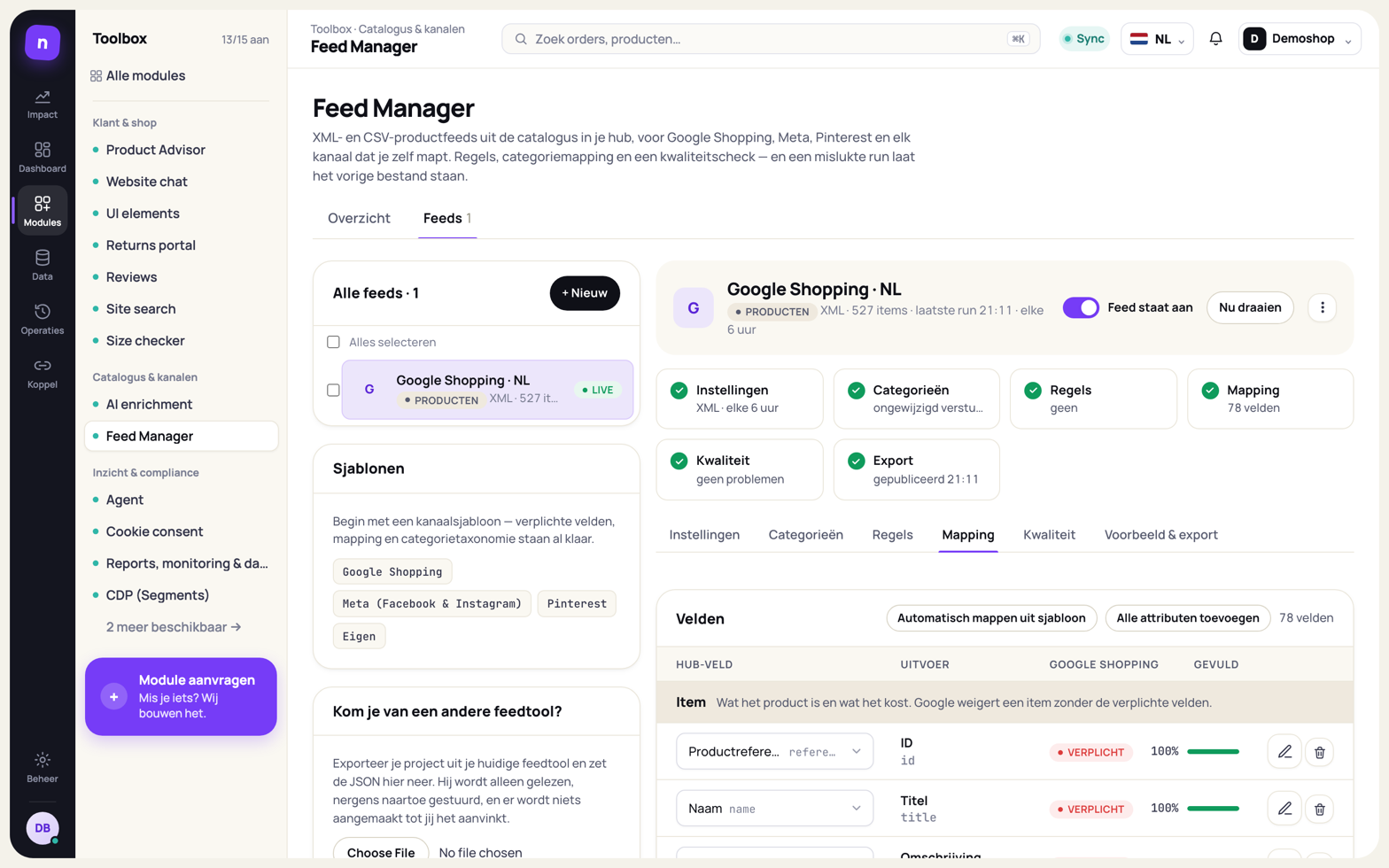
Per rij zie je drie kolommen:
| Kolom | Wat het is |
|---|---|
| Hub-veld | Waar de waarde vandaan komt |
| Uitvoer | Hoe het veld in het bestand heet, bijvoorbeeld g:price |
| Gevuld | Bij hoeveel procent van de items in de laatste run dit veld echt een waarde had |
Met Automatisch mappen uit sjabloon voeg je de velden toe die het kanaal vraagt en koppelt Feed Manager ze aan de hub-velden die het beste passen. Met + Veld toevoegen voeg je zelf een veld toe. Bewaar met Mapping opslaan.
Met de knop Veldopties naast een rij stel je meer in:
| Optie | Wat het doet |
|---|---|
| Transformatie | Eén bewerking op de waarde: spaties weghalen, hoofdletters, kleine letters, eerste letter hoofdletter, elk woord met hoofdletter, afronden, iets ervoor of erachter zetten, standaard als leeg, zoeken en vervangen (Vervangen door), of HTML weghalen (Remove HTML/CSS, zie hieronder). De namen staan in het venster in het Engels. |
| Waarde | Alleen voor een veld met een vaste lijst opties (een select- of multiselect-attribuut, zoals kleur of soort). Label (standaard): het woord dat je klanten in de winkel zien. ID: het optie-ID van de winkel, voor een kanaal dat juist dat nodig heeft. |
| Standaard als leeg | Gebruikt als het hub-veld bij een product leeg is |
| Of altijd deze waarde | Negeert het hub-veld helemaal. Handig voor g:condition = new. |
| Verplicht | Telt mee bij Kwaliteit. Leeg betekent dat het kanaal het item weigert. |
Welke hub-velden een feed kan vullen. De keuzelijst toont alle productvelden van de
hub. Een feed vult per product deze velden: reference, sku, name en title,
description, brand, ean, category_reference, url (de productpagina als
volledige link), supplier_reference, parent_reference (het hoofdproduct van een
variant), price (de lijstprijs van de eerste variant), sale_price, currency,
availability (in_stock of out_of_stock, zie hieronder), stock (de voorraad van
de eerste variant), image_link (de hoofdafbeelding) en status. image,
special_price en stock_qty uit de keuzelijst geven hetzelfde als image_link,
sale_price en stock. Staan availability, stock, sale_price, image_link of
currency niet tussen de productvelden, kijk dan onder Feed fields. Daarnaast je attributen (attr.…) en de ruwe velden van je bron (raw.…).
Kies je een ander veld, kijk dan na de eerste run naar Gevuld: staat daar 0%, dan
leest de feed dat veld niet.
Opties als woorden, niet als nummers. Een keuze-attribuut (kleur, soort, inhoud,
eigenschappen) bewaart in de winkel een optie-ID, bijvoorbeeld 5432. De feed zet daar het
woord voor in dat je klanten zien: eerst het label van de store view van de website van de
feed (de hoofdwebsite, of de website die je onder Instellingen kiest), dan het
beheerderslabel uit de winkel, en alleen als de optie helemaal onbekend is het nummer zelf.
Bij een multiselect worden de woorden gescheiden door een komma en een spatie: Stil, Zuinig.
Een transformatie werkt op het woord, dus UPPERCASE maakt ROOD. Wil een kanaal toch de
ID’s, zet dan bij die rij Waarde op ID.
Komen de woorden in het Engels of als code (yellow_gold) uit de feed, dan zijn de labels
van je store views nog niet opgehaald. Vraag je beheerder dat één keer te doen; daarna houdt
de sync ze bij.
HTML weghalen. Remove HTML/CSS maakt van een omschrijving uit een CMS of
page builder gewone tekst: <style>- en <script>-blokken verdwijnen met inhoud en al,
tags en opmaak verdwijnen, & wordt & en een spatie, en overbodige
witruimte gaat weg. Alinea’s, opsommingen en regeleinden worden een spatie, of een
regeleinde als je Keep line breaks aanvinkt. Blijft er niets over, dan vult een
Standaard als leeg het veld. Dezelfde bewerking staat ook in de veldmapping van een
koppeling.
Let op bij deze velden van de sjablonen:
| Veld | Wat er gebeurt | Wat je doet |
|---|---|---|
link |
Wordt gemapt op url: je shopadres (de website van de feed, anders de eerste website onder Setup) met de URL-sleutel van het product, zonder .html. Staat in de hub al een volledige link, dan wordt die gebruikt. |
Controleer of er een website onder Setup staat; zonder website blijft link leeg |
g:mpn, item_group_id |
Worden gemapt op supplier_reference en parent_reference |
Niets, zolang je bron die velden vult |
g:availability, availability |
Wordt gemapt op availability. Op voorraad betekent: de beschikbare voorraad van alle varianten samen is meer dan 0. Een product zonder voorraadregels telt als op voorraad, net als in Site search. Google krijgt in_stock/out_of_stock, Meta en Pinterest in stock/out of stock. |
Niets. Een eigen waarde via een regel Herschrijven blijft staan. |
g:condition, condition |
Staat standaard op new (Standaard als leeg) |
Verkoop je gebruikte of refurbished artikelen, map dan een veld of zet een regel |
g:price, price, sale_price |
Bij Google, Meta en Pinterest: twee decimalen met de valuta erachter, bijvoorbeeld 24.99 EUR. Bij een eigen feed het bedrag zoals in de hub (24.9900). |
Niets. Staat er nog een Add suffix met EUR op uit een eerdere instelling, haal die weg: met een eigen transformatie laat de feed het bedrag zoals jij het maakt (24.9900 EUR). |
Staat er bovenaan Niet klaar voor Google Shopping, dan is een verplicht veld niet gemapt. Het kanaal weigert dan de hele feed, niet één item. Klik Toepassen → om de ontbrekende velden uit het sjabloon toe te voegen.
Tabblad Kwaliteit
Section titled “Tabblad Kwaliteit”Kwaliteit laat zien wat het kanaal van de laatste run zou vinden. Het tabblad vult zich na de eerste run.
| Tegel | Betekent |
|---|---|
| In de feed | Items in het bestand |
| Wordt geweigerd | Heeft een verplicht veld geen bron, dan is dit het hele bestand. Anders 0. |
| Waarschuwingen | Items waarin een verplicht veld leeg is |
| Uitgesloten door regels | Producten die je regels uit de feed haalden |
Daaronder staan de problemen, het ergste eerst:
- Fout — is leeg op elk item: verplicht en niet gemapt. De feed wordt als geheel geweigerd.
- Let op — leeg op sommige items: wel gemapt, maar sommige producten hebben geen waarde. Die items worden geaccepteerd maar scoren slecht. Vul ze aan in je catalogus, of sluit ze uit met een regel.
Oplossen → brengt je naar het tabblad waar je het oplost.
Tabblad Voorbeeld & export
Section titled “Tabblad Voorbeeld & export”| Onderdeel | Wat je ziet |
|---|---|
| Publieke feed-URL | De link voor het kanaal. Hij verandert nooit vanzelf. |
| Laatste run | Wanneer, en hoeveel items |
| Nu draaien | Maakt de feed nu opnieuw, los van het schema |
| Recente runs | Per run: Wanneer, Items, Uitgesloten, Duur, Aanleiding (Nu draaien of Schema) en Status. De laatste 100 worden bewaard. |
| Voorbeeld van de ruwe uitvoer | De eerste 4.000 tekens van het bestand, precies zoals het kanaal ze ziet |
Nu draaien zet de run in de wachtrij, met voorrang. Het resultaat verschijnt hier en in Runs & logs zodra het klaar is. Er draait nooit meer dan één run van dezelfde feed tegelijk; een tweede klik tijdens een run doet niets.
Aan, uit en pauze
Section titled “Aan, uit en pauze”Met het schuifje naast de naam zet je de feed aan of uit (Feed staat aan / Feed staat uit). Onder Meer acties vind je Feed pauzeren, Feed hervatten en Feed verwijderen. Pauzeren en uitzetten zijn hetzelfde: de feed wordt niet meer ververst en niet meer afgeleverd. Let op: de publieke link geeft voor een gepauzeerde feed een 404 (zie Wat ziet je kanaal?).