Entiteiten
Wat de hub bewaart: producten, voorraad, orders en de rest — en waarom elk gegeven één vaste plek heeft.
De hub kent één schema. Elk systeem vertaalt naar dat schema en leest eruit terug, zodat een tweede shop of een derde kanaal niets nieuws hoeft te leren.
Wat er is
Section titled “Wat er is”| Groep | Entiteiten |
|---|---|
| Catalogus | Product · Variant · Voorraad · Prijs · Media · Attribuut · Categorie · Attribuutset |
| Relaties | Klant · Leverancier · Locatie |
| Documenten | Order · Factuur · Offerte · Retour · Zending · Checkout |
| Contact | Nieuwsbriefcontact |
De volledige velden per entiteit staan in de API onder /api/public/v1/entities en op het
platformscherm Universeel schema.
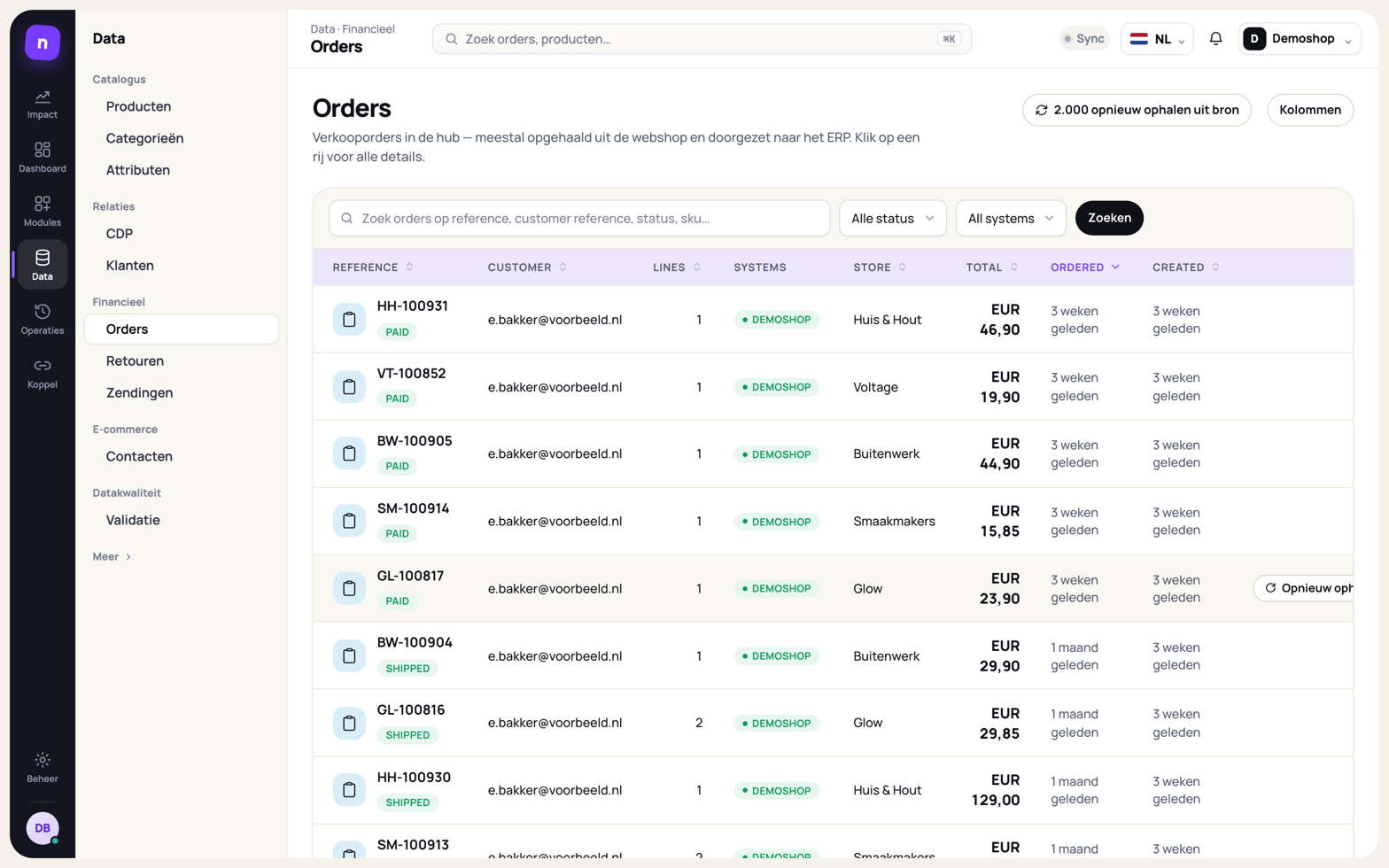
Data → Orders: elke order één keer, met de winkel en het systeem waar hij vandaan komt.
Eén plek per gegeven
Section titled “Eén plek per gegeven”Een prijs staat in prijzen, voorraad in voorraad, een omschrijving bij de attributen. Ook als het systeem waar het vandaan komt alles in één blob levert.
Een product bekijken
Section titled “Een product bekijken”Klik op een product en je ziet eerst wat je het vaakst nodig hebt, elk onder een eigen kop:
| Kop | Wat er staat |
|---|---|
| Price | De prijs, een actieprijs met de periode en of hij nu loopt (dan staat de gewone prijs doorgestreept), de inkoopprijs met de marge in euro en daarachter als factor of procent, zoals je dat onder Setup → Margeberekening kiest (in rood als hij negatief is), de valuta, of prijzen inclusief btw zijn, het btw-tarief, en groeps- en staffelprijzen. Bij een configureerbaar product: van–tot over de kinderen. |
| Stock | Hoeveel er beschikbaar is, per locatie als er meer zijn. Bij een configureerbaar product: het totaal en hoeveel kinderen op voorraad zijn. |
| Status | Status, online, zichtbaarheid, de websites en store views waar het product te koop is, en het type. |
De kinderen van een configureerbaar product staan eronder met hun prijs (bij een actieprijs staat de gewone prijs doorgestreept) en hun voorraad. Op het tabblad Related staan de gerelateerde producten, upsells en cross-sells. Een product dat nog niet in Nexym staat, zie je daar met de SKU die de bron gaf.
In het overzicht staat bij een hoofdproduct Varianten verschillen op (bijvoorbeeld Kleur, Maat) en bij een variant zijn Variantkeuze; op het tabblad Children staat die keuze achter elk kind, en in de tabel Variants de opties van elke variant met hun naam. Op het tabblad Fields staan bij een product met varianten ook twee velden die Nexym zelf afleidt uit de opties van de import: Variantattributen op het hoofdproduct (waarop de varianten verschillen, bijvoorbeeld Kleur, Maat) en Variantwaarden op elke variant (zijn eigen keuze, bijvoorbeeld Kleur: Zwart · Maat: M). Altijd in woorden, nooit als optie-ID, en voor elk platform hetzelfde — dezelfde velden kies je in een feed of een regel.
Externe nummers
Section titled “Externe nummers”Elk systeem heeft zijn eigen id voor hetzelfde product. Die staan apart, in een koppeltabel. Daardoor krijgt een product geen kolom per systeem en kan er een systeem bij zonder dat het schema verandert. Op een recorddetail zie je onder Systemen welke systemen het record kennen en wat er het laatst heen ging.
Velden die maar één systeem kent
Section titled “Velden die maar één systeem kent”Heeft één connector een veld dat niemand anders heeft (een dienstcode, een marktplaats-id), dan wordt dat als extensieveld gedeclareerd. Het staat in het record, is aanspreekbaar in regels en mapping, en vervuilt het schema van de anderen niet.
Heeft één klant een eigen veld, dan is dat een projectveld: hetzelfde idee, maar alleen zichtbaar binnen dat project.
Eén bron voor attributen
Section titled “Eén bron voor attributen”Attributen komen uit één bron. Nexym voegt niets samen: haalt een tweede koppeling hetzelfde attribuut op, dan overschrijft de laatste import de waarde van de eerste, bij elke sync opnieuw.
Op het scherm Attributen laat de kolom Source (Bron) zien waar elk attribuut vandaan komt:
| Wat er staat | Betekenis |
|---|---|
| De naam van een koppeling | Die koppeling heeft het attribuut aangemaakt en werkt het bij bij elke import. |
| Manual (Handmatig) | Geen koppeling heeft het aangemaakt: je maakte het zelf in Nexym, of de koppeling die het aanmaakte is inmiddels verwijderd. |
| (deleted connection) (verwijderde koppeling) | Het attribuut verwijst nog naar een koppeling die niet meer bestaat. |
Met het filter boven de lijst kies je één bron: een koppeling, of alleen de handmatige.
Halen twee koppelingen attributen op, dan zie je een waarschuwing, op het scherm Attributen en bij Wat synchroniseren van de koppeling zelf. Het is alleen een waarschuwing, de instelling wordt gewoon opgeslagen. Zet op één van beide koppelingen het veld uit (in de veldmapping), of zorg dat ze verschillende codes gebruiken.
Opties en hun labels per store view
Section titled “Opties en hun labels per store view”Bij een attribuut van het type select of multiselect staat onder Options (Opties) één rij per optie. Links staan de waarde (het optie-ID, dat je niet wijzigt) en het Admin-label, het basislabel. Daarnaast staat een kolom per store view, gegroepeerd per koppeling. Een lege cel is geen waarde: die store view toont dan het Admin-label, en de cel laat dat label grijs zien.
- Elke kolom zegt hoeveel cellen leeg zijn (“3 empty · uses Admin”) of dat alles gevuld is.
- Met Fill (Vullen) vul je één kolom: het Admin-label kopiëren, de dichtstbijzijnde gevulde kolom links of rechts kopiëren, vertalen met AI, of de kolom leegmaken. Standaard worden alleen lege cellen gevuld; zet Also overwrite filled cells (Ook gevulde cellen overschrijven) aan om ze te vervangen. Onderin staat hoeveel cellen er veranderen.
- Translate all empty cells (Vertaal alle lege cellen) vertaalt elke lege cel in de getoonde kolommen vanuit het Admin-label. Een vertaling die gelijk is aan het Admin-label blijft leeg.
- Na Translate with AI (Vertaal met AI) zie je een melding: hoeveel cellen vertaald zijn, en hoeveel gelijk waren aan het Admin-label en dus leeg blijven (bijvoorbeeld een Engelse store view bij Engelse Admin-labels). Mislukt de vertaling, dan zegt de melding waarom en blijven de cellen zoals ze waren.
- Een cel die AI vulde is paars met een AI-label, tot je hem zelf aanpast. Dat label blijft na opslaan staan.
- Refetch (Opnieuw ophalen) haalt het attribuut opnieuw uit de shop, maar laat een opgeslagen vertaling staan die de shop nog niet heeft; de volgende export stuurt hem.
- Een cel die je wijzigde krijgt een oranje knop waarmee je de opgeslagen waarde terugzet.
- Veel store views? Met Show stores (Toon winkels) zet je de kolommen van een koppeling aan of uit, en met de pijltjes spring je naar de volgende koppeling. Waarde en Admin-label blijven links staan terwijl je opzij scrollt.
Niets hiervan wordt bewaard tot je het attribuut opslaat.
Met het prullenbakje verwijder je een optie. Je ziet eerst op hoeveel producten hij staat en kiest wat er met die producten gebeurt: een andere optie in de plaats (aanbevolen), of de waarde weghalen. De knop zegt precies wat er gebeurt, bijvoorbeeld “Remove · move 281 to Blue”.
Een optie toevoegen aan een attribuut uit een koppeling
Section titled “Een optie toevoegen aan een attribuut uit een koppeling”Voeg je in Nexym een optie toe aan een attribuut dat uit een koppeling komt, dan heeft die optie nog geen echte waarde. De bron geeft hem die pas als de optie daar bestaat. Tot dan bewaart Nexym een tijdelijke waarde, afgeleid van het label, en staat de optie op wordt aangemaakt in (de naam van de koppeling).
- Kan de koppeling opties aanmaken (Magento), dan doet de volgende attribuut-export dat. De tijdelijke waarde wordt dan de echte, ook bij elk product dat de optie al had.
- Een import laat zo’n optie staan zolang de bron hem nog niet heeft. Een optie die de bron zelf verwijderde, verdwijnt wel: de bron is leidend voor de opties die hij kent.