Site search
Neemt de zoekbalk van je webshop over en zoekt in je eigen catalogus in de hub: tolerant voor typefouten, exact op artikelnummers, met synoniemen, filters, boostregels en redirects.
Wat is het?
Section titled “Wat is het?”Site search vervangt het zoeken op je webshop. Je bezoeker typt in de zoekbalk die er al staat, en Nexym toont de resultaten in een eigen venster: de overlay. Die resultaten komen uit je catalogus in de hub. Het zijn dus dezelfde producten, prijzen en voorraad als in je shop en je ERP.
Site search is voor webwinkels waar bezoekers zoeken om iets te vinden: vanaf een paar honderd producten, met merken, maten of artikelnummers. Je thema hoeft niet te veranderen. Zet je de module uit, dan werkt de oude zoekfunctie van je shop gewoon weer.
Wat levert het op?
Section titled “Wat levert het op?”- Bezoekers vinden wat ze bedoelen. Een typefout (“zilvren ring”) vindt toch de zilveren ring. Een artikelnummer geeft precies dat artikel, nooit iets dat erop lijkt.
- Je leert de woorden van je klanten. Met een synoniem vindt “oorknopjes” ook “oorstekers”. De lijst met zoekopdrachten zonder resultaat vertelt je welke woorden je nog mist.
- Jij bepaalt wat bovenaan staat. Bestsellers omhoog, artikelen die vaak retour komen omlaag, of je eigen merk eerst.
- Geen doodlopende zoekopdrachten. Wie “retour” zoekt, gaat meteen naar je retourpagina.
- Een maat kiezen zonder de zoekresultaten te verlaten. Met In winkelwagen aan schuift de keuze omhoog in de tegel: één tik per maat, uitverkocht doorgestreept, een oranje stip als het bijna op is.
- Je ziet wat het oplevert. Twaalf meetpunten, van “vond niets” tot “omzet per zoekopdracht”. Met de A/B test vergelijk je Nexym eerlijk met je oude zoekfunctie.
- Het werkt samen met je andere modules. Banners tussen de resultaten, de Keuzehulp, en de website-chat die naar de zoekresultaten kan doorverwijzen.
Een voorbeeld
Section titled “Een voorbeeld”Voorbeeldshop verkoopt 1.800 sieraden. In de eerste week ziet de eigenaar onder Analyse dat “oorknopjes” veertig keer niets vond. Zelf noemt ze die producten “oorstekers”. Ze klikt bij die term op Synoniem toevoegen en vult “oorstekers” in. Vanaf de volgende zoekopdracht vindt “oorknopjes” de hele collectie.
Daarna maakt ze één boostregel: zoekt iemand op “ring”, dan staan de ringen boven de oorringen. Een week later kijkt ze of “oorknopjes” uit de lijst zonder resultaat is verdwenen.
Alle functies
Section titled “Alle functies”Site search heeft vijf tabbladen: Overzicht, Merchandising (met de knoppen Nul-resultaten, Synoniemen, Redirects, Boostregels, Sorteerregels en Banners), Weergave (met Indeling, Filters en Producttegel), Analyse en Instellingen. Onder Instellingen staan ook Installatie, Gedrag en Meten, en via Meten open je de A/B test. Rechtsboven op elk scherm staat de knop Voorbeeld. Hieronder staat per onderdeel wat het kan. Elke regel linkt naar de uitleg, met waar je het instelt, de standaardwaarde en de grenzen.
Overzicht
Section titled “Overzicht”- KPI-dashboard: zoekopdrachten, nul-resultaten, doorklik, omzet via zoeken en P95-latency in één oogopslag.
- Indexstatus: health, aantal producten, laatste rebuild, automatische dagelijkse rebuild en handmatig opnieuw opbouwen.
- Snelle fix voor nul-resultaten: direct een synoniem of redirect maken vanuit de lijst.
- Probeer een zoekopdracht: zoeken met de echte regels en de scoring erbij, zonder dat het meetelt in Analyse.
Nul-resultaten
Section titled “Nul-resultaten”- Werklijst: alle zoektermen zonder resultaat over 7, 30 of 90 dagen, open of opgelost, per pagina.
- Voorstel van AI: een synoniem of redirect per term, gecontroleerd tegen je catalogus, toe te passen met één klik.
Synoniemen
Section titled “Synoniemen”- Eenrichting / tweerichting: koppel woorden zodat klanten vinden wat ze bedoelen.
- Automatische synoniemen: uit de “Tonen als”-namen van filterwaarden.
- CSV-import: veel synoniemen tegelijk inladen.
- Hits per synoniem: zie hoe vaak elk synoniem gebruikt wordt.
- SKU/EAN-bescherming: artikelnummers worden nooit uitgebreid of op tikfouten gecorrigeerd.
Redirects
Section titled “Redirects”- Zoekterm → pagina: bijvoorbeeld contact, retouren of een merkpagina.
- Match exact of bevat, plus CSV-import en hits per redirect.
Boostregels
Section titled “Boostregels”- Vermenigvuldiger per veld en waarde (×0,2 tot ×3,0); regels stapelen.
- Per zoekterm of altijd, op elk hubveld, eigen attribuut of verkoopdata, en desgewenst per website of segment.
- Top-N limiet: hooguit X beste treffers van een regel bovenaan.
- Recent bekeken: wat de bezoeker net bekeek omhoog, binnen wat hij zoekt.
- Nooit in zoekresultaten: bijvoorbeeld cadeaubonnen en reparatiekosten buiten de index houden.
- Maatbeschikbaarheid: producten met weinig maten op voorraad zakken (instelbare drempels en demping), behalve als de maat van de bezoeker er is.
- Verkoopdata als ranking: bestseller, on_sale en return_rate.
Filters
Section titled “Filters”- Aantal waarden vóór “meer tonen” en de filterkolom aan of uit.
- Sorteren op gebruik: meest gebruikte filters en opties eerst (over 30, 90, 180 of 365 dagen).
- AI-filterherkenning: AI stelt per filter het type voor (kleur, maat, materiaal, merk, getal).
- Per filter instelbaar: volgorde, eigen naam in de shop, één of meerdere keuzes, sortering van de opties, verbergen bij weinig waarden en open/dicht bij start.
- Weergave per filter: lijst, schuifregelaar, kleurbol, swatch-raster of chips, met kleurstalen.
- Schuifregelaar voor getallen: ook bij waarden als “30 mm” of “18-20 mm”.
- Waarden verbergen of hernoemen, in de woorden van je eigen storeview.
- Inklapbare filtergroepen: aparte instellingen voor desktop en mobiel.
- Wat er in de resultaten komt:
- uitverkochte producten verbergen, en eventueel ook producten zonder voorraaddata
- “Alleen in mijn maat” als chip en label
- producten zonder afbeelding verbergen
- alleen producten die online staan
- kinderen van configureerbare producten verbergen
- Nooit een filterwaarde: opvullers als -1 of n/a negeren.
- Productlink-patroon: bijvoorbeeld
/{key}.
Banners
Section titled “Banners”- Zoekbanners en USP-rijen tussen de resultaten, shoppable looks en een blok onder de resultaten.
- Targeting per zoekterm en vaste plek in de resultaten.
- Weergaven, klikken en CTR per banner.
Indeling
Section titled “Indeling”- 6 weergaven: volledig scherm, volledig scherm instant, modal, compact kader, dropdown of zijpaneel. Op mobiel altijd volledig scherm.
- Resultaten in grid of lijst, met het aantal kolommen per schermformaat.
- Filterpositie: links, boven of verborgen.
- Op de telefoon: de knoppen Filters en Sorteer, “met 2 filters · wis”, en 12, 24 of 36 per pagina.
- Sorteeropties: aan/uit, volgorde slepen, eigen naam per taal. Keuzes zijn relevantie, prijs, naam, best verkocht, nieuwste, hoogste korting, best beoordeeld en populair nu.
- Standaardsortering: één keuze, die geldt met en zonder zoekterm.
- Startscherm voordat er iets getypt is.
- Live voorbeeld op desktop en mobiel.
Producttegel
Section titled “Producttegel”- Afbeelding: beeldverhouding, hoekafronding, achtergrond, passend of vullend, kaartstijl (vlak, rand of schaduw) en een tweede afbeelding bij hover.
- Verkleinde afbeeldingen: bij een Magento-shop laden de tegels vanzelf de kleinere versies van je foto’s.
- Velden: merk, SKU, prijs, actieprijs, beoordeling, voorraad en titel op twee regels.
- Voorraadstijl: badge, stip met tekst, exact aantal of alleen op voorraad/niet.
- Sale-label: percentage, tekst of beide, met positie, kleur en een minimale korting.
- Actie: hele tegel, knop of icoon, altijd of bij hover.
- Variant kiezen in de tegel: maatkiezer met uitverkochte maten doorgestreept, een stip bij lage voorraad, en de maat van de bezoeker al gekozen.
- Leverbelofte en maatwijzer: bijvoorbeeld “morgen in huis”, en een maatwijzer-link per optie.
- Live voorbeeld met echte producten.
Analyse
Section titled “Analyse”- Vinden: klikratio, pogingen tot een product, tijd tot eerste klik, nul-resultaten en zoekverlating.
- Gebruik: zoekgebruik, zoekopdrachten per zoeker en filtergebruik.
- Opbrengst: in winkelwagen, zoekconversie, omzet per zoekopdracht en gemiddelde orderwaarde.
- Meest gezochte termen met klikratio en conversie.
- Zonder resultaat met een snelle fix (synoniem of redirect).
- Filter- en sorteergebruik, inclusief ongebruikte filters die je kunt opruimen.
- Filters: periode (7, 30 of 90 dagen), apparaat en website. Export naar CSV.
- Weekrapport en GA4: elke maandag de cijfers in je rapport, en GA4-events als je GA4 gekoppeld hebt.
A/B test
Section titled “A/B test”Je opent de A/B test via Instellingen → Meten → A/B-test openen.
- Nexym tegen de huidige zoekfunctie van je shop, of gepersonaliseerd tegen niet-gepersonaliseerd.
- 14 meetpunten, waaronder landingen op uitverkochte producten en 404-pagina’s.
- Verdeling 50/50, 70/30 of 90/10; looptijd 14 dagen, 28 dagen of tot zeker.
- Groep onthouden, ook gekoppeld aan het klantaccount.
- Instellingen: gedrag zonder cookie-toestemming, keuze van apparaten en de hoofdmetric.
- Automatisch stoppen bij 95% zekerheid, plus een vangrail bij omzetdaling.
- Uitsluiten: bots en intern verkeer.
Instellingen
Section titled “Instellingen”- Waar de overlay rendert: als overlay of onder een CSS-selector, per apparaat en met eigen breekpunten.
- Doorzoekbare velden met gewicht via de volgorde (SKU/EAN altijd eerst).
- Stopwoorden, ingebouwd en eigen.
- Tikfouttolerantie per woordlengte, met een fallback naar de dichtstbijzijnde woorden uit de catalogus.
- Woordvormen herkennen (enkelvoud/meervoud, zilver/zilveren).
- Samengestelde woorden splitsen (herenhorloge → horloge heren).
- Resultaten: aantal suggesties tijdens het typen, en “meer laden”, oneindig scrollen of paginering. Het aantal per pagina volgt de Indeling.
- Onder de resultaten: “Anderen zochten ook” en “Bekijk de hele categorie” (als kaart, link of tegel).
- Kracht van boostregels: verkoopperiode, bestseller-percentage en de sterkte van de regels.
- Seizoensboost voor producten die op voorraad zijn.
- Vormgeving: placeholdertekst en tekst bij geen resultaten (de accentkleur kies je op Indeling).
- Shadow root: de CSS van de site kan de overlay niet breken.
Installatie en gedrag
Section titled “Installatie en gedrag”Wat vroeger het tabblad Embed was, staat nu onder Instellingen → Installatie en Instellingen → Gedrag; of de zoekfunctie draait (tag gezien, laatste zoekopdracht) staat onder Instellingen → Meten.
- Eén script voor de hele toolbox, met een selector voor het zoekvak (meerdere mogelijk).
- Eigen zoekfunctie herkennen (het platform of een zoekdienst van derden) voor de A/B-test.
- Verberg elementen: bestaande zoek-UI verbergen, met presets voor veelgebruikte shopsystemen en extensies.
- Gedrag: minimum aantal tekens, openen bij focus en de bestaande zoekfunctie overnemen.
- “In winkelwagen”-knop op de tegels.
- Gedeeld met andere modules: verbergen voor bots en het nexym-merkje.
- Draait het: tag gezien en laatste zoekopdracht.
Voorbeeld
Section titled “Voorbeeld”Rechtsboven op elk scherm van Site search.
- De zoekfunctie zoals een bezoeker hem krijgt, op desktop en mobiel.
Hoe werkt het?
Section titled “Hoe werkt het?”Achter de schermen gebeurt dit:
- De hub houdt je catalogus bij. Je koppeling importeert producten, prijzen, voorraad, categorieën, attributen en afbeeldingen. Zie Hoe de hub werkt.
- Nexym bouwt een zoekindex. Een zoekindex is een apart, heel snel naslagwerk van je producten, in een eigen zoekmachine. Elk project krijgt zijn eigen index. Elke nacht rond 03:30 wordt hij helemaal opnieuw gebouwd, en na elke import worden alleen de gewijzigde producten bijgewerkt.
- Het embed-script hangt zich aan je zoekbalk. Het embed-script is de ene regel code van Nexym op je site. Het zoekt je zoekveld op met een CSS-selector: een aanwijzing welk element op de pagina bedoeld is.
- Je bezoeker typt. Het script stuurt de zoekterm naar Nexym. Nexym kijkt eerst of er een redirect voor is. Zo niet, dan zoekt het in de index, met je synoniemen, je boostregels en de gekozen filters.
- De overlay toont de resultaten. In een van de zes indelingen die jij kiest: volledig scherm, instant, een venster, een compact venster, een zijpaneel of een dropdown. Op een telefoon altijd volledig scherm.
- Nexym meet wat er gebeurt. Wat is gezocht, wat is aangeklikt, wat ging in de winkelwagen en of er een bestelling volgde. Dat zie je terug onder Analyse.
bezoeker typt → embed-script → Nexym zoekt in je index → resultaten in de overlay ↑ hub: producten, prijzen, voorraad (elke nacht + na elke import)Een paar dingen doet de zoekfunctie altijd, zonder dat je iets instelt:
- Artikelnummers exact. SKU, EAN en referentie worden nooit “verbeterd”. Wie een nummer typt dat precies bestaat, krijgt dat product bovenaan.
- Typefouten opvangen. In gewone woorden worden kleine tikfouten opgevangen. Vindt een zoekopdracht toch niets, dan probeert Nexym het één keer opnieuw met de dichtstbijzijnde woorden uit je catalogus. Zie Wat hij doorzoekt.
- Kleine woorden negeren. Woorden als “de”, “het” en “een” tellen niet mee. Dat zet je onder Instellingen uit of vul je aan.
- Woordvormen. In een Nederlandstalige winkel vindt “ringen” ook “ring” en “horloge heren” ook “Herenhorloge”.
Samenwerking met andere modules
Section titled “Samenwerking met andere modules”Site search deelt en gebruikt de gedeelde klantcontext.
- Vertelt: wat er dit bezoek gezocht is, wat niets opleverde, welke resultaten zijn aangeklikt, welke filters en sortering zijn gebruikt. Een aangevinkt filter is ook een voorkeur: vinkt iemand Kleur: rood aan, dan weet de chat dat ook.
- Gebruikt: de uitgesproken voorkeuren van de bezoeker — uit de chat, de Keuzehulp of eerdere filters. Passende producten komen een paar plaatsen hoger, vermeden producten een paar lager; nooit verborgen, alleen binnen de match op de woorden en begrensd zodat relevantie wint. Aan met een boostregel Voorkeur van de bezoeker, met daarin de sterkte en voor welke zoekopdrachten. De bezoeker ziet het niet aangegeven. Met toestemming neigt de zoekfunctie ook naar favoriete merken en categorieën.
- In jouw maat: kent de shop de maat van de bezoeker (met toestemming bewaard per productgroep, bijvoorbeeld Jassen: M), of koos de bezoeker een maat als voorkeur (bijvoorbeeld 19,75 mm tegen de chat), dan staan de resultaten in drie groepen: eerst wat in die maat op voorraad is, dan producten zonder maat in dat maatsysteem (een tas, of jassen bij een ringmaat), en als laatste producten die die maat niet hebben of erin zijn uitverkocht, met het grijze label Niet in jouw maat. Binnen elke groep blijft de gewone volgorde, en op elke pagina geldt dezelfde volgorde. Er verdwijnt nooit iets. Dit volgt de keuze relevantie: sorteert de bezoeker zelf, of rangschikt de Keuzehulp, dan niet. Werkt na de volgende herbouw; tot dan zakken producten buiten de maat alleen binnen de eerste pagina’s.
- Alleen in mijn maat: is de maat bekend, dan staat boven de resultaten de chip Alleen in maat M (meerdere groepen: M · 38). Aan — standaard — toont de zoekfunctie alleen producten die in die maat op voorraad zijn, plus producten zonder maten; de aantallen en filters tellen mee. Tegels die passen krijgen Jouw maat M op voorraad in de kleur van je shop. Met Maat vergeten wist de bezoeker de bewaarde maat. Aan of uit zet je onder Filters → Wat er in de resultaten komt; de eerste keer is een volledige herbouw van de index nodig (het label heeft een rebuild nodig zegt het).
- Aan, uit en het gewicht stel je in onder Beheer → Project → Klantdata. Wat het oplevert meet je met de A/B-test Gepersonaliseerd vs. niet.
- Personalisatie doet niet mee als de bezoeker zelf een andere sortering kiest, als een keuzehulp de volgorde bepaalt, of als een regel met Beperk tot de top meedoet.
Met andere modules:
- Website-chat kan de zoekresultaten openen met de filters die hij uit het gesprek haalde (gemarkeerd met ✦) en zijn eigen aanraders bovenaan, met een knop terug naar de chat. Andersom staat in de overlay Vraag de assistent, met de zoekterm en de filters erbij.
- Keuzehulp rekent na het laatste antwoord zelf uit welke producten het best passen en opent de overlay met precies die producten, in de sortering Beste match. De bezoeker kan daarbinnen verder filteren. De Keuzehulp kan ook een tegel tussen de resultaten zetten.
- Segmenten: een boostregel of top-plek kan alleen voor een segment gelden. Zoekgedrag kan zelf ook een voorwaarde van een segment zijn.
- Banners: zoekbanners, USP-rijen, Shop de look en een blok onder de resultaten, per zoekterm of per segment. Je beheert ze onder Merchandising → Banners; ze werken ook als de module UI elements uit staat.
- Reviews levert de sterren op de tegel en de sortering Best beoordeeld.
- Rapporten en monitoring krijgt een zoekparagraaf in het weekrapport. Zie Weekrapport.
Aan de slag
Section titled “Aan de slag”Wat je nodig hebt
Section titled “Wat je nodig hebt”| Nodig | Waar |
|---|---|
| Producten in de hub | Een koppeling die producten, prijzen, voorraad, categorieën, attributen en afbeeldingen importeert. Zie bijvoorbeeld Magento |
| Het embed-script | Eén regel in je thema. Zie Het embed-script |
| Je websites in de lijst | Onder Beheer → Setup. Een domein dat er niet in staat, krijgt geen zoekresultaten |
| Een zoekmachine | Dat regelt Nexym. Ontbreekt die, dan zegt Overzicht dat meteen |
Toestemming (consent) is voor het zoeken zelf niet nodig: Site search zet geen cookie. Alleen de A/B test kijkt naar toestemming voor statistieken. Zie Privacy en data.
Aanzetten
Section titled “Aanzetten”- Zet de module aan onder Toolbox → Alle modules → Site search, eerst in testmodus.
- Ga naar Site search → Overzicht en klik Index opnieuw opbouwen. De balk laat zien hoeveel producten al klaar zijn.
- Typ onder Probeer een zoekopdracht een productnaam, een artikelnummer en een typefout. Kloppen de resultaten?
- Controleer onder Instellingen → Installatie de CSS-selector van je zoekveld. De standaard werkt voor de meeste thema’s.
- Kies onder Weergave → Indeling hoe het zoeken opent, en klik Publiceren.
- Klik rechtsboven op Voorbeeld en zoek zoals een bezoeker dat doet.
Testmodus en live
Section titled “Testmodus en live”In testmodus ziet alleen jij de overlay, in een browser met de debugger aan (zie de debugger). Gewone bezoekers houden je oude zoekfunctie. Wat je onder Verberg deze elementen opgeeft, wordt in test ook alleen voor jou verborgen. Zoekopdrachten uit Probeer een zoekopdracht en Voorbeeld tellen nooit mee in je cijfers. Zie ook testmodus.
Ben je tevreden, zet de module dan op live. Vanaf de volgende paginaweergave krijgt elke bezoeker Nexym search. Wil je eerst bewijzen dat het beter werkt dan je oude zoekfunctie? Start dan een A/B test. Die kan alleen als de module live staat.
Checklist
Section titled “Checklist”- Overzicht toont Gezond en een aantal documenten dat bij je catalogus past.
- Automatisch opgebouwd staat niet op “nooit — uitgezet”.
- Een zoekopdracht in Probeer een zoekopdracht geeft resultaten, en een artikelnummer geeft precies dat artikel.
- Het embed-script staat op elk domein uit de lijst onder Beheer → Setup.
- De overlay opent als je in je eigen zoekbalk klikt of typt (controleer met Voorbeeld of de debugger).
- De oude autocomplete van je shop verschijnt niet meer over de overlay heen (zie Verberg deze elementen onder Instellingen → Installatie).
- Je hebt redirects voor
contact,retourenopeningstijden.
Wat ziet je bezoeker?
Section titled “Wat ziet je bezoeker?”Je bezoeker klikt in de zoekbalk van je shop, of begint te typen. Dan opent de overlay:
- Met startscherm aan: bij de klik al populaire zoekopdrachten en populaire producten.
- Tijdens het typen: zoeksuggesties onder het zoekvak, de producten en de filters. De suggesties zijn eerdere zoekopdrachten van andere bezoekers die iets vonden, en filters die de resultaten goed opsplitsen.
- Bij een artikelnummer: dat ene product bovenaan.
- Bij een redirect: meteen de pagina die jij koos, zonder resultaten.
- Bij niets gevonden: “Geen resultaten gevonden.” of je eigen tekst, met de tip om op artikelnummer te zoeken.
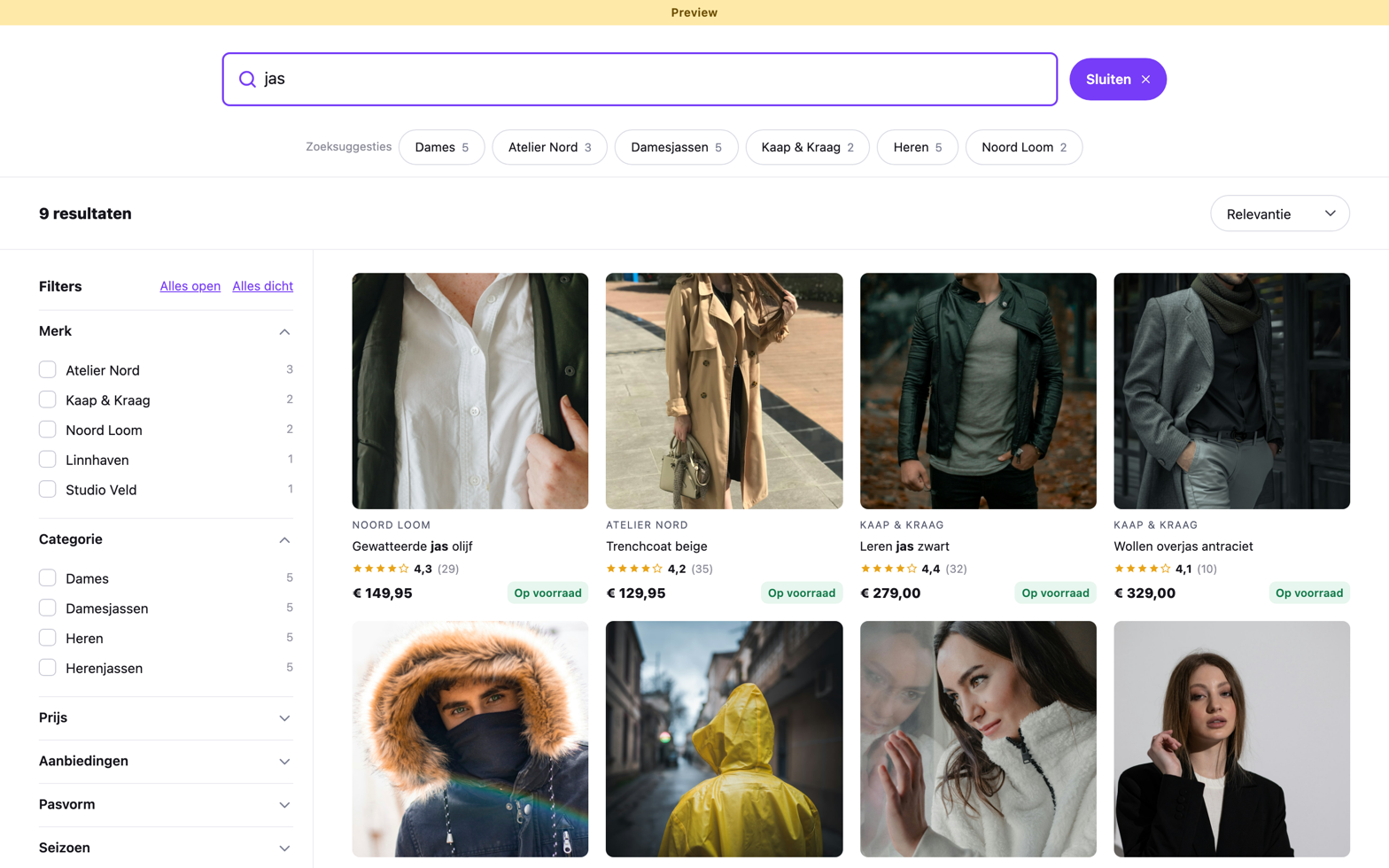
Hoe het venster eruitziet, kies je onder Weergave → Indeling. Zie Indeling. Op een telefoon is elke indeling volledig scherm, met twee knoppen boven de resultaten: Filters en Sorteer (de sorteeropties en het aantal per pagina).
De overlay spreekt de taal van de website waarop hij staat: Nederlands, Engels of Duits.
Prijzen en aantallen staan in de notatie van die site, zoals € 1.234,50; het valutateken
kun je per website uitzetten (zie Prijzen en aantallen). De overlay
draait in een afgeschermd deel van de pagina (een shadow root). De opmaak van je site kan
hem dus niet breken, en zijn opmaak lekt niet naar je eigen pagina’s.
Wat de bezoeker zoekt, komt in de adresbalk te staan, bijvoorbeeld
?nx=zilveren+ring&nx_brand=ACME. Zo opent herladen of een gedeelde link dezelfde
zoekopdracht. Zie Een zoekopdracht delen.
Klikt een bezoeker op een product en gaat hij terug, dan staat de overlay er weer zoals hij
hem verliet. Zie Terug vanaf een product.
- Zonder toestemming voor cookies werkt het zoeken precies hetzelfde.
- Zonder JavaScript, of als het script niet laadt, krijgt de bezoeker de oude zoekfunctie van je shop.
- Als de zoekmachine even niet antwoordt, zegt de overlay “Zoeken lukte even niet. Probeer het opnieuw.” Hij toont dan nooit “niets gevonden”.
- Staat het domein niet in je lijst, staat de module uit of is er geen zoekmachine, dan staat er “Zoeken is op deze website nog niet beschikbaar.”