Site search: producttegel
Hoe een product eruitziet in de zoekresultaten: beeld, velden, voorraad, het sale-label en de knop, de knop 'In winkelwagen', een maat kiezen in de tegel zelf en de andere kleuren onder de naam.
Een producttegel is één product in de zoekresultaten: foto, naam, prijs en meer. Elk veld op een tegel komt uit de hub. Er wordt niets met de hand ingetypt, dus een tegel kan niet afwijken van je catalogus.
In het kort
Section titled “In het kort”| Functie | Waar | Standaard en grenzen |
|---|---|---|
| Afbeelding | Look & feel → Producttegel | Beeldverhouding 1 : 1, hoekafronding 12 px, achtergrond lichtgrijs, Hele afbeelding, kaart Vlak, tweede afbeelding bij hover uit |
| Velden | Look & feel → Producttegel | Merk, Titel, Beoordeling, Prijs, Actieprijs en Voorraad aan; SKU uit; titel op twee regels |
| Voorraad | Look & feel → Producttegel | De voorraadlabels bepalen wat er staat, Stijl hoe het eruitziet (standaard Label), Alleen op voorraad / niet op voorraad maakt er twee standen van. Drempel 3 (0–99) |
| Sale-label | Look & feel → Producttegel | uit; Beide (“SALE -15%”), tekst SALE (hoogstens 14 tekens), verberg onder 5%, linksboven, kleur Accent |
| Actie | Look & feel → Producttegel | Hele tegel; of Knop of Icoon, Altijd of Bij hover |
| Voorraadlabels | Look & feel → Producttegel | Per status de ingebouwde tekst en kleur (groen, oranje, grijs). Eigen tekst per taal van je websites (hoogstens 40 tekens), kleur Groen, Oranje, Grijs, Rood, Accent, Zwart of Verbergen |
| Hele bedragen | Look & feel → Producttegel | 1.455,00; of 1.455,- (een bedrag zonder centen met een streepje). Geldt overal waar een klant een bedrag leest: tegels, zoeken, chat, pop-ups, retourportaal en mails. Bedragen met centen blijven gelijk |
| Woorden op de tegel | Look & feel → Producttegel → Woorden op de tegel | Per taal: knoptekst (leeg = “Bekijken”), tekst zonder foto (leeg = “Foto volgt”), leverbelofte (leeg = geen). Voor elke module die een product toont |
| Variant kiezen in de tegel | Kaart Variant kiezen in de tegel | aan; werkt samen met In winkelwagen (onder Instellingen → Gedrag). Telefoon: paneel “Kies je maat”; desktop: op de foto. Een maat in de winkelmand wordt meteen onthouden; een nieuwere keuze overschrijft hem |
| Leverbelofte en maatwijzer | Zelfde kaart: Leverbelofte achter de voorraad (aan/uit; de woorden staan bij Woorden op de tegel), Maatwijzer | Aan, zonder tekst; geen maatwijzer. Hoogstens 8 maatwijzer-links |
| Kleuren onder de naam | Kaart Kleuren onder de naam | Nog niet gekozen: aan zodra het kleurfilter stalen heeft. Alleen bij producten met dezelfde ouderreferentie (of hetzelfde veld, bij Kleuren groeperen op) en twee kleuren of meer |
| Verkleinde afbeeldingen | Vanzelf; staat op Overzicht | Alleen voor Magento-foto’s |
| Live voorbeeld met echte producten | Rechts | Telt niet mee; niets opgeslagen tot Publiceren |
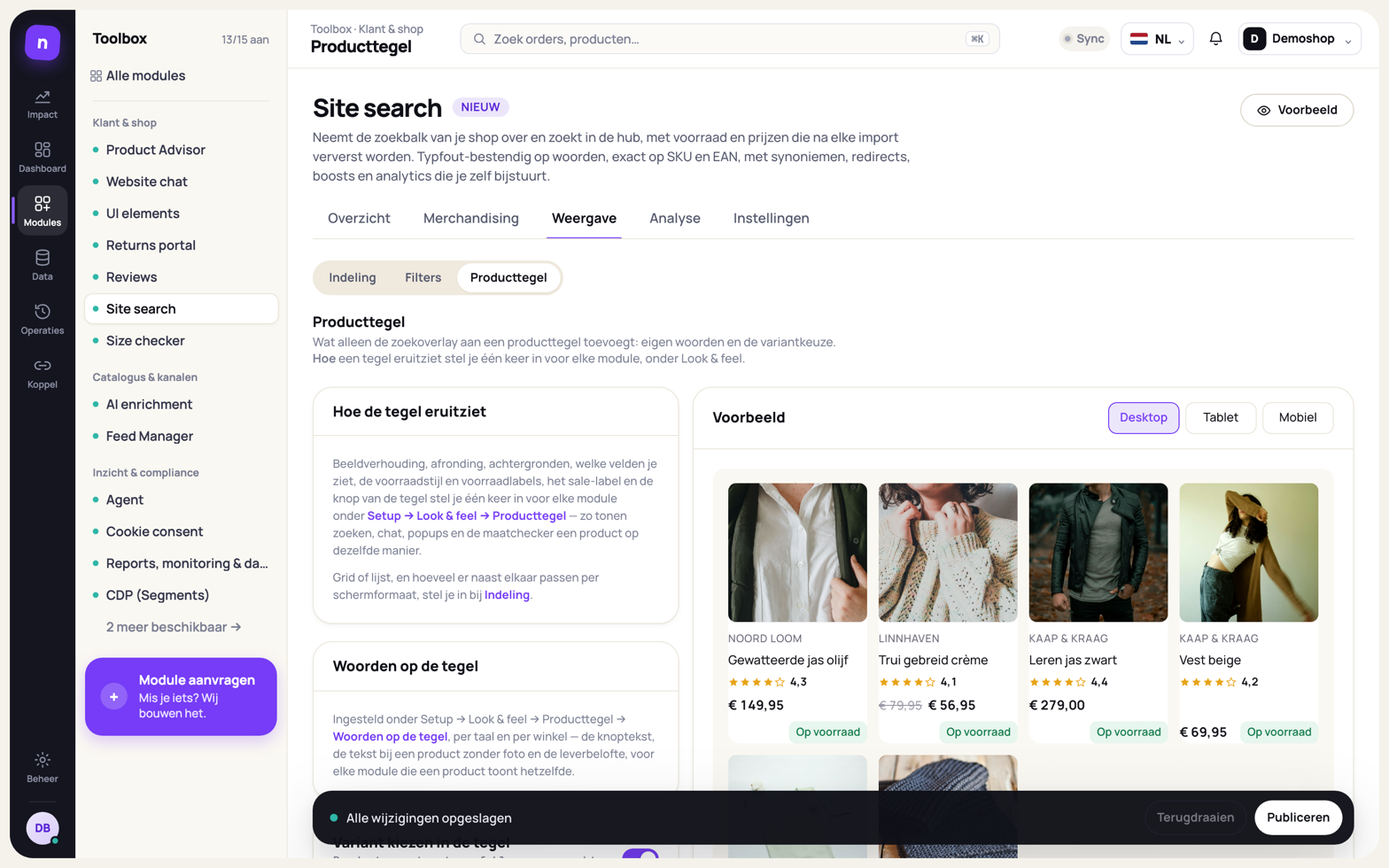
Afbeelding
Section titled “Afbeelding”| Instelling | Wat het doet | Standaard | Wanneer aanpassen |
|---|---|---|---|
| Beeldverhouding | 1 : 1 (vierkant), 4 : 5 (staand) of 3 : 2 (liggend) | 1 : 1 | Kies de verhouding van je eigen productfoto’s |
| Hoekafronding | 0, 8, 12 of 16 pixels | 12 |
0 voor een strakke, zakelijke uitstraling |
| Achtergrond afbeelding | De kleur achter de productfoto: Wit, Lichtgrijs of een eigen kleur | Lichtgrijs (#f6f6f9) |
Wit als je foto’s op een witte achtergrond zijn gemaakt |
| Achtergrond kaart | De kleur van de hele tegel | Wit | — |
| Stijl | Hele afbeelding (nooit bijgesneden) of Vul het kader (voller, maar randen kunnen wegvallen) | Hele afbeelding | Vul het kader bij sfeerfoto’s |
| Kaart | Vlak, Rand of Schaduw | Vlak | Rand of schaduw als de tegels in elkaar lijken over te lopen |
| Tweede afbeelding bij hover | Bij aanwijzen met de muis komt de volgende foto van het product in beeld. Alleen op desktop | uit | Aan als je tweede foto een detail of een model is. Uit als het de verpakking is |
| Tweede afbeelding in het kader | Hoe die tweede foto in het kader staat. Hij staat altijd in hetzelfde kader als de hoofdfoto, met dezelfde verhouding en achtergrond. Zelfde als hoofdafbeelding gebruikt ook dezelfde passing. Vullen (cover) vult het kader | Zelfde als hoofdafbeelding | Vullen als je hoofdfoto een productfoto op wit is (Hele afbeelding) en je tweede foto een sfeerfoto |
| Tekst zonder foto | De woorden onder het foto-icoon bij een product zonder afbeelding — bij Woorden op de tegel, per taal | leeg (“Foto volgt” in de taal van de shop) | Als je iets anders wilt zeggen, bijvoorbeeld “Afbeelding volgt” |
Grid of lijst, en hoeveel tegels naast elkaar passen per schermformaat, stel je in bij Indeling.
Snelheid: verkleinde afbeeldingen
Section titled “Snelheid: verkleinde afbeeldingen”De hub bewaart de originele productfoto’s, bij een Magento-shop vaak 1000 × 1000 pixels en zo’n
150 KB per foto. Een tegel is maar een paar honderd pixels breed. Magento maakt zelf al verkleinde
versies van elke foto (in een map media/catalog/product/cache/…), en die laden de tegels nu in
plaats van het origineel. Een pagina met 12 resultaten wordt daarmee vele malen kleiner, vooral op
een telefoon.
-
Vanzelf gevonden. Elke nacht leest Nexym drie openbare pagina’s van je shop (de homepage, een categoriepagina en één productpagina), zoekt welke verkleinde versies je thema gebruikt en meet er één foto van. Er worden er twee gekozen:
- een kleine voor de telefoon: de kleinste die daar nog scherp is (minstens 340 pixels breed); is die er niet, dan de grootste daaronder, maar nooit kleiner dan 200 pixels;
- een grote voor desktop en retina: de kleinste van minstens 600 pixels breed (de productpagina heeft die meestal), anders de grootste die groter is dan de kleine, nooit meer dan 1400 pixels.
De tegel geeft de browser beide (een
srcsetmet de breedtes, en de breedte van de tegel in het huidige raster of de lijst). De browser kiest zelf: op een telefoon meestal de kleine, op een desktop of retinascherm de grote, zodat foto’s daar niet meer wazig zijn. Bestaat er van beide een WebP-versie, dan krijgt een browser die WebP aankan die. Vindt Nexym geen grotere versie, dan blijft het bij de kleine, zoals voorheen. -
Altijd een terugval. Lukt een verkleinde foto niet, dan laadt de tegel meteen het origineel. Mislukt dat bij te veel foto’s tegelijk (30% of meer), dan krijgt Nexym daarvan een seintje (alleen aantallen, niets over de bezoeker) en controleert direct opnieuw. Blijft het misgaan, dan gebruiken de tegels de originelen tot de volgende geslaagde controle.
-
Tweede foto alleen als je hem ziet. De tweede afbeelding bij hover wordt pas geladen als de muis de tegel raakt. Op een telefoon, waar geen hover bestaat, wordt hij nooit geladen.
-
De eerste rij eerst. De foto’s van de bovenste rij laden direct en met voorrang; de rest pas als je ernaartoe scrolt.
Op het tabblad Overzicht van Site search staat bij de index een regel Afbeeldingen: welke versie de tegels laden (bijvoorbeeld “verkleinde Magento-versie (270 px + 700 px, webp)”), of dat ze de originelen gebruiken en waarom, of “niet van toepassing” als je shop geen Magento-foto’s heeft. Met Opnieuw controleren voer je de controle meteen uit, bijvoorbeeld na een nieuw thema. Er is niets in te stellen: zonder Magento-foto’s verandert er niets.
Velden
Section titled “Velden”| Veld | Komt uit | Standaard |
|---|---|---|
| Merk | product.brand |
aan |
| Titel | product.name |
aan |
| SKU | product.sku |
uit |
| Prijs | de prijs uit de hub | aan |
| Actieprijs | Loopt er een actieprijs, dan staat die er, met de gewone prijs doorgestreept | aan |
| Beoordeling | Gemiddelde en aantal reviews, uit de module Reviews. Zonder reviews tekent de tegel niets | aan |
| Voorraad | de voorraad uit de hub | aan |
| Instelling | Wat het doet | Standaard | Wanneer aanpassen |
|---|---|---|---|
| Titel op twee regels | De productnaam mag twee regels beslaan, daarna wordt hij afgekapt. Uit: één regel | aan | Laat aan bij lange namen (“Zilveren ring met zirkonia, maat 17”) |
| Voorraad | De voorraadlabels (met {qty} voor het aantal), een Stijl (label, stip, alleen stip, icoon, balk, badge op de foto, gewone tekst) en de schakelaar Alleen op voorraad / niet op voorraad |
Label, de standaardwoorden | {qty} op voorraad als je het aantal ook in je shop toont; de schakelaar als je niemand wilt laten zien hoeveel je hebt |
| Drempel lage voorraad | Bij dit aantal of minder toont de tegel “Nog 3” in oranje (0 tot 99). Verdwijnt bij Op voorraad / niet; wat je had ingevuld blijft bewaard | 3 |
Hoger bij snellopers |
Bij nul voorraad staat er “Niet op voorraad”.
Met Op voorraad / niet noemt de zoekfunctie nergens een aantal: de tegel zegt in het groen “Op voorraad” of in het grijs “Niet op voorraad” (ook bij 1 of 2 stuks, zonder oranje), en in het paneel om een maat te kiezen staat geen oranje stip en geen “nog 2 op voorraad” — alleen “op voorraad” of uitverkocht. Zo ook in de lijstweergave en op de telefoon. Een leverbelofte die je zelf achter de voorraad zet, blijft staan. Wil je uitverkochte producten helemaal niet tonen, zet dan Verberg producten die niet op voorraad zijn aan op Filters.
Sale-label
Section titled “Sale-label”Loopt er voor een product een actieprijs die lager is dan de gewone prijs, dan kan de tegel een label op de foto tonen, bijvoorbeeld SALE -15%. Het label gebruikt dezelfde twee prijzen als de doorgestreepte prijs. Staat de gewone prijs doorgestreept, dan kan er dus ook een label staan. Loopt de actie af, dan verdwijnen ze allebei bij de volgende verversing van de index.
Je zet het label aan met de schakelaar rechtsboven in de kaart Sale-label. Het staat standaard uit.
| Instelling | Wat het doet | Standaard |
|---|---|---|
| Label toont | -30% (alleen het percentage), Tekst (alleen je eigen woord) of Beide (“SALE -15%”) | Beide |
| Labeltekst | Je eigen woord, hoogstens 14 tekens, bijvoorbeeld SALE, OUTLET of Actie. Op de tegel staat het in hoofdletters | SALE |
| Verberg onder | Geen label als de korting kleiner is dan dit percentage (0 tot 90) | 5% |
| Positie | Linksboven of Rechtsboven op de foto | Linksboven |
| Kleur | Accent (je primaire kleur uit Look & feel, met de tekstkleur die erop leesbaar is), Rood of Zwart (witte tekst), of een labelkleur | Accent |
Het percentage wordt afgerond op een heel procent, vanaf ,5 naar boven. 30,4% korting wordt -30%, 30,5% en 30,6% worden -31%. Van € 99 naar € 69 is 30,3% korting: het label zegt -30%. Dit is geen instelling; het werkt voor elke winkel zo.
- Verberg onder kijkt naar de echte korting, niet naar het afgeronde getal. Met 5% krijgt een product met 4,9% korting geen label, ook al zou dat afgerond -5% zijn.
- Wordt de korting na afronden 0, dan is er ook geen label. Er staat nooit “-0%”.
- Ook met Tekst alleen geldt de drempel: een product met 2% korting krijgt geen “SALE”.
- Staat de actie-icoon-knop (Actie → Icoon) ook rechtsboven, dan schuift het label ernaast.
Het label staat op elke plek waar de tegel staat: de zoekresultaten, de instant-indelingen en de producten op het startscherm. In de compacte lijst met kleine foto’s (de dropdown) staat het klein achter de prijs. Het label ligt óp de foto, dus de tegel wordt er niet hoger van en er verspringt niets tijdens het laden.
In het voorbeeld rechts zie je het label meteen. Heeft geen van de voorbeeldproducten een actieprijs, dan zoekt het scherm er één uit je catalogus bij. Is er helemaal geen product in de actie, dan staat dat onder het voorbeeld.
Wat gebeurt er als een bezoeker de tegel aanklikt?
| Keuze | Wat het doet |
|---|---|
| Hele tegel (standaard) | De hele kaart is de link. Eén groot doel, het makkelijkst te raken op een telefoon |
| Knop | Een knop met tekst onder het product. Kies bij Toon hem: Altijd of Bij hover, de Knoptekst staat bij Woorden op de tegel (per taal, hoogstens 40 tekens) |
| Icoon | Een rond icoon op de foto, Altijd of Bij hover |
Een telefoon kent geen “hover” (aanwijzen met de muis). Onder het tabletbreekpunt is de knop daarom altijd zichtbaar. Een knop is handig als je de klik apart wilt meten.
De kleur van de knop en het icoon komt uit Look & feel → Knoppen (gevuld in je primaire kleur, in inkt of omlijnd), zodat de zoeker, de chat, de reviews en de popups dezelfde knoppen houden. De sterren van een beoordeling hebben de sterkleur uit Look & feel.
Voorraadlabels
Section titled “Voorraadlabels”Onder Actie staat de kaart Voorraadlabels: wat een tegel over voorraad zegt, per status. Er staan precies de statussen in die de tegel kent:
| Status | Wanneer | Ingebouwd |
|---|---|---|
| Op voorraad | Te bestellen, zonder aantal | “Op voorraad”, groen |
| Op voorraad, met aantal | Te bestellen met een bekend aantal, boven de drempel | Zonder eigen woorden hetzelfde als Op voorraad |
| Lage voorraad | Op of onder de drempel lage voorraad | “Nog {qty}”, oranje |
| Nabestelbaar | Te bestellen terwijl er niets op voorraad is (voorraadstatus nabestelling) | “Nabestelbaar”, oranje |
| Niet op voorraad | Niet te bestellen | “Niet op voorraad”, grijs |
Per status vul je een eigen tekst in voor elke taal waarin je websites draaien; leeg is de
ingebouwde tekst in die taal (die staat grijs in het vak). {qty} is het aantal op voorraad; is
er geen aantal, of staat Alleen op voorraad / niet op voorraad aan, dan staat de ingebouwde
tekst er, zodat de tegel dan nooit een aantal noemt. Een kleur kies je uit Groen, Oranje,
Grijs, Rood, Accent (je accentkleur, licht als achtergrond en donker genoeg voor de
tekst) of Zwart; elk paar is goed leesbaar (contrast minstens 4,5 : 1). Verbergen toont
voor die status geen label. Een status die je laat staan ziet er precies uit zoals altijd.
Een voorbeeld: “Nabestelbaar” in het oranje wordt “Binnen 5 werkdagen leverbaar” in het groen. Elke rij toont meteen hoe het label eruitziet, en het voorbeeld rechts tekent de tegels mee. Wat er staat komt alleen uit deze tabel; hoe het eruitziet (label, stip, icoon, balk, badge op de foto, gewone tekst) kies je bij Stijl. Zie Voorraad op de tegel.
De labels gelden overal waar de zoekfunctie een tegel tekent: het raster, de lijstweergave, “Zonder filter gevonden”, het startscherm en de resultaten van de Keuzehulp. De chat, de popups, de Quooker-configurator en de maatkiezer houden hun eigen woorden.
In winkelwagen vanuit de zoekresultaten
Section titled “In winkelwagen vanuit de zoekresultaten”Met Instellingen → Gedrag → Toon ‘In winkelwagen’ in de zoekresultaten krijgt elke tegel rechtsonder op de foto een ronde knop in je accentkleur. Een bezoeker legt het product in de winkelwagen zonder de zoekresultaten te verlaten. De knop draait terwijl het product wordt toegevoegd en wordt daarna anderhalve seconde een groene ✓ Toegevoegd. Daarna staat naast de prijs 🛒 1 in winkelmand, ook als de resultaten opnieuw getekend worden. Onderin verschijnt een donker bericht met de foto, de naam, wat er in de winkelmand zit en Naar winkelmand (zie Op desktop). De winkelwagen zelf blijft die van je shop. Bij een nieuw project staat de knop aan; een project van vóór oktober 2026 houdt zijn eigen stand (zie de Instellingen-check onderaan Beheer → Algemeen).
Het werkt op Magento 2 (Luma en Hyvä), Shopware 6 en Shopify. Welk platform je shop is, leest de hub uit je winkelkoppeling. Dat platform staat naast de schakelaar. Heb je geen winkelkoppeling, dan herkent het script het platform op de pagina zelf.
- Een product met keuzes (een configureerbaar product, of een product met maten of varianten) wordt nooit blind toegevoegd. Het krijgt in plaats van de ronde knop de keuze in de tegel zelf. Zie Variant kiezen in de tegel hieronder.
- Wat de hub daarvoor nodig heeft verschilt per platform. Magento: de optie-kenmerken van het configureerbare product, met hun id’s. Die komen binnen met de productimport. Shopify: de variant-id’s uit je winkelkoppeling. Heeft de hub voor een product niet wat nodig is, dan opent de knop gewoon de productpagina.
- Lukt het toevoegen niet, bijvoorbeeld omdat het product net is uitverkocht, dan zegt de overlay dat en opent daarna de productpagina. “Toegevoegd” staat er alleen als je shop echt antwoordt dat het product in de winkelwagen zit.
- In een Nexym-demo staat de winkelwagen uit. De knop zegt dan Demo: de winkelwagen is uitgeschakeld en de bezoeker blijft op de pagina.
- De knop gebruikt het id van het product in je shop. Dat staat pas in de index na een herbouw. Bouw de index dus één keer opnieuw op nadat je de schakelaar hebt aangezet.
Variant kiezen in de tegel
Section titled “Variant kiezen in de tegel”Een product met maten of kleuren kies je vanuit de tegel, zonder naar de productpagina te gaan. De bezoeker blijft in de resultaten. Hoe dat eruitziet, hangt af van het scherm. Onder de naam staat hoeveel maten er zijn, bijvoorbeeld 7 maten. Weet Nexym de maat van de bezoeker en is die op voorraad, dan staat erachter · jouw 17.75 op voorraad.
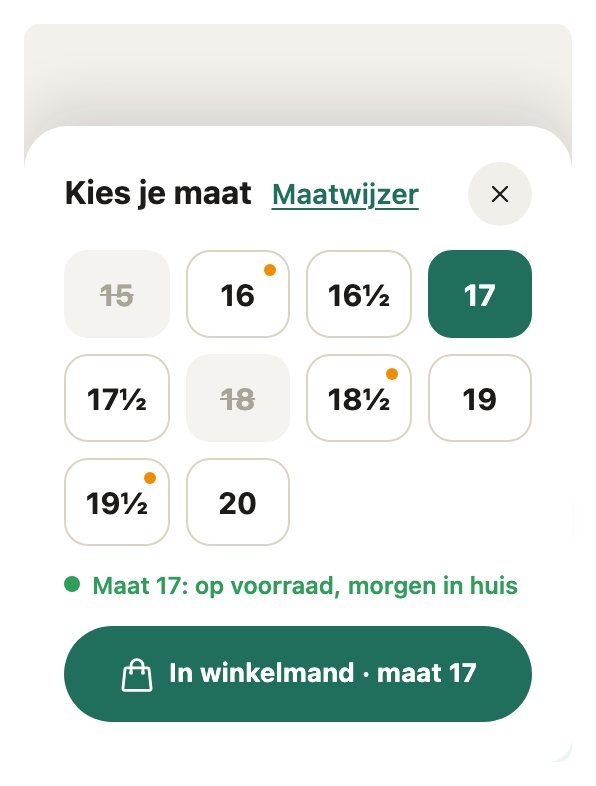
Op de telefoon: “Kies je maat”
Section titled “Op de telefoon: “Kies je maat””Op de foto staat een witte knop + Kies je maat (het woord komt uit de optie zelf, bij een kleur staat er Kies je kleur). Een tik opent een paneel vanaf de onderkant van het scherm, over de resultaten heen. Het paneel is zo hoog als wat erin staat, nooit hoger.
- Bovenaan: Kies je maat, rechts de link Maatgids (als je die hebt ingesteld) en een rond grijs kruisje.
- Vier blokjes per rij. In elk blokje de maat groot (“16.00”) en daaronder klein en grijs het tweede getal (“50”). Wat een maat bijzonder maakt, staat in het blokje, onderaan. Niets steekt buiten de rand of over een ander blokje.
| Blokje | Zo ziet het eruit |
|---|---|
| Op voorraad | Wit, dunne grijze rand |
| Uitverkocht | Lichtgrijs, beide getallen doorgestreept |
| Past ook | Rand in je accentkleur, onderin past ook |
| Jouw maat, uitverkocht | Gestreepte rand in je accentkleur, lichte tint, doorgestreept, onderin 🔔 jouw maat |
| Jouw maat, op voorraad (al gekozen) | Gevuld in je accentkleur, witte tekst, onderin ✓ jouw maat |
| Gekozen met een tik | Zwarte rand van 2 pixels; een label blijft staan |
- Een legenda onder de blokjes, klein en grijs: jouw maat (gestreept vierkantje), past ook (accent) en uitverkocht (grijs). Alleen wat er in de blokjes voorkomt.
- De uitleg één keer bovenaan. Is de maat van de bezoeker uitverkocht, dan staat er een vak in een lichte tint van je accentkleur met een belletje: Jouw maat 18.50 is uitverkocht. en 17.75 past ook — een kwart kleiner, op voorraad. Een ring die een kwart millimeter verschilt heet “een kwart kleiner/groter”, de maat ernaast “een maat kleiner/groter”, verder gewoon “kleiner/groter”. Is de maat van de bezoeker wel op voorraad, dan staat er een smalle regel Jouw maat 17.75 staat al klaar met wijzig. Wijzig haalt de voorkeuze weg en biedt Vergeet mijn maat aan.
- Een groene regel over de gekozen maat: ● 17.75 (56) op voorraad · morgen in huis (met je leverbelofte, als je die hebt ingesteld). Is het bijna op, dan nog 2 op voorraad in oranje. Met Alleen op voorraad / niet op voorraad aan nooit een aantal.
- De knop over de hele breedte. Grijs en uitgeschakeld: Kies eerst een maat. Na een keuze in je accentkleur: In winkelwagen · maat 17.75.
De eigen maat is uitverkocht. Tikt de bezoeker op zijn eigen, uitverkochte maat, dan verschijnt er een gestreept vak: Mail mij als 18.50 terug is, Meestal binnen 2–3 weken. Eén mail, daarna niets meer., een veld je@email.nl met een zwarte knop Mail mij en het vinkje voor die ene e-mail. Dat is de lijst “Mail mij als hij terug is” van de Size checker: dezelfde controle op het adres, het vinkje is verplicht, en alleen met toestemming voor Personalisatie wordt de browser eraan gekoppeld. De knop onderin wordt dan een omlijnde knop Of kies 17.75 · past ook. Dit vak verschijnt alleen als de Size checker aanstaat en “Mail mij” voor dit product mag tonen.
Na het toevoegen (telefoon)
Section titled “Na het toevoegen (telefoon)”Het paneel wordt een kaart: de foto met een groen vinkje, Toegevoegd aan je winkelmand, de naam met · maat 17.75 en de prijs (met of zonder valutateken, zoals je website het instelt). Daaronder twee knoppen: Verder winkelen (terug naar de resultaten) en Naar winkelmand.
- De maat wordt meteen onthouden, zonder vraag. De maat die in de winkelmand gaat, is vanaf dat moment de maat van de bezoeker. Kiest hij later een andere maat en legt hij die in de winkelmand, dan overschrijft die de vorige: de laatste telt.
- Veranderde de onthouden maat (de eerste keer, of een andere maat dan eerst), dan staat er een groen vak met een ring: Onthouden als jouw ringmaat, met wijzig. Bij een schoen of kledingstuk staat er het eigen woord van de optie, anders gewoon maat. Wijzig opent het paneel weer op die maat, met Vergeet mijn maat. Was het al de onthouden maat, dan verandert er niets en staat er geen vak.
- Wat er onder “Onthouden” staat, klopt altijd. Met toestemming voor Personalisatie en “Onthoud de maat” in de Size checker aan: We tonen hem voortaan als eerste. Met je toestemming bewaard bij deze winkel. (de Size checker bewaart de maat dan ook op de server, zodat hij bij een volgend bezoek klaarstaat). Zonder: We tonen hem als eerste. Alleen voor dit bezoek, op dit apparaat.
- Past erbij. Daaronder drie producten die bij dit product horen: eerst de cross-sells en gerelateerde producten uit je shop, dan wat bezoekers samen kochten, in de winkelmand legden of bekeken. Alleen wat op voorraad is en wat de zoekfunctie zelf zou tonen. Weet de hub niets, dan staat de sectie er niet.
Op desktop: alles gebeurt op de foto
Section titled “Op desktop: alles gebeurt op de foto”De titel, de prijs en de rest van de resultaten blijven staan. Andere tegels blijven klikbaar; Esc of een klik ernaast sluit wat open staat.
Een ring.
- De maat van de bezoeker is bekend en op voorraad: onderaan op de foto een knop in je accentkleur Toevoegen · 17.75 (één klik) en een witte knop andere maat.
- Een maat kiezen: een paneel over de onderkant van de foto, met alle maten in vier kolommen, de eigen maat al gekozen, uitverkochte maten doorgestreept, Maatgids en een kruisje. De knop: 🛒 Toevoegen · 17.75.
- Toegevoegd: het paneel wordt een donkere balk op de foto, ✓ 17.75 in je winkelmand · Bekijk winkelmand, die na 2,5 seconde verdwijnt. Onder de prijs blijft het label 🛒 1 · 17.75 staan.
- Maat onbekend: rechtsonder op de foto een witte knop + Kies je maat (geen toevoegknop). Een klik opent stap 2.
Een ander product met maten (kleding, schoenen) krijgt de ronde winkelwagenknop van de tegel. Een klik opent een paneel op de foto: Kies je maat met jouw maat: M in je accentkleur, de eerste vier maten op een rij (jouw maat al gekozen, uitverkocht doorgestreept) en 🛒 Toevoegen · M. Zijn er meer, dan opent Alle 7 maten alle maten in vier kolommen, met Maatgids en een kruisje. Na het toevoegen sluit het paneel, wordt de knop anderhalve seconde een groene ✓ Toegevoegd en staat er 🛒 1 · M bij de prijs.
Het bericht onderaan, voor elk product dat erin gaat: een donker bericht in het midden onderin met de foto en een groen vinkje, Ring · maat 17.75 toegevoegd, daaronder wat er nu in de winkelmand zit (3 artikelen · € 307,95, als je shop dat aan het script vertelt) en een knop Naar winkelmand. Veranderde de onthouden maat door deze toevoeging, dan staat er een regel bij: ✓ 16.50 onthouden als jouw ringmaat · wijzig. Wijzig opent het paneel op die maat, met Vergeet mijn maat naast jouw maat: 16.50. Dezelfde maat nog eens zegt niets. Het bericht blijft 5 seconden staan, en zolang de muis erop staat. Er is geen knop Ongedaan: de koppeling met de winkelwagen van je shop kan geen regel terughalen, en een knop die dat belooft zou niet werken.
Wat er al in de winkelmand zit, zie je op de tegel: 🛒 1 in winkelmand (of 🛒 1 · 17.75) op de plek van het voorraadlabel, naast de prijs. Dat geldt voor wat de bezoeker in dit bezoek vanuit de zoekresultaten toevoegde, en voor wat al in de winkelwagen van je shop zat (op Magento, Shopify en WooCommerce leest het script die zelf). De mini-winkelwagen en de teller van je thema werken zichzelf bij.
Waar de maat van de bezoeker vandaan komt. Eerst de maat van dit bezoek (die de bezoeker het laatst in de winkelmand legde, of die hij op een productpagina koos), dan een opgeslagen maat van een eerder bezoek (met toestemming bewaard door de Size checker). Een ring vergelijkt op binnendiameter: 16.00 mm (50), 16 en EU 50 zijn dezelfde maat. Letters op hun gewone spelling: Medium is M. Past ook is de dichtstbijzijnde maat die op voorraad is: een ring op diameter (bij gelijke afstand de grotere), andere maten op volgorde, eerst één groter. Dat is dezelfde regel als in de Size checker.
Jouw maat als filter
Section titled “Jouw maat als filter”Is de maat van de bezoeker bekend, dan staat die als eerste in de rij boven de resultaten: grijs Jouw maat, een chip in je accentkleur 17.75 (56) × en grijs alleen ringen in jouw maat op voorraad · 454. Het is een actief maatfilter: de groep Maat in de filters krijgt een ①, en het telt mee in de knop Filters. Het kruisje zet het filter uit (de maat blijft onthouden); de chip zet het weer aan, met Maat vergeten ernaast. Op de telefoon staat de chip vooraan in de regel met de knop Filters. Een maat staat nooit tussen de Zoeksuggesties: een maatfilter is een filter, geen zoekwoord. De schakelaar voor dit filter is dezelfde als voorheen (“Alleen in mijn maat”).
Twee opties, zoals maat en kleur? Dan staan er twee rijen blokjes onder elkaar. Een combinatie die niet bestaat of uitverkocht is, is grijs. Kies je hem toch, dan laat de andere keuze los. Een waarde die in geen enkele combinatie te koop is, is niet te kiezen. De knop werkt pas als beide gekozen zijn.
Lukt het toevoegen niet, dan staat de reden in het paneel, met een link Bekijk product. Die opent het product met de gekozen maat al geselecteerd, waar je platform dat kan: Magento leest de keuze uit de link, Shopify de variant.
Kan de pagina niet zelf in de winkelwagen leggen (geen winkelkoppeling, of een thema dat het script niet herkent), dan opent de knop op de foto toch het paneel met de maten en de voorraad. De knop onderin heet dan Bekijk product en opent het product met de keuze erin, pas als de bezoeker erop drukt.
Eén actie per tegel. Staat de keuze in de tegel aan, dan krijgt een product met maten geen tweede knop (de knop of het icoon uit Actie). Een product zonder keuzes houdt die knop zoals je hem hebt ingesteld.
In het voorbeeld in het dashboard werkt de keuze ook. Er wordt niets in een winkelwagen gelegd: de knop zegt Bekijk product en opent de productpagina op je eigen shop in een nieuw tabblad. Productlinks wijzen altijd naar het adres van je website (uit Setup → Websites), ook als de zoekfunctie ergens anders draait.
Instellingen
Section titled “Instellingen”Je vindt ze op Producttegel, in de kaart Variant kiezen in de tegel.
| Instelling | Wat het doet | Standaard |
|---|---|---|
| Variant kiezen in de tegel | Aan: kiezen vanuit de tegel (het paneel op de telefoon, op de foto op desktop). Uit: de knop “Opties kiezen” met één keuzelijst per optie, zoals eerst | aan |
| Leverbelofte achter de voorraad | Zet je leverbelofte achter “op voorraad”, bijvoorbeeld morgen in huis. De woorden typ je per taal bij Look & feel → Producttegel → Woorden op de tegel. Leeg of uit: alleen de voorraad | aan, zonder tekst |
| Maatwijzer | Een link per optie (bijvoorbeeld Maat): een pad op je shop (/maatwijzer) of een https-adres. In het paneel heet de link Maatgids. Zonder link geen Maatgids |
geen |
De drempel voor de oranje stip is de drempel voor lage voorraad bij Velden. Eén drempel voor de hele tegel.
Kleuren onder de naam
Section titled “Kleuren onder de naam”Verkoop je één artikel als een apart product per kleur, elk met een eigen pagina, prijs, voorraad en foto? Dan kan de tegel de andere kleuren tonen als een rij ronde kleurstalen onder de naam, zoals veel shops dat op hun categoriepagina doen.
Welke producten bij elkaar horen. Producten met dezelfde ouderreferentie
(parent_reference) horen bij elkaar. Het ouderproduct zelf hoeft niet in Nexym te staan: twee
producten met ouderreferentie ART-100 zijn familie, of er nu een product ART-100 is of niet.
Elk product blijft een eigen zoekresultaat. Er wordt niets samengevoegd of verborgen, dus wie
op een kleur zoekt, vindt die kleur nog steeds bovenaan.
Is de ouder wél in Nexym een configureerbaar product met eigen opties (maten, kleuren), dan kies je daar al in de tegel met Variant kiezen in de tegel. Die producten krijgen geen tweede rij met dezelfde keuze.
Hoe het eruitziet.
- Eén rond staal per kleur, in de afronding van je Look & feel. Het product dat de tegel toont heeft een ring.
- De kleur van een staal is die van je kleurfilter (Filters, de stalen per waarde): de eigen kleur of afbeelding die je daar koos, of de kleur die Nexym aan het woord herkent. Een waarde zonder staal wordt een neutrale stip; de naam van de kleur zie je bij aanwijzen.
- Passen niet alle kleuren, dan staat er +3 (het aantal dat niet past) achter de rij. Een tegel draagt hoogstens 12 kleuren, het product zelf altijd.
- In de lijstweergave zijn de stalen iets kleiner. In de compacte productrijen (de indeling met directe resultaten) staan alleen een paar kleine stippen, zonder knoppen.
Wat een bezoeker doet.
- Aanwijzen met de muis toont die kleur in de tegel: foto, naam, prijs en voorraad. Een klik op de tegel opent dan die kleur. Verlaat de muis de tegel, dan komt het oorspronkelijke product terug.
- Tikken of klikken op een staal houdt die kleur vast in de tegel. Op een telefoon is dat de manier: daar bestaat geen aanwijzen.
- Toetsenbord: elk staal is een knop (“Kleur: Antraciet”). Tab erheen en de tegel toont die kleur; Enter of spatie houdt hem vast.
Uitverkochte kleuren volgen Producten tonen (Look & feel, per store):
| Producten tonen | Uitverkochte kleur |
|---|---|
| Alleen wat op voorraad is | Geen staal |
| Ook wat uitverkocht is | Een doorgestreept, lichter staal, met “Uitverkocht” in de naam. Aanwijzen toont de kleur als uitverkocht |
Blijven er daarna minder dan twee kleuren over, dan staat er geen rij. Een kleur die op een andere website verkocht wordt dan waar de bezoeker zoekt, staat er ook niet tussen.
Kleuren groeperen op een veld
Section titled “Kleuren groeperen op een veld”Delen je kleuren geen ouderreferentie, dan kies je bij Kleuren groeperen op een veld waarin ze dezelfde code hebben, bijvoorbeeld de modelcode van de leverancier. Dat is vaak zo als elke kleur een eigen configureerbaar product is, met de maten als kinderen eronder.
| Keuze | Wat bij elkaar hoort |
|---|---|
| Ouderreferentie (standaard) | Producten met dezelfde ouderreferentie, zoals hierboven |
| Een veld | Producten met dezelfde waarde in het gekozen veld, nadat het eind eraf is gehaald |
Bij Een veld kies je het veld op naam: SKU, Referentie, Leveranciersreferentie of een tekstattribuut. Bij Verwijder van het eind kies je wat er van de waarde af gaat voordat Nexym vergelijkt:
| Verwijder van het eind | Voorbeeld | Sleutel |
|---|---|---|
| Niets | ART100 |
art100 |
| Maat na een streepje (-54) | ART100-54, ART100_17.5 |
art100 |
| Eén letter na een cijfer (B, R) | ART100B, ART100R |
art100 |
| Beide (-54 en B) | ART100B-54 |
art100 |
| Eigen patroon (gevorderd) | ART100.zw met patroon \.[a-z]{2} |
art100 |
Hoofdletters tellen niet mee: art100 en ART100 zijn dezelfde groep. Een eigen patroon is een
stukje reguliere expressie van hoogstens 60 tekens dat aan het eind van de waarde wordt
weggehaald. Patronen die traag kunnen worden (een herhaalde groep zoals (a+)+, een
terugverwijzing of een speciale groep) worden geweigerd bij het opslaan.
Configureerbare producten houden hun maten. Een configureerbaar product in een groep krijgt de kleurstalen én houdt zijn maatkeuze in de tegel:
- Aanwijzen of kiezen van een andere kleur toont die kleur in de tegel (foto, naam, prijs, link, voorraad), en de maatkeuze wisselt mee naar de maten van die kleur, met de voorraad per maat.
- In winkelwagen zet de gekozen maat van de gekozen kleur in de winkelwagen: de SKU van die maat.
- Staat de maatkeuze open en beweegt de muis over de stalen, dan blijft de keuze staan. Klik je een andere kleur aan, dan sluit hij en open je hem opnieuw voor de maten van die kleur.
- Een configureerbaar product is uitverkocht als geen van zijn maten nog te koop is. Daarna geldt dezelfde regel als hierboven: verborgen of doorgestreept, en minder dan twee kleuren betekent geen rij.
- Heeft het configureerbare product zelf geen kleur, dan geldt de kleur die al zijn maten delen.
- De maten zelf worden nooit een eigen resultaat en nooit een eigen kleur in de rij.
Gewone producten (zonder maten) in een groep werken zoals hierboven.
Voorbeeld. Onder de keuze staat de knop Voorbeeld. Die laat zien welke groepen het veld en het patroon maken, nog vóór je opslaat: per groep de sleutel, de producten op naam met hun kleur, en bij een configureerbaar product het aantal maten. Daarboven staan de aantallen: hoeveel groepen, hoeveel producten gegroepeerd en hoeveel daarvan geen kleur hebben (die krijgen geen staal). De grootste groepen staan bovenaan, zodat je een te ruim patroon meteen ziet. Het voorbeeld leest hoogstens 20.000 producten en verandert niets.
Instelling
Section titled “Instelling”| Instelling | Wat het doet | Standaard |
|---|---|---|
| Kleuren onder de naam | Aan: de rij stalen onder de naam. Uit: geen rij, en de zoekresultaten bevatten de kleuren ook niet | Nog niet gekozen: aan zodra het kleurfilter stalen heeft, anders uit. Zet je de schakelaar zelf om, dan blijft het zoals je koos |
| Kleuren groeperen op | Wat producten tot hetzelfde artikel in een andere kleur maakt: de ouderreferentie, of een veld met een eind eraf. Zie Kleuren groeperen op een veld | Ouderreferentie |
Welk kleurfilter: een filter dat als kleurfilter herkend is of dat je zelf als Kleur instelde, het liefst een met stalen; anders het ingebouwde filter Kleur. Zonder kleurfilter staat er nooit een rij.
Op het productscherm in Nexym zie je de familie onder Ouder, bij Zelfde ouder: de andere producten met dezelfde ouderreferentie, op naam.