Site search: filters
Waarop bezoekers kunnen filteren, in welke volgorde en vorm, hoe je losse waarden verbergt of hernoemt, en wat er überhaupt in de resultaten komt.
Een filter laat een bezoeker de resultaten verfijnen: alleen zilver, alleen onder de € 100, alleen een bepaald merk. In zoeksoftware heet zo’n filter ook wel een facet. Op Site search → Weergave → Filters bepaal je welke filters er zijn, in welke volgorde en vorm, en welke producten überhaupt in de resultaten komen. Klik Filters opslaan om te bewaren.
Welke filters er zijn, bepaalt je data. Een veld wordt filterbaar in het systeem dat het levert (je shop, PIM of ERP) en verschijnt hier bij de volgende import. Vijf filters zijn er altijd: Merk, Categorie, Prijs, Aanbiedingen en Voorraad.
In het kort
Section titled “In het kort”| Functie | Waar | Standaard en grenzen |
|---|---|---|
| Aantal waarden vóór “meer tonen” | Toon zoveel waarden vóór “meer tonen” | 6 (1 tot 50); per filter te overschrijven met Eerst zichtbaar |
| Filterkolom aan of uit | Toon de filterkolom | aan |
| Sorteren op gebruik | Sorteer filters en opties op gebruik, Geteld over | uit; geteld over 30, 90 (standaard), 180 of 365 dagen; schuift pas vanaf 5 keer gebruik |
| AI-filterherkenning | ✦ Filters laten herkennen door AI | Stelt per filter de soort voor: Kleur, Maat, Materiaal, Merk of Getal. Er verandert niets tot je accepteert |
| Per filter instelbaar | De lijst en het paneel per filter | Volgorde, Tonen, Kiezen (Vink, Eén), Getoond als, Eerst zichtbaar (4, 6, 10, Alles), Sortering, Zoekveld in filter, Start op desktop en Start op mobiel (Automatisch, Open, Dicht); onder Meer: Naam in de shop, Soort veld, Verbergen bij minder dan (standaard 2), Waarden als zoeksuggestie |
| Weergave per filter | Getoond als, en onder Meer de Kleurstalen | Lijst, Schuifregelaar, Lijst met kleurbol, Swatch-raster of Chips; prijs standaard als schuifregelaar |
| Schuifregelaar voor getallen | Getoond als → Schuifregelaar of Meer → Soort veld → Getal | Leest ook “30 mm”, “30,5 cm” en “18-20 mm”. Eén keer een herbouw nodig |
| Waarden verbergen of hernoemen | Meer → Waarden → Verbergen in de shop, vak Tonen als | Een hernoemde waarde wordt meteen een synoniem |
| Uitleg bij filters | Per filter, tab Uitleg in het paneel | Een ⓘ naast de filternaam met een korte uitleg (max. 160 tekens), per taal van je websites. Standaard uit; AI kan concepten schrijven, jij zet ze aan |
| Inklapbare filtergroepen | Kaart Inklapbare filtergroepen | Desktop en mobiel apart; alles aan |
| Wat er in de resultaten komt | Kaart onderaan: één regel | Welke producten getoond worden staat onder Setup → Look & feel → Producten tonen; varianten, Nooit een filterwaarde, de productlink en Alleen in mijn maat onder Instellingen → Producten |
Op een telefoon staan de filters achter de knop Filters boven de resultaten, naast Sorteer. Zie Op de telefoon. Hoe vaak filters gebruikt worden, zie je op Analyse → Filters & sortering.
Filters in de overlay
Section titled “Filters in de overlay”| Instelling | Wat het doet | Standaard | Wanneer aanpassen |
|---|---|---|---|
| Toon de filterkolom | Of de overlay überhaupt filters toont | aan | Uit voor een catalogus van één soort ding. De resultaten krijgen dan de volle breedte |
| Toon zoveel waarden vóór “meer tonen” | Hoeveel waarden een filter toont, voor de link “Toon meer” (1 tot 50). Een rij hieronder kan dit per filter overschrijven | 6 |
Hoger als je filters meestal net iets meer waarden hebben |
Sorteer filters en opties op gebruik
Section titled “Sorteer filters en opties op gebruik”Onder de twee instellingen hierboven staat Sorteer filters en opties op gebruik. Zet je het aan, dan bepaalt het gedrag van je bezoekers de volgorde in plaats van jij:
- Filters: het filter dat het vaakst gebruikt wordt, komt eerst. Een prijsschuif heeft geen opties; alleen zijn plek tussen de andere filters schuift mee.
- Opties binnen een filter: de optie waar het vaakst op geklikt is, komt eerst.
- Geteld over de laatste 30, 90 (standaard), 180 of 365 dagen. Heb je meerdere websites, dan telt per website het gebruik op die website. Heeft een website nog te weinig eigen gebruik, dan telt het gebruik van al je websites samen.
- Pas vanaf 5 keer. Alleen een filter of optie die in die periode minstens 5 keer gebruikt is, schuift. Die ruilen onderling van plek, meest gebruikt eerst. Al het andere houdt precies de plek die jij het gaf. Eén klik gooit dus niets om.
Zolang dit aan staat, liggen het handvat en Sortering in het paneel vast: “Volgorde komt uit gebruik”. Wat daar staat blijft bewaard. Zet je het weer uit, dan is je eigen volgorde meteen terug. Onder Meer → Gebruik in het paneel zie je hoe vaak elk filter in de gekozen periode gebruikt is.
Het gebruik wordt ongeveer elk uur opnieuw geteld, niet bij elke zoekopdracht. Een verschuiving zie je dus niet direct na een klik. De preview op het dashboard toont dezelfde volgorde als je website. Welke filters en opties het meest gebruikt worden, zie je onder Analyse → Filters & sortering.
Zet je Toon de filterkolom uit, dan toont de zoekfunctie geen enkel filter meer: niet als kolom, niet als rij chips en op de telefoon geen knop Filters (Sorteer blijft). De categorieën in de compacte modal en de merken in de dropdown blijven wel staan. Die hebben hun eigen schakelaar onder Indeling.
Per filter
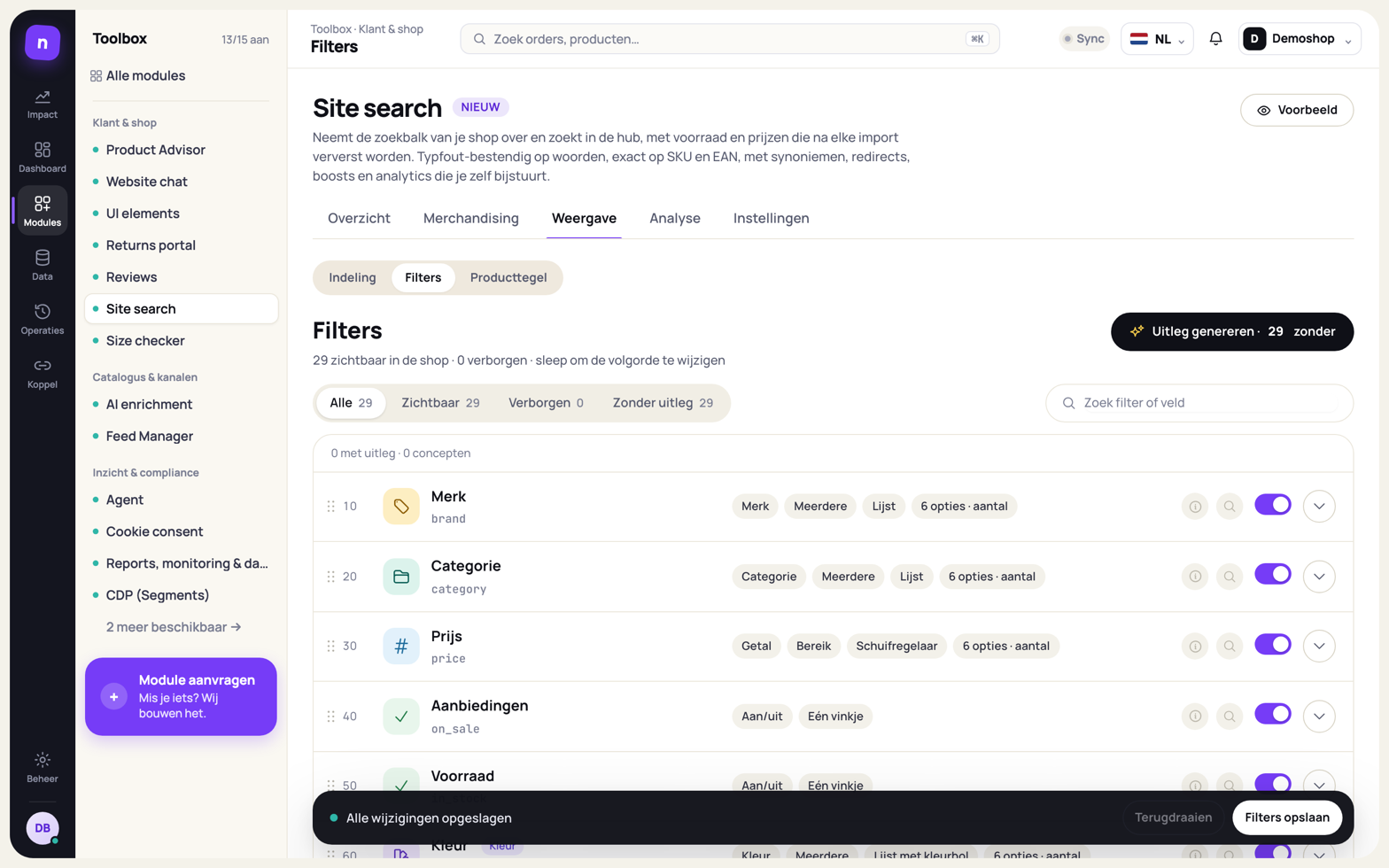
Section titled “Per filter”Elk filter is één regel. Bovenaan staat hoeveel filters de bezoeker ziet en hoeveel er verborgen zijn. Met Alle, Zichtbaar, Verborgen en Zonder uitleg kies je welke regels je ziet, met Zoek filter of veld zoek je op naam of code. Uitleg genereren · 4 zonder laat AI concepten schrijven voor de filters die nog geen uitleg in de shop hebben (zie AI-concepten).
Een regel laat zien:
| Op de regel | Wat het is |
|---|---|
| ⠿ 10, 20 … | De volgorde: sleep een regel aan het handvat naar zijn plek, of zet de focus op het handvat en gebruik pijl omhoog/omlaag. Dit bepaalt ook welke filters op mobiel een eigen knop krijgen, als je daar niets hebt gekozen. Met Filters en opties ordenen op gebruik aan ligt de volgorde vast |
| Icoon | De soort: # voor een getal of prijs, een label voor merk, een map voor categorie, pijlen voor maat, een staal voor kleur |
| Naam | De naam die de bezoeker ziet, met de code eronder. AI-label of AI-voorstel: AI heeft een naam of soort voorgesteld, klik erop om het te bekijken |
| Vier labels | De soort, hoe er gekozen wordt (Meerdere, Eén tegelijk of Bereik), de weergave, en hoeveel opties eerst zichtbaar zijn met de sortering (6 opties · aantal) |
| Twee rondjes | ⓘ groen: er staat een uitleg live in de shop. Vergrootglas paars: het filter heeft een zoekveld |
| Tonen | Filter aan of uit. Dit wordt meteen opgeslagen; je hoeft niet op Filters opslaan te drukken. Een verborgen filter staat vaag in de lijst |
Het ronde pijltje rechts opent het paneel van een filter (één tegelijk), met drie tabs. Rechts staat Zo in de shop: het filter zoals de bezoeker het ziet, met de meest gebruikte waarden en hun aantallen, of bij een schuifregelaar de laagste en hoogste waarde. Het voorbeeld volgt elke keuze direct.
Gedrag & weergave
| Instelling | Wat het doet | Standaard |
|---|---|---|
| Kiezen | Vink (meerdere tegelijk) of Eén; een schuifregelaar is altijd een Bereik | Vink |
| Getoond als | Lijst, Schuifregelaar (min–max) bij prijs en elk filter met getallen, of bij een kleurfilter kleurstalen. Een oranje stip betekent: wacht nog op een herbouw. Zie Getallen als schuifregelaar | lijst; prijs als schuifregelaar |
| Eerst zichtbaar | Hoeveel waarden zichtbaar zijn vóór “Toon meer”: 4, 6, 10 of Alles. Een ander aantal dat al was ingesteld, blijft als keuze staan | de algemene instelling (6) |
| Sortering | Aantal (meeste resultaten eerst), A–Z, Z–A, Laag–hoog, Hoog–laag of Handmatig (je eigen volgorde, zie Waarden in je eigen volgorde). Een maatfilter staat altijd op maatvolgorde (behalve bij A–Z, Z–A en Handmatig) | Aantal |
| Zoekveld in filter | Een zoekveldje boven de waarden van dit filter, handig bij lange lijsten | Uit |
| Start op desktop | Hoe de groep begint op desktop: Automatisch (de regels onder Inklapbare filtergroepen), Open of Dicht | Automatisch |
| Start op mobiel | Hetzelfde, in het filtervenster op een telefoon. Een filter dat je instelde voordat de twee apart waren, begint op mobiel zoals op desktop | Automatisch |
Uitleg — de uitleg (tooltip) van het filter; zie Uitleg per filter.
Meer
- Naam in de shop — leeg is de naam die de shop zelf toont.
- Soort veld — zie Soort filter. Bij Merk, Categorie en Prijs staat dit vast.
- Verbergen bij minder dan — een lijst met minder keuzes dan dit in de resultaten wordt niet getoond (standaard 2: één keuze filtert niets). Een aangevinkt filter blijft altijd staan.
- Waarden als zoeksuggestie — de waarden ook onder het zoekvak aanbieden.
- Bij een schuifregelaar: de Eenheid en de Plaats van de eenheid (zie Eenheid en plaats), en hoeveel producten geen getal hebben.
- Waarden — Verbergen in de shop: losse waarden verbergen of hernoemen (zie Losse waarden verbergen).
- Kleurstalen — bij een kleurfilter: hoeveel kleuren een staal hebben, en Kleurstalen bewerken.
- Een voorstel van AI voor de soort of de naam, met Accepteren of Negeren.
- Gebruik — hoe vaak het filter gebruikt is in de gekozen periode.
Opslaan onderaan het paneel bewaart de pagina, net als Filters opslaan in de balk. Annuleren zet het paneel terug zoals het was toen je het opende.
De naam van een filter in de shop. Heb je bij Hernoemen niets ingevuld, dan ziet de
bezoeker de naam van het kenmerk in de taal van zijn website: het label van de storeview van die
website (in Magento: Manage Labels van het kenmerk; de hub toont ze als Label translations).
Heeft een website geen eigen storeview ingesteld, dan telt de storeview in dezelfde taal. Is er
geen label voor die taal, dan het adminlabel, en is dat alleen de code (kleur_frame), dan de code
leesbaar gemaakt: “Kleur frame”. Onder de code in de lijst staat wat de bezoeker per taal leest
(In the shop: Kleur frame (NL) · Rahmenfarbe (DE)). Een aangepast label werkt bij de volgende
zoekopdracht, zonder herbouw. Dezelfde namen gebruikt de chat als hij kenmerken van een product
noemt.
Waarden als zoeksuggestie: staat het bij geen enkel filter aan, dan kiest Nexym zelf de filters die elke zoekopdracht het best opsplitsen. Zet je het bij één of meer filters aan, dan komen alleen die in de suggesties.
Aanbiedingen en Voorraad zijn één vinkje: “Alleen aanbiedingen” en “Alleen op voorraad”. Geen lijst met “ja” en “nee”.
Inklapbare filtergroepen
Section titled “Inklapbare filtergroepen”In de filterkolom (en in het filtervenster op de telefoon) is elk filter een groep: een kop die open en dicht gaat, met een pijltje rechts. De kop is in de zoekkleur van je shop en je eigen lettertype, in gewone schrijfwijze (“Aanbiedingen”, niet “AANBIEDINGEN”). Is er in een groep iets gekozen, dan staat het aantal als bolletje achter de naam (“Categorie ②”). Is de groep dicht, dan staat eronder wat er gekozen is: “Herenhorloges, SALE”, “€ 19 – € 500”, “Zilver, Zwart”.
| Instelling | Wat het doet | Standaard |
|---|---|---|
| Inklapbaar op desktop | Groepen in de filterkolom naast de resultaten. De eerste twee beginnen open, de rest dicht. Bovenaan staat “Filters · 5 actief” met Alles open en Alles dicht. Wat een bezoeker opent of sluit, blijft zo tijdens zijn bezoek | aan |
| Desktop: groepen met keuze open | Een groep waarin iets is aangevinkt, begint altijd open | aan |
| Inklapbaar op mobiel | Groepen in het filtervenster op de telefoon. Een groep openen scrolt ernaartoe; je kunt er meerdere tegelijk open hebben | aan |
| Mobiel: alles dicht bij openen | Het filtervenster opent met elke groep dicht en onder elke kop wat er gekozen is. Uit: dezelfde regels als op desktop | aan |
Zet je inklappen voor een apparaat uit, dan staan daar alle filters open onder elkaar, zoals vroeger. Wil je één filter altijd open of dicht laten beginnen, gebruik dan Start op desktop of Start op mobiel in het paneel van dat filter; dat gaat boven de automatische regels. Op desktop blijft een groep met een keuze open zolang Desktop: groepen met keuze open aan staat.
Actieve filters. Op desktop staat onder de zoekbalk een rij “Actieve filters” met per gekozen waarde een chip met ✕ en daarachter Wis alles. Op de telefoon draagt de knop Filters het aantal als bolletje, staat op de regel met het aantal resultaten klein “met 2 filters · wis” (wis zet ze allemaal uit), en heeft het filtervenster bovenin “Filters”, Wis alles (zolang er iets gekozen is) en een kruisje. In dat venster staan groepen met een keuze bovenaan, in hun gewone volgorde, en daarna de rest. Die volgorde wordt bepaald als het venster opengaat en verschuift niet terwijl je aanvinkt; de volgende keer sorteert hij opnieuw. De knop onderin (“128 resultaten tonen”) telt live mee.
Wat je ermee kunt
Section titled “Wat je ermee kunt”- Merk bovenaan door de volgorde te wijzigen, in de filterkolom en in het filtervenster op de telefoon.
- Prijs als schuifregelaar met een van-tot, in plaats van een lange lijst prijzen.
- Kasthoogte, diameter of gewicht als schuifregelaar, in plaats van een lijst als 40, 28, 30, 27, 32 ….
- Eén tegelijk voor een filter waarin je toch maar één waarde kiest, zoals een maat.
- Alfabetisch sorteren voor een lijst waarin mensen iets opzoeken, zoals merken.
- Een zoekvak bij een filter met honderden waarden.
Getallen als schuifregelaar
Section titled “Getallen als schuifregelaar”Elk filter met getallen kan een schuifregelaar zijn, net als prijs: twee schuifjes en twee vakjes, van–tot. Zet bij Getoond als het filter op Schuifregelaar, of zet Soort op Getal (dan springt Getoond als vanzelf mee). Op Automatisch wordt een filter een getal als minstens 80% van de producten een getal als waarde heeft.
Je data blijft zoals hij is. De index leest er een getal uit en bewaart dat ernaast; in de hub, in je shop en in de gewone lijst staat nog steeds wat jij schreef. Nexym leest onder meer:
| Waarde | Wordt |
|---|---|
30, 30 mm, 30mm, 30 MM |
30 (mm) |
30,5 cm, 30.5 cm |
30,5 (cm) |
1.250 g, 1,250 g |
1250 (g) — een punt of komma met drie cijfers erachter is een duizendtal |
Ø 18 mm, ca. 30, ± 5 l |
18, 30, 5 — het voorvoegsel valt weg |
18-20 mm, 18 tot 20 |
18 én 20: het product valt in de schuifregelaar zodra een van beide erbinnen valt |
Per filter kiest Nexym de eenheid die de meeste producten hebben, en rekent binnen dezelfde
soort om: mm, cm, dm, m, mg, g, kg en ml, cl, dl, l. Staat het filter vooral in mm, dan
telt 3 cm als 30 mm en 40 (zonder eenheid) als 40 mm. De schuifregelaar toont je eigen
eenheid (“30 mm”) en stapt mee met je waarden: per 0,5 als die halve getallen hebben, per 1,
of per 5 of 10 bij grote, ronde getallen.
Eenheid en plaats
Section titled “Eenheid en plaats”In het paneel van een schuifregelaar (het pijltje rechts op de regel) staan nog twee keuzes:
- Eenheid: Automatisch is de eenheid van je waarden (er staat bij welke, bijvoorbeeld Automatisch (mm)). Kies anders mm, cm, m, km, g, kg, ml, l, € (EUR), $, £, %, ″ (inch), karaat, of Eigen… voor een eigen woord van maximaal 8 tekens (W, ca.).
- Plaats: vóór het getal of na het getal. Een munteenheid staat standaard vóór het getal, de rest erna; kies je een andere eenheid, dan springt de plaats mee tot je hem zelf kiest.
Een eenheid verandert alleen hoe het er staat — bij de grenzen onder de schuifregelaar, in de twee vakjes, in de actieve filter-chip (16 mm – 53 mm, € 19 – € 28.900). Getallen staan in de notatie van je shop (1.250,5). Er wordt alleen omgerekend als je een andere eenheid van dezelfde soort kiest: staan je waarden in mm en kies je cm, dan toont de schuifregelaar 1,8 cm – 4 cm en filtert hij ook in cm. Kies je een munteenheid, dan staat het getal er als een prijs, met centen alleen als je waarden die hebben.
Waarden zonder getal (n.v.t., groot, 14 karaat goud, 30x40 cm) of in een andere soort eenheid (50 g tussen de millimeters) vallen buiten de schuifregelaar. Op het Filters-scherm staat hoeveel producten dat zijn (“12 producten zonder waarde”), en in de overlay staat het onder de schuifregelaar.
Staat Op voorraad aan, dan telt alleen wat te koop is. Zit het getal op de varianten (de diameter van een ring in zes maten), dan tellen de varianten op voorraad.
Een gedeelde link onthoudt de keuze, net als bij prijs: ?nx=kast&nx_attrs.kast_hoogte=25-35.
Welke filters de bezoeker ziet
Section titled “Welke filters de bezoeker ziet”Een filter dat bij deze zoekopdracht niets kan opsplitsen, laat de overlay weg. Dat geldt in de filterkolom, in de rij filterknoppen bovenaan en in het filtervenster op de telefoon.
- Eén optie is geen keuze. Heeft een filter bij de huidige resultaten maar één waarde, bijvoorbeeld alleen “Rechthoek (2)” bij Model fotolijst, dan verdwijnt het hele filter. Tellen gebeurt na verbergen en hernoemen: twee waarden die je hetzelfde woord gaf, zijn één optie.
- Een waarde op elk resultaat splitst ook niets op. Zo’n filter verdwijnt ook.
- Een prijsschuif verdwijnt alleen als elk resultaat dezelfde prijs heeft.
- Wat de bezoeker al koos, blijft staan. Een aangevinkt filter zie je altijd, ook met maar één optie, zodat de bezoeker het weer kan uitzetten.
- Aanbiedingen en Voorraad tonen alleen als ze iets veranderen: niet als er geen aanbiedingen zijn, en niet als alles in de aanbieding is.
Geen “0” meer als optie. Een keuzelijst in Magento die bij een product niet is ingevuld,
komt soms binnen als optie 0. Dat is geen waarde maar “niets gekozen”, en de index slaat
hem voortaan over. Stond er bij jou een filteroptie “0”? Die verdwijnt na de volgende
herbouw van de index: de nachtelijke, of meteen met Index opnieuw opbouwen op Overzicht. Een
getal- of ja/nee-veld houdt zijn 0 wel: daar is 0 een echt antwoord.
Filters lezen de varianten
Section titled “Filters lezen de varianten”Een ring die je in zeven maten verkoopt, telt in het filter Maat voor alle zeven. Het filter leest de maten (en kleuren, en andere keuzes) van de varianten die te koop zijn, plus een waarde die het hoofdproduct zelf heeft. Een uitgeschakelde variant telt niet mee.
- Met “Op voorraad” aan betekent een maat: díe maat op voorraad. Kies 17,25 mm en zet Op voorraad aan, dan zie je alleen ringen waarvan 17,25 mm te koop is, niet ringen waarvan alleen een andere maat er nog is. Hetzelfde geldt als je Verberg producten die niet op voorraad zijn aan hebt staan.
- De aantallen lopen mee. Kies je een maat, dan tellen Materiaal en de andere filters alleen de producten in die maat. Binnen één filter tellen de opties zonder hun eigen vinkje, zodat je een tweede maat erbij kunt kiezen. Het aantal naast Op voorraad is wat je krijgt als je het aanzet.
- Op voorraad betekent: minstens één variant die te koop is, heeft voorraad (of er is geen voorraadcijfer, net als in de tegel). Nog 2 in de tegel telt de voorraad over alle maten.
Dit heeft één keer een herbouw nodig. Tot dan tellen de filters de waarde van het hoofdproduct zelf, zoals voorheen, en zeggen Overzicht en Filters “heeft een rebuild nodig”. Daarna houdt elke voorraadwijziging het vanzelf bij.
Nooit een filterwaarde
Section titled “Nooit een filterwaarde”Sommige systemen schrijven een opvuller waar ze “niets” bedoelen: -1, -, null, n/a.
Die worden nooit een filteroptie of zoeksuggestie en gaan niet in de index. Onder de tabel
staat de lijst bij Nooit een filterwaarde; pas hem aan met komma’s ertussen. Lege waarden
vallen altijd weg. Werkt meteen, zonder herbouw.
Soort filter
Section titled “Soort filter”Onder de naam van elk filter staat Soort. Op Automatisch kijkt Nexym zelf naar de code, de naam en de waarden, en zie je wat het werd: Automatisch · Kleur, met in de tabel ✦ Kleurfilter herkend of ✦ Herkend: Maat. Herkent Nexym een filter niet (of verkeerd), kies dan zelf; jouw keuze gaat altijd voor en staat er als Handmatig bij.
| Soort | Wat er verandert |
|---|---|
| Kleur | Getoond als biedt kleurstalen aan en de kolom Kleurstalen gaat aan, ook als Nexym het geen kleurfilter vond |
| Maat | De waarden staan in de overlay op maatvolgorde: XS, S, M, L, XL, 15, 15½, 16, 34 … 48, W30 L32 — niet op aantal of gebruik. Hoogste waarde eerst draait dat om. En dit is de maat van het product voor de maatkiezer op de tegel, Alleen in mijn maat en de maatbeschikbaarheid |
| Materiaal, Merk | Een gewone lijst; het label helpt jou en AI de filters uit elkaar te houden |
| Getal | Getoond als biedt de schuifregelaar aan en kiest hem meteen. Zie Getallen als schuifregelaar |
| Gewoon (lijst) | Zet een verkeerd herkend filter uit: geen kleurstalen meer (je gekozen weergave blijft bewaard voor als je terug gaat naar Automatisch), en als het een maat leek, niet meer als maat gelezen |
Nexym herkent vanzelf: een kleur aan de code (kleur, color, farbe …) of de waarden, een maat aan de naam (maat, size, Größe, ringmaat …) of aan waarden als S/M/L en W32 L34, een materiaal en een merk aan de naam, en een getal aan de waarden (80% of meer). Een filter met alleen getallen (16, 17, 18) is dus vanzelf een Getal, niet een maat: is het een maat, kies dan Maat.
Sorteren en kleurstalen werken meteen. Dat Maat de maat van de varianten wordt (maatkiezer, Alleen in mijn maat), staat op de producten zelf en gaat in na de volgende herbouw (elke nacht).
Filters laten herkennen door AI
Section titled “Filters laten herkennen door AI”Met ✦ Filters laten herkennen door AI boven de tabel kijkt AI naar elk filter dat op Automatisch staat. Per filter gaan alleen de code, de naam en maximaal 15 van de meest voorkomende waarden mee (Zilver, M, Leer) — nooit producten, klanten of bestellingen. Het telt mee in je AI-budget.
Je krijgt per filter een voorstel, bijvoorbeeld ✦ AI: Maat · zeker, met Accepteren en Negeren; bij meer voorstellen ook Alles accepteren. Leest de naam als een code (kast_kleur), dan stelt AI ook een nettere naam voor (Kleur kast) met Naam overnemen. Er verandert niets tot je accepteert. Wat AI zegt en Nexym al herkende, is geen voorstel. Een filter waarvoor je zelf een soort koos, wordt niet eens aan AI gevraagd en nooit overschreven. Een genegeerd voorstel komt niet terug zolang AI hetzelfde zegt.
Kleurstalen
Section titled “Kleurstalen”Een kleurfilter kun je in de shop tonen als kleurstalen in plaats van een lijst met woorden. Nexym herkent een kleurfilter aan zijn code (kleur, color, colour, farbe) of aan zijn waarden (Zilver, Zwart, Geelverguld …); in de tabel staat dan ✦ Kleurfilter herkend. Herkent Nexym hem niet, zet dan Soort op Kleur (Soort filter).
Kies onder Getoond als hoe:
| Keuze | Hoe het eruitziet |
|---|---|
| Lijst met kleurbol | Het vinkje wordt een kleurbol; het gekozen staal krijgt een ring en een vinkje. Rustig, scant goed met aantallen |
| Swatch-raster | Grote ronde stalen, vier naast elkaar, met naam en aantal eronder. Ideaal voor sieraden en horloges |
| Chips | Compacte knopjes met bol, naam en aantal; ze lopen door op de volgende regel |
Metalen (goud, geelverguld, zilver, rosé, brons, koper) zijn een glans in plaats van één kleur, wit krijgt een randje en bicolor is half goud, half zilver. Een kleur waarvan in de huidige zoekopdracht (met de gekozen filters) niets is, staat er niet bij — net als bij elke andere filter. Alleen een kleur die de klant zelf heeft aangevinkt blijft staan, zodat hij hem weer kan uitzetten. Eerst en + Toon meer opties gelden ook voor kleurstalen en tellen alleen de kleuren met resultaten; is er geen enkele, dan verdwijnt het hele filter. Het gekozen staal staat bovenaan bij de actieve filters, met zijn kleur. Alles in de kleur van je shop, nooit die van Nexym.
Kleurstalen instellen. Klik in de kolom Kleurstalen op de knop (6 stalen, 1 ontbreken of Nog niet ingesteld). Er schuift een lade open met elke waarde uit je feed:
- Staal: klik erop om een kleur, een metaal, twee kleuren of een afbeelding te kiezen.
- Label: hoe de waarde in de shop heet, bijvoorbeeld KLEUR KAST GEELVERG → Geelverguld. Dat is hetzelfde als hernoemen: het geldt overal waar de waarde staat.
- Bron: Handmatig (door jou), AI, Herkend (uit de naam van de kleur, niet opgeslagen) of Leeg.
Met Genereer met AI leest AI de waarde en de foto’s van maximaal drie producten met die waarde, en kiest een kleur of metaal en een label. Er gaan alleen de waarde en de adressen van de productfoto’s mee, nooit iets persoonlijks; het telt mee in je AI-budget. Handmatige keuzes blijven staan. Niets wordt bewaard tot je op Opslaan klikt. Met Nieuwe kleurwaarden automatisch laten invullen door AI (standaard aan als je project AI kan gebruiken) krijgen nieuwe kleuren na een herbouw vanzelf een staal en label — hoogstens 40 per keer en één keer per uur. Werkt meteen, zonder herbouw.
Uitleg bij filters
Section titled “Uitleg bij filters”Niet elk filter spreekt voor zich. Is Diepte met of zonder handgreep? Wat is het verschil tussen Hoogte en Nishoogte? Met Uitleg bij filters zet je een ⓘ naast de naam van een filter in de overlay, met een korte uitleg erachter: Wat is diepte? en één of twee zinnen.
Standaard uit. Een filter krijgt pas een ⓘ als jij een uitleg opslaat én de tooltip aanzet. Een nieuw filter krijgt nooit vanzelf een tooltip, en een filter zonder uitleg toont nooit een leeg icoon.
Wat de bezoeker ziet
Section titled “Wat de bezoeker ziet”Op desktop en mobiel werkt het hetzelfde. Een klik of tik op de ⓘ (of Tab erheen en Enter) opent de uitleg in de filtergroep zelf, direct onder de filternaam en boven de waarden: een lichtgrijs vak met de titel (Wat is diepte?), een × om te sluiten, de uitleg en, als je die opties aan hebt, een afbeelding en één link. De ⓘ wordt zwart zolang de uitleg open is. Er zweeft niets over de resultaten, en het vak staat in hetzelfde lettertype als de rest van de zoekfunctie.
- Sluiten — met de ×, nog een klik op de ⓘ of Esc. Esc sluit alleen de uitleg, niet de zoekfunctie of de filterpopover.
- Eén tegelijk — open je de uitleg bij een ander filter, dan gaat de vorige dicht.
- Ingeklapte groep — de ⓘ opent de groep meteen mee. Klap je de groep dicht, dan gaat de uitleg ook dicht.
- Met de muis erover gebeurt er niets; alleen de ⓘ kleurt donkerder.
Het werkt in elke indeling: de filterkolom, de popover onder een filterknop bovenaan en het filtervenster op de telefoon, bij inklapbare en vaste groepen, en bij lijsten en schuifregelaars. Het icoon is een knop voor schermlezers (met Uitleg bij Diepte) die meldt of de uitleg open is, en de uitleg is platte tekst.
Uitleg per filter
Section titled “Uitleg per filter”De uitleg staat niet in een aparte kaart maar bij elk filter zelf. Boven de lijst zie je hoeveel filters een uitleg hebben en hoeveel concepten er klaarstaan (3 met uitleg · 2 concepten); Uitleg genereren bovenaan laat AI concepten schrijven voor de filters zonder.
Naast de naam van een filter zie je in één oogopslag hoe het ervoor staat:
| Teken | Betekent |
|---|---|
| Zwarte ⓘ | De uitleg staat live in de shop |
| Paars ✦ uitleg-concept | AI schreef een concept dat nog niet live is. Klik erop: de rij gaat open bij de tekst |
| Niets | Geen uitleg, of een opgeslagen uitleg die uit staat |
De naam is wat de bezoeker leest: je eigen naam voor het filter, anders het woord uit de storeview van je eerste website (Prijs, Merk), met de code klein eronder.
Klap een rij open en kies de tab Uitleg:
- De schakelaar zet de ⓘ in de shop aan of uit. Hij werkt meteen — geen Filters opslaan nodig — en gaat pas aan als er een opgeslagen uitleg is. Uit = geen ⓘ in de shop. Een concept is nooit live.
- De tekst: één vak per taal van je websites (Instellingen → Websites), maximaal 160 tekens, met de teller (124 / 160). Staat er een concept klaar, dan zie je dat concept; je opgeslagen tekst blijft live tot je opslaat.
- AI keek naar: — waar het concept op gebaseerd is, bijvoorbeeld categorie Koelkasten · 2.611, eenheid cm, 197 producten zonder waarde, ook filter “Nishoogte” en toon: je/jij.
- Opslaan & aanzetten — de tekst gaat live, de ⓘ verschijnt bij de volgende keer dat de overlay laadt. Wil je een tekst bewaren zonder dat bezoekers hem zien, sla hem op en zet de schakelaar daarna uit.
- ✦ Opnieuw — AI schrijft een nieuw concept. Een uitleg die al live staat, blijft live tot je zelf opslaat.
- Zo in de shop — rechts een voorbeeld zoals de bezoeker het ziet: de filternaam met de ⓘ en het lichtgrijze vak met Wat is …? en je tekst. Het voorbeeld volgt wat je typt.
Opslaan, de schakelaar en ✦ Opnieuw werken alleen op die ene rij. Wat je elders op de pagina hebt veranderd en nog niet hebt opgeslagen, blijft staan en telt nog mee in de opslagbalk.
AI-concepten
Section titled “AI-concepten”✦ Genereer uitleg voor alle filters zet voor elk filter zonder uitleg, concept of oordeel een concept klaar. Dat loopt op de achtergrond, in porties van twaalf filters; de kop van de tabel toont hoeveel er nog komen. Een concept is nooit live: je keurt het per filter goed met Opslaan & aanzetten.
Wat AI per filter leest, en wat er dus naar je AI-provider gaat:
- De shop — je grootste categorieën (wat voor winkel het is), de talen van je websites en je toon.
- Het filter — naam, code, soort (lijst, schuifregelaar), eenheid, het bereik of de meest voorkomende waarden, de categorieën waarin het voorkomt met aantallen, en hoeveel producten geen waarde hebben.
- Verwante filters — namen die bij elkaar horen, zoals Hoogte en Nishoogte, zodat de uitleg naar het juiste filter kan verwijzen.
Nooit productnamen, artikelnummers, klanten, bestellingen of de naam van je shop. AI schrijft in de taal van elke website, in je eigen toon (je of u: wat je chat-assistent gebruikt; Formeel is u), maximaal 160 tekens en zonder merkclaims. Een langer antwoord wordt ingekort tot hele zinnen. Filters als Merk, Kleur of Prijs hebben meestal geen uitleg nodig: AI markeert ze als niet nodig en schrijft niets.
Het telt mee in je AI-budget, via de AI-provider van je project (en alleen de providers die je als uitwijk hebt aangevinkt). Is het budget op, dan stopt het meteen en zegt de kaart dat; wat al geschreven is, blijft staan.
Optioneel bij een tooltip
Section titled “Optioneel bij een tooltip”Onder de tabel, naast Hoe AI de uitleg schrijft. Dit zijn instellingen van de pagina: ze gaan mee met Filters opslaan.
| Optie | Wat het doet | Standaard |
|---|---|---|
| Afbeelding of schets | Per filter een afbeelding uploaden (PNG, JPG of WebP, max. 2 MB), bijvoorbeeld hoe je een nis meet | uit |
| Link | Per filter een linktekst per taal en een adres (https://… of een pad op je eigen site, zoals /maatgids) |
uit |
| Ook op mobiel | Uit: op de telefoon geen ⓘ, de uitleg alleen op desktop | aan |
Staat Afbeelding of schets of Link aan, dan krijgt elke rij onder de tekst een vak om een afbeelding te uploaden of de link in te vullen. Een afbeelding of link die je instelde terwijl de optie uit stond, blijft bewaard en verschijnt zodra je de optie aanzet.
Losse waarden verbergen
Section titled “Losse waarden verbergen”Soms hoort één optie niet in een filter: een verzamelbak als “Diversen”, een collectie die uitloopt, een testwaarde uit je leverancierssysteem. Zet dan niet het hele filter uit, maar verberg die ene waarde.
- Klik bij het filter op het oogje naast het potloodje.
- Je ziet de waarden zoals bezoekers ze zien, met het aantal producten erbij. Zoek bovenin als de lijst lang is.
- Zet Tonen uit bij wat je wilt verbergen. Of gebruik Alles verbergen of Alles tonen: dat geldt voor elke waarde die bij je zoekopdracht past, ook de waarden die nog niet geladen zijn.
- Klik Opslaan.
Het aantal verborgen waarden staat daarna naast het oogje. Het werkt vanaf de volgende zoekopdracht.
- Verbergen haalt de optie weg, niet de producten. Een ring van een verborgen materiaal wordt nog steeds gevonden en telt mee in het aantal resultaten.
- Een oude link, of een doorverwijzing vanuit de chat, die op die waarde filtert, wordt genegeerd.
- Een waarde die je eerder verborg maar die nu niet meer in de index staat, blijft in de lijst staan met een melding. Zo kun je hem terugzetten als hij terugkomt.
Waarden hernoemen
Section titled “Waarden hernoemen”In hetzelfde venster staat per waarde een vak Tonen als. Vul daar je eigen woord in: “Heren” voor “Man”, “Overig” voor “Div.”. Je website toont voortaan dat woord, in het filter, in de gekozen-filterknopjes en in de zoeksuggesties. Leeg laten toont de waarde zelf. Heeft je shop websites in meer talen, dan krijg je één vak per taal.
- Links blijven werken. Er wordt nog steeds op de oorspronkelijke waarde gefilterd; alleen de tekst verandert.
- Twee waarden, één woord. Geef je “Classic” en “Classics” hetzelfde woord, dan ziet de bezoeker één optie. De aantallen worden opgeteld, en de optie vindt beide.
- Meteen ook een synoniem. Wie op jouw woord zoekt, vindt dezelfde producten als met de oorspronkelijke waarde, en andersom. Je ziet ze onder Synoniemen → Automatisch.
- Aanbiedingen en Voorraad hebben hetzelfde venster, voor hun ene regel (“Alleen aanbiedingen”). Daar wordt geen synoniem van gemaakt.
- De woorden van je storeview. Heeft je shop per storeview een eigen label voor een optie
(in Magento: Manage Labels van het kenmerk), dan toont de website dat label in zijn eigen
taal, ook zonder dat je iets invult: “Geelgoud” waar het adminlabel
yellow_goldis. Een woord dat je hier invult gaat voor. Die labels haalt Nexym op bij een volledige kenmerken-sync van een koppeling met aangevinkte Store views; dezelfde woorden staan op de productkaart in de chat.
Waarden in je eigen volgorde
Section titled “Waarden in je eigen volgorde”Kies bij een filter onder Sortering de optie Handmatig. Er verschijnt een knop Volgorde instellen; die opent het venster met de waarden van het filter.
- Sleep een waarde aan het handvat (⋮⋮) naar zijn plek, of gebruik de pijltjes ↑ ↓ (ook met het toetsenbord).
- Klik Opslaan. Sla daarna ook het filter op als je Handmatig net hebt gekozen.
- Nieuwe waarden die later in je catalogus komen, staan achter de waarden die je hebt geordend, met de meeste resultaten eerst.
- Een hernoemde optie houdt zijn plek. Een optie uit je shop wordt onthouden aan zijn eigen nummer, niet aan het woord. Verandert het label in je shop, dan blijft hij staan waar je hem neerzette.
- Zoeken in het venster laat alleen de gevonden waarden zien; slepen kan dan niet. Wis de zoekterm om verder te slepen.
- Verborgen waarden blijven verborgen, waar ze ook in de volgorde staan.
- Sorteren op gebruik gaat voor: staat dat aan, dan is Sortering vergrendeld.
- De volgorde geldt voor alle websites, net als de andere instellingen van een filter. De rij Verfijn heeft zijn eigen volgorde (onder Layout).
Wat er in de resultaten komt
Section titled “Wat er in de resultaten komt”Welke producten meedoen, stel je sinds oktober 2026 niet meer hier in:
- Op voorraad, zonder voorraaddata, zonder afbeelding, alleen online gelden voor al je modules en staan onder Setup → Look & feel → Producten tonen. Moet Zoeken afwijken, dan kies je dat onder Instellingen → Producten → Afwijken voor Zoeken.
- Varianten verbergen, Nooit een filterwaarde, Productlink en Alleen in mijn maat zijn van Zoeken zelf en staan onder Instellingen → Producten.
Op dit scherm staat op die plek één regel met wat er nu geldt, en de links.
Bepaalde producten met een regel uitsluiten, zoals cadeaubonnen, is een andere vraag. Dat doe je bij Nooit in zoekresultaten.