Retourportaal
Klanten melden zelf een retour aan. Jouw beleid bepaalt wat mag, regels keuren goed wat geen blik nodig heeft, en de creditnota gaat terug naar je shop.
Wat is het?
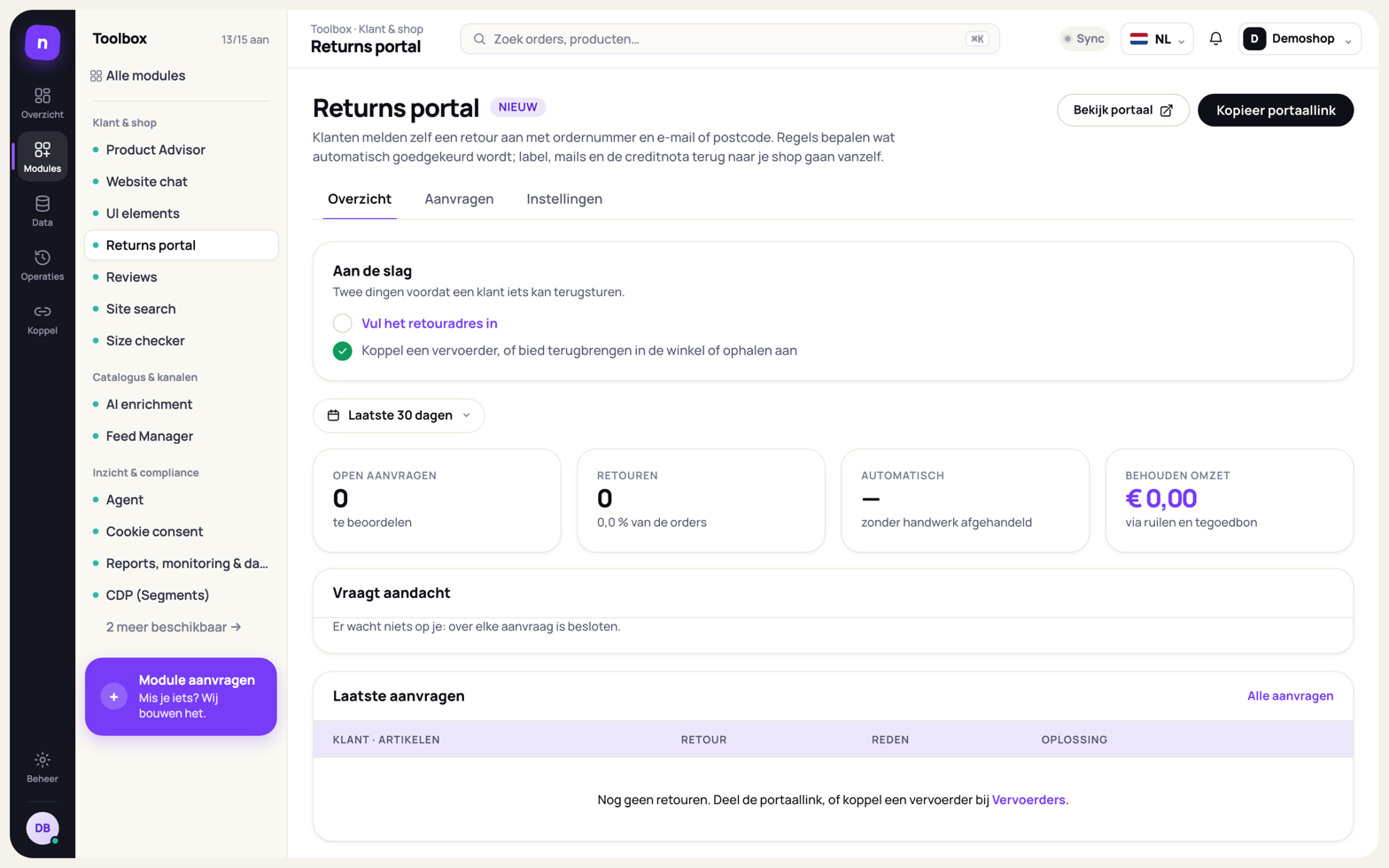
Section titled “Wat is het?”Het retourportaal is een eigen webpagina waar je klanten zelf een retour aanmelden. Ze zoeken hun bestelling op, kiezen wat ze terugsturen en waarom, en hoe ze het willen oplossen. Jij ziet de aanvragen binnenkomen in Nexym en kijkt alleen nog naar de uitzonderingen.
Het is voor webwinkels die fysieke producten verkopen en nu retouren regelen via mail en telefoon. In het menu heet de module Returns portal.
Wat levert het op?
Section titled “Wat levert het op?”- Geen mailwisseling meer per retour. Het portaal vraagt het ordernummer, de reden, een foto en de oplossing. Dat hoef jij niet meer te vragen.
- Je beleid, overal hetzelfde. Termijn, retourkosten en wat niet retour kan, staan op één plek. Het portaal houdt zich eraan.
- Minder handwerk. Retouren die aan je regels voldoen, keurt Nexym zelf goed. Een label en de mail met de retourcode volgen vanzelf.
- Omzet houden. Ruilen en een tegoedbon staan in het portaal naast geld terug. Je ziet hoeveel waarde daardoor in de winkel bleef.
- De creditnota op het juiste moment. Nexym maakt hem wanneer jij dat kiest en zet hem, als je shop dat aanneemt, als creditnota in je shop.
Hoe werkt het?
Section titled “Hoe werkt het?”klant zoekt order → kiest artikelen, reden, oplossing en verzendwijze → retour aangemeld → regels keuren goed (of een medewerker) → retourcode, QR-code of label per mail → pakket onderweg → ontvangen en gecontroleerd → verwerkt, creditnota klaarStap voor stap:
- De klant opent het portaal. Via de link die je deelt, via de knop Retour aanmelden op je eigen site, of via Retour starten in de website chat. Vanuit de chat is de bestelling al gevonden.
- De klant zoekt zijn bestelling op met het ordernummer en het e-mailadres of de postcode van de bestelling. Nexym leest de order uit de hub. Het portaal vraagt niets aan je shop.
- Nexym controleert de termijn. De termijn begint bij de levering. Weet de hub geen leverdatum, dan telt de verzenddatum, en anders de besteldatum.
- De klant kiest de artikelen, het aantal, een reden en eventueel een foto en toelichting. Artikelen die niet retour mogen, staan op slot met de reden erbij.
- De klant kiest een oplossing: ruilen, een tegoedbon, geld terug of repareren. Hij ziet alleen wat jouw beleid bij die reden toestaat.
- De klant kiest hoe hij het terugstuurt: met een gekoppelde vervoerder, in de winkel, zelf opsturen of, als je dat aanzet, laten ophalen. Bij ophalen bevestigt hij het adres en stelt hij een dag en tijdvak voor, of vraagt hij je om contact op te nemen. Dat is altijd een voorstel: jij bevestigt het.
- De klant controleert en meldt aan. Hij krijgt een retourcode, bijvoorbeeld
RT-100482-K7M. In de hub staat meteen een retour, zodat andere modules hem ook zien. - Nexym beslist of er iemand moet kijken. Staat de reden van elk artikel op Automatisch, vraagt geen enkele reden om een foto en kloppen je voorwaarden, dan is de retour meteen goedgekeurd. Anders komt hij bij Aanvragen en krijgt de klant de mail Retour aangemeld.
- Na goedkeuren maakt Nexym een label (als je vervoerder dat kan) en stuurt de mail Retour goedgekeurd met de retourcode en een QR-code.
- Het pakket gaat op weg. Scant de vervoerder het, dan zet Nexym de retour op Onderweg. Zonder scans doe je dat zelf.
- Het pakket komt binnen. Je zet het op Ontvangen, controleert het en klikt op Gecontroleerd — verwerken. De klant krijgt de mail Retour verwerkt.
- De creditnota wordt gemaakt op het moment dat jij kiest: bij goedkeuren, bij de eerste scan of na ontvangst en controle.
Het geld: Nexym betaalt nooit terug
Section titled “Het geld: Nexym betaalt nooit terug”Nexym verplaatst geen geld. Een creditnota is een document met het bedrag dat de klant
terugkrijgt, genummerd per project: CR-00001, CR-00002 enzovoort.
- De creditnota staat in de hub. De retour in de hub krijgt het bedrag en de status terugbetaald, zodat elk ander scherm dat ziet.
- Kan een koppeling van je project een creditnota vastleggen, dan zet Nexym hem daar, als het document dat die shop ervoor heeft (bijvoorbeeld een credit memo). Dat is een boeking, geen betaling.
- Het geld zelf gaat terug via je eigen betaalprovider, zoals je dat nu ook doet.
Alleen Geld terug en Tegoedbon krijgen een creditnota. Bij ruilen en repareren gaat er een artikel terug naar de klant, geen geld.
Ruilen voor een andere maat of een ander product
Section titled “Ruilen voor een andere maat of een ander product”Bij Ruilen kiest de klant per artikel waarvoor hij ruilt:
- Een andere maat of kleur van hetzelfde artikel. Het portaal toont de varianten uit de hub die op voorraad zijn (of waarvan de voorraad onbekend is).
- Een heel ander product. Via Kies een ander product zoekt de klant in je winkel. Hij typt minstens twee tekens: een naam, een artikelnummer (SKU) of een EAN-code. Een exacte SKU staat altijd bovenaan, daarna een exacte EAN, daarna de zoekresultaten. Hij ziet hoogstens acht artikelen.
Het portaal toont alleen artikelen die actief en online zijn, op voorraad zijn en niet in een categorie vallen die je hebt uitgesloten van retour. Bij het aanmelden controleert Nexym dat opnieuw. Is het nieuwe artikel duurder of goedkoper, dan staat er: Het verschil wordt door de winkel verrekend. Nexym rekent niets af.
Vervoerders: wat werkt nu
Section titled “Vervoerders: wat werkt nu”Je koppelt je eigen account bij een vervoerder. Dan gelden jouw contractprijzen.
| Vervoerder | Verbinding testen | Label maken | Scans volgen |
|---|---|---|---|
| DHL eCommerce | ja | ja (PDF) | ja |
| PostNL | ja | nog niet | nog niet |
| DPD | ja | nog niet | nog niet |
Maakt een vervoerder nog geen label, dan krijgt de klant je retouradres en de retourcode. Dat werkt altijd. Zet je zo’n pakket zelf op Onderweg of Ontvangen.
Samenwerking met andere modules
Section titled “Samenwerking met andere modules”Het retourportaal vertelt de gedeelde klantcontext per klant wat er geretourneerd wordt en waarom (de laatste twaalf maanden, zonder testretouren). Zelf luistert het naar geen andere module.
- Reviews: een retour die loopt houdt de reviewuitnodiging tegen, zolang de regel voor slechte ervaringen onder Reviews → Campagnes aan staat (standaard aan).
- Website chat: start een retour met Retour starten en opent dan het portaal met de order al gevonden. Zie Retouren en reviews in de chat. Na een retour wegens maat of pasvorm met te klein stelt de chat (voor een geverifieerde klant) een maat groter voor bij hetzelfde merk.
- Segmenten en Popups: een maatprobleem en een defect worden de signalen twijfel over maat en slechte ervaring. Die kun je als voorwaarde gebruiken.
- Zoeken: elke retour staat als gewone retour in de hub. Boostregels op retouren tellen ze mee.
- Rapporten & monitoring: het weekrapport heeft een sectie Retouren. Zie Meten en privacy.
Tegen de klant zegt het portaal alleen wat over zijn eigen bestelling gaat.
Aan de slag
Section titled “Aan de slag”Wat je nodig hebt
Section titled “Wat je nodig hebt”- Orders in de hub, met een e-mailadres of een afleveradres. Daarmee vindt de klant zijn bestelling. Zie Koppelingen.
- Een werkende mailkoppeling voor je project. Zie E-mail.
- Je retouradres. Daar komen de pakketten binnen.
- Voor terugschrijven: een koppeling met een shop die een creditnota kan vastleggen (onder Automatisering zie je welke).
- Voor labels: een eigen zakelijk account bij DHL eCommerce.
- Voor de knop op je site: het embed-script. Zonder script kun je de portaallink ook gewoon in je footer of mails zetten.
Aanzetten
Section titled “Aanzetten”- Zet de module op Test onder Toolbox → Modules.
- Open Returns portal → Instellingen → Beleid & redenen. Zet de termijn en de retourkosten, en loop de redenen na.
- Open Automatisering → Creditnota. Kies wanneer de creditnota wordt gemaakt en of hij terug mag naar je shop.
- Open Portaal & vervoerders. Vul onder Portaal je Retouradres in en koppel onder Vervoerders je vervoerder met Koppelen en Verbinding testen. Bewaar met Instellingen opslaan.
- Kopieer de portaallink met Kopieer portaallink, of zet
<div data-nexym="returns"></div>op je retourpagina. - Test het portaal zelf. Zet de module daarna op Aan.
Testmodus en live
Section titled “Testmodus en live”In testmodus werkt het portaal helemaal, maar alleen voor jou:
- Alleen een browser in debugmodus bereikt het portaal: via de debugger of een debuglink. Een gewone bezoeker krijgt een pagina niet gevonden.
- Bovenaan het portaal staat: Test-modus: er wordt niets verstuurd of teruggeschreven.
- Een testretour krijgt een T in de code, bijvoorbeeld
RT-100482-TK7M. - Mails, labels en het terugschrijven naar je shop worden niet uitgevoerd. Ze staan in de geschiedenis van de retour met het label vastgehouden. De creditnota wordt wel in de hub gemaakt.
- Het volgen van scans en de herinneringsmail draaien niet. Het sluiten van verlopen retouren wel, want dat raakt alleen Nexym zelf.
- Verbinding testen bij een vervoerder werkt wel in test. Juist dan wil je weten of je sleutel klopt.
Een demoproject stuurt nooit iets naar buiten, ook niet als de module op Aan staat. En een retour die een tester op een live shop maakt (via de debugger), blijft ook een testretour.
Klopt alles, zet de module dan op Aan. Vanaf dat moment bereikt elke klant het portaal.
Checklist
Section titled “Checklist”- Je retouradres staat onder Instellingen → Portaal → Retouradres.
- De retourtermijn en de retourkosten kloppen met je voorwaarden op je site.
- Elke reden heeft de juiste instelling voor Foto, Onze fout en Goedkeuring.
- Categorieën die niet retour mogen, staan onder Uitgesloten van retour.
- Je vervoerder is gekoppeld en Verbinding testen is gelukt (of je kiest bewust voor zelf opsturen).
- Je hebt de vier mails bekeken onder Beheer → Project → E-mail → Sjablonen.
- Je hebt zelf een testretour aangemeld, goedgekeurd, ontvangen en verwerkt.
- De portaallink of de knop staat op je site.
Wat ziet je bezoeker?
Section titled “Wat ziet je bezoeker?”De knop op je site
Section titled “De knop op je site”Zet <div data-nexym="returns"></div> op een pagina, bijvoorbeeld je retourpagina of je
footer. Het embed-script maakt er een knop Retour aanmelden van, als de hoofdknop uit
Setup → Look & feel: dezelfde kleur, afronding en knopstijl als je andere modules.
De knop opent het portaal in de taal van je pagina. Met data-label geef je de knop een eigen
tekst.
Het portaal
Section titled “Het portaal”Het portaal staat op een eigen adres van Nexym, met jouw naam, logo, kleuren, afronding en lettertype uit Setup → Look & feel. Op een breed scherm staat ernaast een vlak met je welkomsttekst en eventueel je merkbeeld. Op een telefoon staan de stappen onder elkaar.
Het portaal spreekt Nederlands, Engels en Duits. De knop op je site geeft de taal van je pagina mee. Zonder die taal spreekt het portaal de standaardtaal van je shop. De klant wisselt rechtsboven; hij blijft dan in dezelfde stap en houdt zijn antwoorden (foto’s voegt hij opnieuw toe). De taal van de browser telt niet mee.
- Bestelling opzoeken. De klant vult het ordernummer in en zijn e-mailadres of postcode. Tegels zeggen hoeveel dagen bedenktijd hij heeft, dat ruilen of een tegoedbon gratis is (alleen als je een van die twee aanbiedt) en dat hij geen printer nodig heeft (alleen als er een manier terug is zonder papier: een QR-code van een vervoerder, of inleveren in je winkel).
- Artikelen. Elk artikel met foto, prijs en aantal. De klant kiest een reden. Vraagt de reden om een foto, dan moet hij er een toevoegen: tot vier per artikel, tot 8 MB per foto, als JPG, PNG, WebP of HEIC (de foto’s van een iPhone). Bij Andere reden is een toelichting verplicht.
- Oplossing. Bij elke oplossing staat wat het kost. Is het jouw fout, dan staat er dat de retour bij elke keuze gratis is.
- Verzenden. De manieren om het terug te sturen, met de kosten erbij.
- Controleren. Een overzicht met de retourkosten en wat de klant terugkrijgt. De klant vinkt aan dat hij de artikelen compleet en ongedragen terugstuurt, en klikt Retour aanmelden.
De bevestiging
Section titled “De bevestiging”Na het aanmelden ziet de klant de status en een tijdlijn van de stappen. Is de retour goedgekeurd, dan staat er de retourcode, de QR-code en tot wanneer de code geldig is. Heeft de vervoerder een label gemaakt, dan staat er Download je label.
Deze pagina blijft bereikbaar via de knop Bekijk je retour in elke mail. Er is geen account nodig: de link bevat een lange geheime code. Zolang het pakket niet gescand is, kan de klant hier met Aanmelding wijzigen de reden per artikel aanpassen; Onze fout en de retourkosten worden dan opnieuw bepaald. Is de creditnota al gemaakt, dan kan dat niet meer en verwijst het portaal de klant naar jou. Na verwerking staat hier de creditnota als PDF.
De mails
Section titled “De mails”Er zijn zes mails, in de taal van de retour. De laatste twee gaan alleen bij laten ophalen:
| Wanneer | |
|---|---|
| Retour aangemeld | Direct na aanmelden, als iemand er eerst naar moet kijken |
| Retour goedgekeurd | Direct na goedkeuren, met retourcode en QR-code. Nog één keer als herinnering als het pakket na een paar dagen niet is afgegeven |
| Retour verwerkt | Na ontvangst en controle, met het creditnotanummer en de PDF |
| Retour niet goedgekeurd | Na afwijzen, met jouw toelichting |
| Ophalen bevestigd | Als jij een ophaalmoment bevestigt of telefonisch afspreekt |
| Nieuw ophaalmoment | Als jij een ander ophaalmoment voorstelt |
Hoe je ze aanpast, staat bij Instellingen.