Consent: instellingen
Elk tabblad van Cookie consent: het overzicht, de banner en zijn teksten, cookies en scripts, het bewijs en de instellingen.
Instellingen
Section titled “Instellingen”De module heeft vijf tabbladen: Overzicht, Banner (met Teksten), Cookies & scripts (met Categorieën & scripts en Cookie-inventaris), Bewijs en Instellingen. Twee tabbladen hebben er twee schermen onder, als knoppen bovenaan het tabblad.
Bovenaan staan altijd:
- Voorbeeld op jouw site: opent je echte homepage met de banner zoals je hem nu hebt, ook met wijzigingen die nog niet gepubliceerd zijn. Er wordt niets onthouden en geen antwoord vastgelegd.
- Publiceren: zet alle opgeslagen wijzigingen live als een nieuwe versie. Staat er Niet gepubliceerd naast de naam, dan heb je wijzigingen die bezoekers nog niet zien. Daaronder staat dan Concept weggooien: dat gooit alle opgeslagen wijzigingen weg die nog niet gepubliceerd zijn.
Overzicht
Section titled “Overzicht”De stand van zaken, over 7, 30 of 90 dagen: de banner (live en welke versie), het deel dat alles accepteerde, het aantal toegewezen scripts, de niet-toegewezen scripts en of Consent Mode v2 aan staat. Klik een cijfer om naar de plek te gaan waar je het verandert.
Daaronder Heeft aandacht nodig: scripts zonder categorie, cookies zonder categorie of doel,
een banner die nog op geen website heeft gedraaid, en een tag die niet als eerste in <head>
staat terwijl je strikt tegenhoudt. Elk met een knop naar de plek waar je het oplost. Onderaan
de Laatste antwoorden van bezoekers.
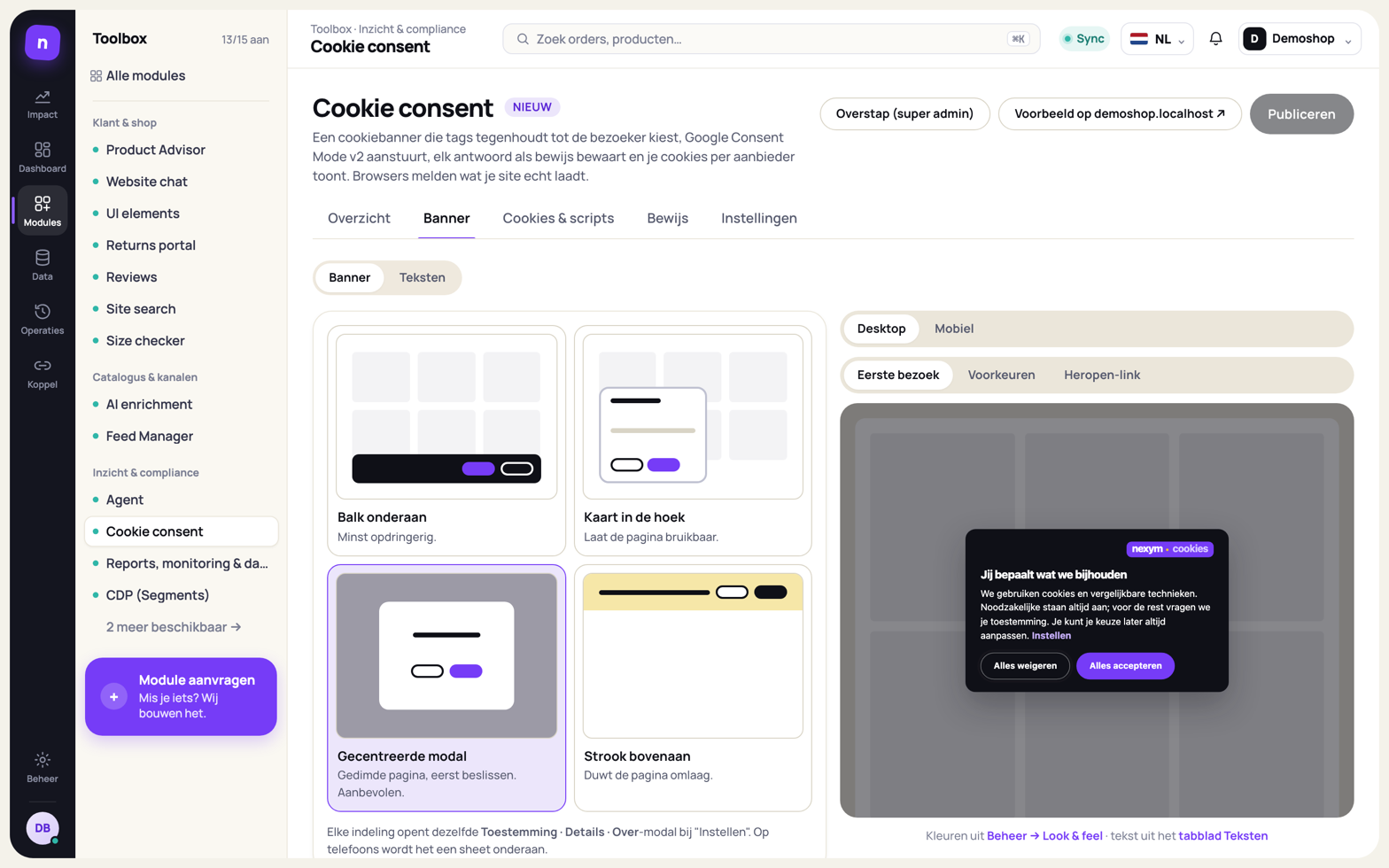
Naast de tabbladen die de banner raken, staat een live Voorbeeld. Kies Desktop of Mobiel, en het Moment: Eerste bezoek, Voorkeuren of Heropen-link. Het voorbeeld verandert mee terwijl je typt, zonder op te slaan.
Banner
Section titled “Banner”| Instelling | Wat het doet | Standaard | Wanneer aanpassen |
|---|---|---|---|
| Indeling | Balk onderaan, Kaart in de hoek, Gecentreerde modal of Strook bovenaan. Op een telefoon altijd een sheet onderaan | Balk onderaan | Een kaart in de hoek laat de pagina het best bruikbaar |
| Knoppen | Accepteren + Weigeren + Instellen, of Alleen Accepteren + Instellen | Alle drie | Nooit in NL of de EU: daar moet weigeren even makkelijk zijn |
| Footerlink “Cookie-instellingen” | Nexym zet zelf een link in de footer van je site. Niet als je al zo’n link hebt | Uit | Aan als je thema geen eigen link heeft |
| Zwevend cookie-icoon linksonder | Een klein icoon waarmee de bezoeker de voorkeuren opent | Aan | Uit als je een footerlink hebt en het icoon in de weg zit |
| Opnieuw tonen | Toont alleen hoe lang een antwoord geldt en wanneer het opnieuw wordt gevraagd. Je stelt het in onder Instellingen → Bezoekers → Keuze onthouden (de link brengt je erheen) | — | — |
| Wanneer de banner verschijnt | Direct tonen, of na 3, 5 of 10 seconden | Direct | Later als de banner je eerste indruk verstoort |
| Scrollen blokkeren | De pagina scrolt niet tot er een antwoord is | Uit | Meestal uit laten |
| Pagina dimmen | alleen modal, elke indeling of nooit | Alleen modal | — |
| Niet tonen in de PageSpeed-test | Google PageSpeed Insights krijgt geen banner. Tags blijven in de test uit en echte bezoekers zien de banner gewoon | Uit | Alleen om de testscore zonder banner te zien: de cijfers van echte bezoekers veranderen hierdoor niet |
| Uitstraling | Donker (een donkere balk) of Licht (achtergrond en tekstkleur van je winkel). Kleuren, hoeken en lettertype komen uit Look & feel; je logo staat linksboven | Donker | Licht als de donkere balk niet bij je winkel past |
Banner publiceren slaat dit scherm op en publiceert meteen alles wat op de andere tabbladen is opgeslagen.
Over opnieuw vragen (Instellingen → Bezoekers → Keuze onthouden):
- Als categorieën veranderen: een bezoeker wordt opnieuw gevraagd als je een categorie toevoegt waarover hij nog niets zei.
- Bij elke gepubliceerde versie: elke publicatie vraagt iedereen opnieuw. Gebruik dit alleen bij een grote wijziging, want je vraagt elke bezoeker opnieuw.
- Alleen als het verloopt: alleen de leeftijd van het antwoord telt.
Cookies & scripts: Categorieën & scripts
Section titled “Cookies & scripts: Categorieën & scripts”Hier bepaal je welke categorieën de banner vraagt, en welke scripts op welke categorie wachten.
- Categorieën: per categorie een schakelaar Getoond. Nodig staat altijd aan. Bij elke
categorie staat Wat erop wacht: de hosts die je toewees. Voeg een host toe met
toevoegen, bijvoorbeeld
static.hotjar.com, en klik Vasthouden voor deze categorie. - Nexym-tools: de bezoekers-id, en elke Nexym-module die bij Setup op Pas laden na toestemming staat, wachten op Statistiek.
- Google Consent Mode v2: of Toestemming naar gtag / GTM sturen aan staat (zet je aan of uit bij Instellingen → Signalen), en welke categorie welk signaal geeft. Standaard = geweigerd tot er een antwoord is staat altijd aan; dat is verplicht in de EU.
Scan mijn site op scripts leest de homepage van elk van je websites, en een paar pagina’s waar hij naar linkt. Hij toont de externe scripts, iframes en pixels in de HTML, plus de hosts in de tags van een gepubliceerde Google Tag Manager-container. Bij elke host staat een suggestie voor de categorie. Vindt hij niets, dan zegt hij waarom, bijvoorbeeld omdat je site een botbeveiliging toonde.
Gezien op je site toont wat browsers van bezoekers echt laden: de hosts van derden die Nexym nog niet kent, met het aantal verzoeken, wanneer eerst en laatst gezien, en een Beste gok. Wijs ze toe met één klik, of met Alle suggesties toewijzen. Google Tag Manager blijft daarbuiten: die tegenhouden houdt elke tag erin tegen.
Of de tag op elke website echt als eerste draait, zie je onder Instellingen → Module & websites (zie hieronder).
Onderaan staan de uitleg om een tag met de hand vast te houden en de dataLayer-events voor je tag manager. Zie Tags tegenhouden.
Cookies & scripts: Cookie-inventaris
Section titled “Cookies & scripts: Cookie-inventaris”Dit is wat bezoekers onder Details zien, per categorie en per aanbieder. Wijzigingen hier gelden meteen, zonder publiceren.
Bovenaan: hoeveel cookies er zijn gevonden, hoeveel geen doel-tekst hebben, hoeveel nog niet zijn toegewezen, en hoeveel aanbieders een privacylink hebben.
Daaronder staat Openbare cookieverklaring: het adres van de openbare pagina met alle cookies
uit deze inventaris, per categorie, ingeklapt: een klik op een categorie toont
haar cookies. Kopieer het om ernaar te linken vanuit je eigen cookieverklaring, of open de pagina met Openen. Zet ?lang=en of ?lang=de erachter voor
een andere taal.
Liever de verklaring op je eigen cookiepagina? Onder Insluiten op je eigen cookiepagina staat
een stukje code, bijvoorbeeld <div data-nexym-cookie-declaration></div>. Plak het op die pagina.
Het bannerscript staat al op elke pagina en tekent daar alle cookies per categorie, plus de keuze
van de bezoeker met de knoppen Wijzig je toestemming en Trek je toestemming in. Elke
categorie staat ingeklapt met haar naam, uitleg en aantal cookies; een klik klapt de tabel uit. De
verklaring gebruikt het lettertype van je winkel en de kleuren uit Look & feel. Met de vinkjes laat
je de titel, de inleiding of de toestemming van de bezoeker weg, en je kiest een vaste taal of de
taal van de pagina. De code mag je daarna zelf aanpassen.
| Kolom | Wat het is |
|---|---|
| Cookie | De naam zoals hij in de browser staat |
| Aanbieder | Wie hem zet of uitleest. Leeg of Deze website voor je eigen cookies |
| Categorie | Waar hij bij hoort. Een cookie zonder categorie staat niet in de banner |
| Doel (getoond aan bezoeker) | Waar hij voor is, in de taal van je bezoekers |
| Verloopt | Hoe lang hij blijft |
| Type | Cookie, local storage, session storage of pixel |
De cookie van de banner zelf (nexym_consent) staat er altijd bij, onder Nodig. Ook alles wat
de Nexym-scripts zelf in de browser bewaren staat er vast bij, in de categorie waar het op wacht:
bijvoorbeeld de winkelwagen en zoekcontext van dit bezoek onder Nodig, de onthouden winkelwagen
onder Voorkeuren, en de bezoekers-ID en A/B-testgroepen onder Statistieken. Alleen de regels
van modules die aan staan; de bezoekers-ID alleen als je bezoekers over bezoeken heen herkent, en
de A/B-regels alleen tijdens een test. Deze regels kun je niet wijzigen of verwijderen: ze volgen
wat de scripts echt doen. Zonder toestemming bewaart Nexym niets blijvends: wat onder Voorkeuren
of Statistieken staat, verdwijnt dan met het tabblad, en er is geen vaste bezoekers-ID. Andere
cookies, zoals die van je shop of van andere tools, voeg je toe via de manieren hieronder. Een cookie zonder categorie staat in deze lijst, maar niet in de banner. De
banner toont hoogstens 400 regels.
Zo vul je de lijst:
- Scan opnieuw: bekende cookies uit de scan komen erbij zonder categorie.
- Gezien op je site, niet vermeld: cookienamen die browsers van bezoekers meldden. Alle toevoegen aan de inventaris of per stuk Toevoegen. Ze komen zonder categorie binnen.
- Vul doel-teksten aan: vult elk leeg doel dat de bibliotheek van Nexym kent. Staat AI aan voor je project, dan stelt hij de rest voor. Controleer die voorstellen.
- Handmatig: voeg een cookie toe. Een cookie die de bibliotheek kent, vult zelf aanbieder, categorie, looptijd en doel in.
- Lees het uit je tag manager: exporteer je container in Google Tag Manager (Beheer → Container exporteren) en zet de JSON hier neer. Er gaat niets naar Google; je vinkt aan wat je wilt toevoegen.
Onder Aanbieders vul je per bedrijf het adres van de privacypagina in. Dat wordt de link Meer over deze aanbieder op het tabblad Details. Eén adres per bedrijf, hoeveel cookies het ook heeft.
Onder Over-tab tekst stel je in wat het tabblad Over toont: Toon toestemmings-ID en datum, Toon bannerversie en Link naar privacyverklaring (alle drie standaard aan).
Banner: Teksten
Section titled “Banner: Teksten”Elke tekst van de banner, per taal. De banner kent Nederlands, Engels en Duits; hier staan de talen daarvan die je websites gebruiken. Kies de taal bovenaan.
- Titel, Intro en Knoppen.
- Categorie-omschrijvingen: de naam en uitleg per categorie in het voorkeurenpaneel.
- Links: je Privacyverklaring en Cookieverklaring voor deze taal. Een pad op je eigen site of een volledig adres.
- Alle andere teksten: de teksten van de modal, de tabbladen Toestemming, Details en Over, en Heropend na een keuze.
Een leeg veld gebruikt de standaardtekst die in het grijs staat. Schrijf **een zin** om hem vet
te maken en [een zin] om er je privacylink van te maken. Staat AI aan voor je project, dan
schrijft Schrijf voor mij een voorstel in gewone woorden. Dat telt mee voor je AI-budget;
is het budget op, dan werkt deze knop (en het AI-voorstel bij Vul doel-teksten aan) niet
meer tot de volgende maand.
Bewijs
Section titled “Bewijs”Hier staat elk antwoord. Kies de periode bovenaan: 30, 90 of 365 dagen. Het Bewijspakket bevat altijd alles wat bewaard is, hoe oud ook.
| Cijfer | Wat het zegt |
|---|---|
| Beantwoord | Hoeveel antwoorden er zijn, en hoeveel bezoekers later introkken |
| Alles geaccepteerd | Het deel dat alles accepteerde |
| Alleen nodig | Het deel dat alles weigerde |
| Eigen keuze | Het deel dat zelf koos, en welke categorie dan meestal aan stond |
| Later heropend | Bezoekers die terugkwamen en opnieuw antwoordden |
Het Toestemmingslog toont per antwoord Wanneer, Bezoeker (het toestemmings-ID), Keuze, Via (balk, sheet, voorkeuren, footerlink, cookie-icoon, vastgehouden embed, eigen code of regioregel) en Banner v. Zoek op een toestemmings-ID. CSV exporteren geeft het log als bestand. Bewijspakket downloaden geeft elk bewijs met de exacte tekst waarvoor het gegeven is.
Verder zie je de Bannerversies (wat er per versie veranderde) en een uitleg bij Wat je site laadt.
Instellingen
Section titled “Instellingen”Links staan vier onderdelen: Module & websites, Bezoekers, Signalen en Geavanceerd. Opslaan in de balk onderaan bewaart alles in één keer; live gaat het met Publiceren (behalve de schakelaar van de module zelf, die geldt meteen).
| Instelling | Wat het doet | Standaard | Wanneer aanpassen |
|---|---|---|---|
| Consent-module | Aan of Uit. Geldt meteen bij opslaan, zonder publiceren. Uit zet de hele module uit, net als in de Toolbox. Aan laat een module in testmodus in testmodus staan | — | Uit als je tijdelijk geen banner wilt |
| Websites | Op welke websites uit Setup de banner verschijnt, met wanneer de tag laatst is gezien en of het tegenhouden werkt (zie onder deze tabel). Op een website die uit staat draait niets van de module; tags die je met de hand markeerde, blijven vastgehouden | Alle websites | Uit voor een site waar een andere banner draait |
| Regioregel | Iedereen, of Alleen EU/EER + VK + CH. Nexym kijkt naar de tijdzone van de browser: elke Europese tijdzone krijgt de banner, en ook bijvoorbeeld de Canarische Eilanden, Cyprus en de Franse overzeese gebieden. Een onbekende tijdzone krijgt hem ook | Iedereen | Alleen voor shops met veel verkeer buiten Europa |
| Niet-toegewezen scripts van derden | Niet-toegewezen hosts laten draaien, of Onbekende scripts van derden blokkeren tot er toestemming is (strikt) | Laten draaien | Strikt als je zeker wilt zijn dat niets vóór toestemming draait |
| Keuze onthouden | Hoe lang een antwoord geldt (1, 3, 6, 12 of 13 maanden) en wanneer het opnieuw wordt gevraagd. Alleen hier in te stellen; Banner toont het | 6 maanden · opnieuw bij nieuwe categorie | — |
| Signaal naar anderen | Nexym-tools (altijd aan), Google Consent Mode v2 en dataLayer-event | Alle drie aan | Consent Mode alleen uit als je geen Google-tags hebt |
| Advertentiegegevens afschermen | ads_data_redaction naast Consent Mode: Volgt de keuze (afgeschermd zolang marketing geweigerd is), Altijd afschermen, of Niet instellen. Werkt alleen met Consent Mode aan |
Volgt de keuze | Altijd als je ook na toestemming geen klik-ID’s naar Google Ads wilt |
| Standaardtaal | De taal als een pagina geen eigen taal noemt of een taal die niet wordt aangeboden. Volgt de taal van de website (Setup → Websites); per store die van zijn eigen website | Taal van de website | Kies Afwijken als de banner een andere taal moet spreken dan de website |
| Deel het antwoord over subdomeinen | Een hoofddomein zoals .voorbeeld.nl laat één antwoord gelden voor elk subdomein |
Leeg: alleen deze hostnaam | Als je winkel en blog op verschillende subdomeinen staan |
| Wijk voor een andere banner | Staat er een andere bekende cookiebanner of een IAB TCF-banner op de pagina, dan vraagt Nexym niets en leest hun antwoord | Aan | Uit zodra je de andere banner hebt verwijderd |
Achter elke website staat of het automatisch tegenhouden werkt:
| Label | Betekenis |
|---|---|
| tegenhouden actief | De tag draait als eerste. Scripts die moeten wachten, worden tegengehouden |
| tag niet eerst in head | Er draait iets vóór de tag. Zet de tag bovenaan in de head |
| oude async-tag | De website heeft nog de oude async-tag. Vervang hem door de tag uit Beheer → Setup |
| tegenhouden niet gemeld | Nog geen melding ontvangen sinds de nieuwe tag live staat |
Onder Log bewaren zie je hoe lang bewijzen en waargenomen cookies bewaard blijven. Die termijnen stel je hier niet in; zie Meten en privacy.
Per store
Section titled “Per store”Draait je project meer dan één store, dan kies je in de projectwissel bovenin een store (of één taal ervan). Op Banner, Teksten en Instellingen zegt een balk bovenaan dat wijzigingen alleen voor die store gelden. Elke instelling die per store kan verschillen heeft Standaard gebruiken: aangevinkt volgt de store het project, uitgevinkt zet je een eigen waarde. Een eigen waarde staat erbij als Eigen waarde · terugzetten.
Per store kunnen verschillen:
- Banner: de plaats, de knoppen, de vertraging, scrollen tijdens de banner, het dimmen, de footerlink en het icoon.
- Teksten: alle teksten en de twee links (privacy en cookies) per taal. De teksten van één taal zijn één geheel: je volgt het project, of je schrijft ze voor deze store.
- Instellingen: de standaardtaal, het cookiedomein (een store op een ander domein heeft zijn eigen domein nodig) en wie je vraagt (iedereen of alleen de EU).
De categorieën, scripts, cookies, Consent Mode, de dataLayer, hoe lang een antwoord geldt en wanneer je opnieuw vraagt, gelden voor alle stores. Zo betekent een bewijs in het log overal hetzelfde. Op de andere tabbladen zegt een balk dat dit voor alle stores geldt.
Een wijziging per store gaat, net als elke andere wijziging, eerst in het concept. Pas met Publiceren staat hij live, als nieuwe versie (in de lijst per store). Publiceren legt ook de teksten van elke store vast, zodat bij elk bewijs de woorden te vinden zijn die die bezoeker zag. Concept weggooien zet ook de stores terug naar wat live staat. Met één store verandert er niets.
Voor ontwikkelaars: Nexym.cmp
Section titled “Voor ontwikkelaars: Nexym.cmp”Op je site kun je de banner vanuit je eigen code bedienen:
| Aanroep | Wat het doet |
|---|---|
Nexym.cmp.getConsent() |
Het huidige antwoord |
Nexym.cmp.hasConsent('marketing') |
Of een categorie is toegestaan |
Nexym.cmp.setConsent({ statistics: true }) |
Een keuze vastleggen, als eigen keuze |
Nexym.cmp.open() |
De voorkeuren openen |
Nexym.cmp.state() |
Het antwoord met datum en categorienamen, en of de banner hier actief is (live). Alleen lezen; de Website chat gebruikt dit |
Nexym.cmp.withdraw() |
Alles intrekken |
Nexym.cmp.on('changed', fn) |
Luisteren naar een nieuw antwoord. Ook: ready, withdrawn |
Een antwoord via deze aanroepen staat in het log met Via: eigen code.