Website chat: instellingen
De tabbladen van Website chat, en elke instelling: wat hij doet, wat de standaard is en wanneer je hem verandert.
Website chat heeft vier tabbladen onder Toolbox → Website chat: Overzicht, Gesprekken, Kennis en Instellingen. Rechtsboven staat Probeer het op mijn site. Alle instellingen staan op het tabblad Instellingen, in vijf secties met links een menu: Algemeen, Uiterlijk, Gegevens, Gedrag en Installatie. Je slaat ze op met de balk onderaan het scherm: Instellingen opslaan bewaart elke sectie die je hebt gewijzigd, Annuleren zet alles terug.
Probeer het op mijn site opent de echte chat over je Demopagina (zie Installatie), of op een lege pagina als je die niet hebt ingevuld. Een gesprek daar is een echt gesprek: het staat onder Gesprekken en kost in Hybride en AI gewoon AI-tegoed.
Instellingen wijzigen kan met de rol Admin of Customer. Viewer en Module user zien de instellingen maar kunnen niets opslaan, en openen Kennis niet. De harde grenzen kan alleen een Admin wijzigen, net als de huisstijl onder Instellingen → AI.
Deze pagina beschrijft elke instelling. Meer uitleg vind je op de verdiepingspagina’s:
- Onderwerpen schrijven: hoe je een goed kennisonderwerp schrijft en de gaten wegwerkt.
- Winkelen met de chat: wat de chat doet op een product- of categoriepagina, en hoe hij doorstuurt naar je zoekfunctie.
- Nieuwsbrief in de chat: de nieuwsbriefkaart, met tekst, kortingscode en lijst.
- Retouren en reviews: doorsturen naar het retourportaal en je reviewpagina.
- Voorbeelden: vijf situaties met de instellingen erbij.
Tabbladen en secties
Section titled “Tabbladen en secties”Overzicht
Section titled “Overzicht”Bovenaan kies je de periode: 7 dagen, 30 dagen of 90 dagen. Daaronder vier tellers voor die periode: Gesprekken (welk deel zonder overdracht, en hoeveel berichten gemiddeld), Geïdentificeerd (bewees dat een order van hen was), Kon niet antwoorden en Vandaag (met hoeveel gesprekken nu bezig zijn).
Dan Vraagt aandacht: staat de chat uit, kan hij niet antwoorden, is hij de laatste tijd op geen van je websites geladen, zijn er onderwerpen zonder tekst, en de vragen waarop hij geen bron had, met Beantwoorden erbij. Onderaan de laatste gesprekken van de periode.
Algemeen
Section titled “Algemeen”Een sectie van Instellingen.
Staat er een rode melding De AI-provider weigerde het laatste verzoek, dan kreeg de chat geen antwoord van het AI-model, bijvoorbeeld omdat het tegoed op is. Bezoekers krijgen dan antwoord van Basic. De melding verdwijnt zodra er weer één antwoord doorkomt.
Staat er een rode melding De laatste overdracht kon niet worden afgeleverd, dan kwam een terugbelverzoek of e-mailoverdracht niet aan, met de reden eronder. Controleer Overdrachten gaan naar onder Gedrag. De melding verdwijnt zodra er weer een overdracht aankomt.
| Instelling | Wat het doet | Standaard | Wanneer aanpassen |
|---|---|---|---|
| Website chat | Aan: de chat verschijnt op elke pagina met het Nexym-script. Uit: er wordt niets geladen. | Uit tot je hem aanzet | Zet hem aan als je klaar bent. |
| Naam van de assistent | Staat in de kop van het venster en boven elk antwoord. Tot 60 tekens. | Leeg: de naam van je project | Geef hem een naam die bij je winkel past. |
| Regel onder de naam | Een korte regel onder de naam, tot 60 tekens. Leeg: wat hij weet. | Leeg | Bijvoorbeeld “Antwoordt meestal meteen”. |
| Begroeting | Het eerste bericht dat een bezoeker ziet, tot 400 tekens. Variabelen zoals {{phone}} mogen. |
Een kort hallo en waar hij mee helpt | Als je een eigen toon wilt. |
| Snelle antwoorden | Tot vier knoppen onder de begroeting, elk tot 40 tekens. | Leeg: “vind een product”, “waar blijft mijn order” en vragen uit je eigen onderwerpen | Voor de vragen die je het vaakst krijgt. |
| Persoonlijke begroeting op basis van zoekgedrag | Laat dit bezoek duidelijk zien waar de bezoeker naar zoekt, dan zet de chat één regel onder je begroeting: “Ben je nog steeds op zoek naar koelkasten? Ik help je graag kiezen.”, met de knoppen Hulp bij kiezen, Toon populaire koelkasten en Iets anders. Zie Winkelen met de chat. | Aan | Uit als je overal precies dezelfde begroeting wilt. |
| Kijkt terug | Hoe ver de chat terugkijkt naar zoekopdrachten en bekeken producten. | Gelijk aan Nieuw gesprek (2 uur) | Korter voor een winkel waar mensen snel van onderwerp wisselen. |
| Eigen tekst | Je eigen regel per taal, en een regel voor als het specifieker kan (merk, filter, budget). Zet {interest} waar de categorie komt; een regel zonder {interest} wordt niet gebruikt. Het voorbeeld eronder toont je eigen categorieën. |
Leeg: de standaardzinnen | Als je een eigen toon wilt. |
| Taal | Taal van de website (de taal van de pagina, zoals ingesteld onder Setup → Websites) of, via Afwijken, vast Nederlands of Engels. | Taal van de website | Als de chat altijd één taal moet spreken, wat de bezoeker ook schrijft. |
| Terugval | De taal van de widget en van Basic als de pagina een andere taal dan Nederlands of Engels heeft. | Nederlands | Engels voor een internationale winkel. |
| Toon | warm, direct, formeel, beleefd, licht, speels of neutraal, kort. | warm, direct | Zoals je ook in mails schrijft. |
Widget, knoppen en Basic spreken Nederlands of Engels. Het AI-model (in Hybride en AI) antwoordt met Taal van de website in de taal waarin de bezoeker schrijft; met een vaste taal altijd in die taal.
Uiterlijk
Section titled “Uiterlijk”Rechts staat een live voorbeeld. Met Voorbeeld als zie je de chat zoals op Elke pagina, een Productpagina of een Categoriepagina.
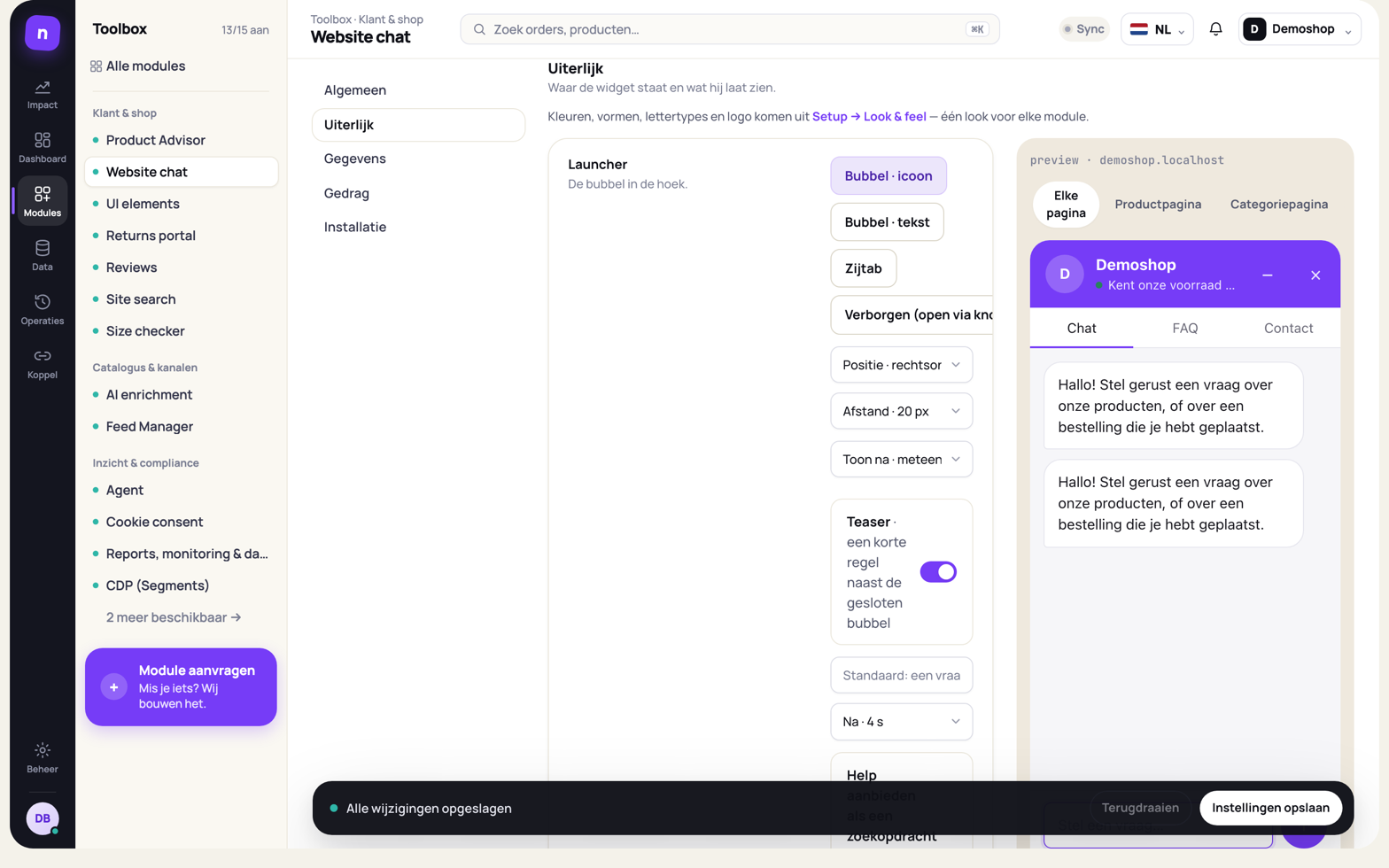
| Instelling | Wat het doet | Standaard | Wanneer aanpassen |
|---|---|---|---|
| Launcher | Bubbel · icoon, Bubbel · tekst, Zijtab of Verborgen (open via knop). | Bubbel · icoon | Verborgen als je de chat alleen vanaf je eigen knop wilt openen. |
| Positie | rechtsonder of linksonder. | rechtsonder | Als er al iets rechtsonder staat. |
| Afstand | De afstand tot de rand: 12, 20, 32 of 48 px. | 20 px | Als hij iets anders bedekt. |
| Toon na | meteen, of na 3, 10 of 30 seconden. | meteen | Later als je de pagina eerst rustig wilt laten laden. |
| Teaser | Een korte regel naast de gesloten bubbel, na 2, 4, 8 of 15 seconden (Na), één keer per tabblad. Je eigen tekst tot 80 tekens; leeg geeft een vraag over voorraad of een order. Alleen bij Bubbel · icoon en Bubbel · tekst, en niet als er al een gesprek loopt. | Aan, na 4 seconden | Uit als je hem te opdringerig vindt. |
| Help aanbieden als een zoekopdracht niets vindt | Vindt je zoekfunctie niets, dan biedt de chat aan de vraag te beantwoorden. Eén keer per bezoek. | Aan | Laat aan als je Site search gebruikt. |
| Vraag naar het product op een productpagina | De openingszin en de teaser noemen het product, met knoppen voor voorraad, maat en vergelijkbare producten. | Aan | Uit als je overal dezelfde begroeting wilt. |
| Avatar | Wat de kop toont: Initiaal, Afbeelding (de avatar uit Setup → Look & feel → Logo & badge; zonder die afbeelding de initiaal) of Geen. | Initiaal | Een foto van een echte collega werkt het best. |
| Grootte: Breedte | De breedte van het venster: 340, 380 of 420 px. Op een smal scherm nooit breder dan het scherm. | 380 px | Breder voor lange antwoorden. |
| Tabs in de widget | Chat (altijd aan), FAQ en Contact. FAQ toont de onderwerpen van de soort FAQ en alles met Tonen in FAQ-tab. Contact toont je onderwerpen van de soort Contact, of anders wat je invulde bij Gegevens. | Alle drie aan | Uit als je die inhoud nog niet hebt. |
Kleuren, hoeken, lettertype en de avatar stel je hier niet in: de chat volgt Setup → Look & feel, één uiterlijk voor alle modules en per store. De hoofdkleur is de kop, de verzendknop en de berichten van de bezoeker; Tekst op hoofdkleur daarop; Hoeken het venster; Lettertype de tekst (standaard het lettertype van je eigen site); Knoppen de knoppen (gevuld, donker of omlijnd). Producten in de chat (de kaart onder een antwoord, de carrousel en de kaart van de pagina) zijn de producttegel uit Look & feel → Producttegel: dezelfde foto- verhouding, achtergrond, prijs en voorraadlabels als in Site search.
Het merkje “nexym Chat” (Footer) bepaal je één keer voor alle modules, onder Beheer → Setup.
Wat je hier wijzigt, staat binnen vijf minuten op je site: zo lang mag een browser de instellingen van de chat bewaren.
Kennis
Section titled “Kennis”Hier staan de onderwerpen: de teksten waaruit de chat antwoordt. Bovenaan zie je Onderwerpen, Onbeschreven (leeg, dus genegeerd), Gebruikt in antwoorden · 14 d en Gaten (vragen zonder bron). Daaronder kies je de soort: Winkelinformatie, FAQ of Contact. De lijst toont de onderwerpen van die soort.
Per onderwerp stel je in:
| Veld | Wat het doet |
|---|---|
| Soort | Winkelinformatie (de chat redeneert eruit, niemand leest het direct), FAQ (staat woord voor woord in het tabblad FAQ) of Contact (hoort bij het tabblad Contact). |
| Titel / vraag | De vraag, zoals “Hoe lang duurt de levering?” Tot 180 tekens. |
| Onderwerp | Een groep, zoals “Levering”. Tot 60 tekens. |
| Het antwoord | Wat de bezoeker krijgt, tot 8000 tekens. Leeg: de chat negeert het onderwerp. Met Invoegen: zet je een variabele erin, zoals {{phone}}. |
| Ook gevraagd als | Andere manieren om hetzelfde te vragen, één per regel. Helpt de chat dit zonder AI te vinden. |
| Tonen in FAQ-tab | Zet ook een onderwerp van een andere soort woord voor woord in het tabblad FAQ. |
| Assistent mag het gebruiken | Uit: de chat gebruikt het onderwerp niet. |
Verder op dit scherm:
- + Onderwerp toevoegen maakt een nieuw onderwerp.
- + Voeg de … onderwerpen toe die de meeste shops nodig hebben (bij Winkelinformatie) zet tot tien lege onderwerpen klaar: levering en verzendkosten, levertijden, retour, garantie, betalen, openingstijden, contact, installatie, oude apparaten afvoeren en zakelijke klanten. De titels staan in het Engels; pas ze aan naar je eigen woorden en verwijder wat niet bij je winkel past. Jij schrijft de antwoorden.
- Concept uit mijn website laat AI concepten schrijven voor de soort die je bekijkt, op basis van de tekst op je eigen homepage, je categorieën, merken en de onderwerpen die er al zijn. Een concept is onzichtbaar voor bezoekers en voor de chat tot jij Nakijken en publiceren kiest. Vul alles tussen [haakjes] zelf in.
- Test een vraag opent de echte chat in een venster en stelt de titel van het onderwerp als vraag. Zo zie je precies welk antwoord een bezoeker krijgt. Het is een echt gesprek: het staat onder Gesprekken en kost in Hybride en AI AI-tegoed.
- Meer acties bij een onderwerp: Dupliceren en verplaatsen naar een andere soort.
- Gaten toont de vragen waar de chat geen bron voor had: op dit scherm de laatste 14 dagen, via Alle gaten → de laatste 30. Met Beantwoord het maak je er een onderwerp van, met Negeren haal je hem weg.
Komt dezelfde vraag zonder antwoord, of een zoekopdracht zonder resultaat op je site, in 14 dagen minstens twee keer voor, dan kan de Agent een nieuw onderwerp voorstellen. Pas je het voorstel toe, dan staat er een leeg onderwerp klaar in Kennis.
Een opgeslagen onderwerp gebruikt de chat vanaf zijn volgende antwoord. Hoe je een goed onderwerp schrijft, lees je bij Onderwerpen schrijven.
Gegevens
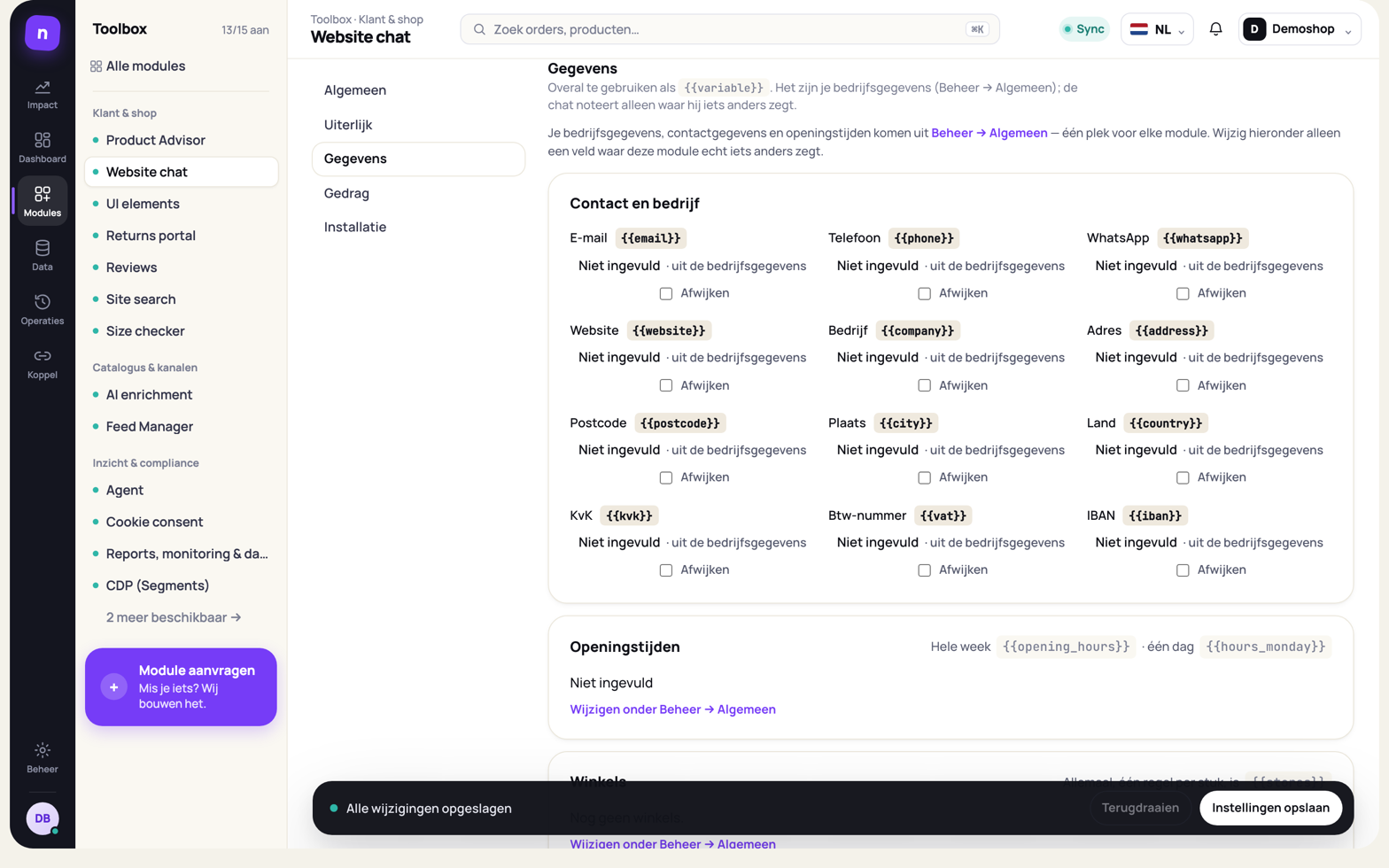
Section titled “Gegevens”Een sectie van Instellingen: je gegevens en openingstijden als variabelen.
De feiten van je winkel gebruik je overal als variabele, bijvoorbeeld {{email}}. Het zijn je
bedrijfsgegevens onder Beheer → Algemeen: daar vul je ze één
keer in, voor elke module. Wijzig je daar iets, dan zegt elk antwoord met die variabele de nieuwe
waarde. Zegt de chat ergens iets anders, zet dan bij dat veld Afwijken aan.
| Groep | Velden en variabelen |
|---|---|
| Contact en bedrijf | E-mail {{email}}, Telefoon {{phone}}, WhatsApp {{whatsapp}}, Website {{website}}, Bedrijf {{company}}, Adres {{address}}, Postcode {{postcode}}, Plaats {{city}}, Land {{country}}, KvK {{kvk}}, Btw-nummer {{vat}}, IBAN {{iban}}. Het hele adres in één keer: {{full_address}}. Per veld kan de chat afwijken. |
| Openingstijden | Uit Beheer → Algemeen. De hele week is {{opening_hours}}, één dag bijvoorbeeld {{hours_saturday}}. |
| Winkels | Uit Beheer → Algemeen: je vestigingen, elk met naam, adres, telefoon, e-mail en eigen openingstijden. Alle winkels samen, één regel per stuk, is {{stores}}. |
Sla op met Instellingen opslaan onderaan. Gebruikt een onderwerp een variabele die nog leeg is, dan
waarschuwt het scherm Kennis je daarvoor. De variabele blijft dan als {{phone}} in de
tekst staan, zodat je ziet wat er mist.
Vraagt een bezoeker naar je openingstijden, dan toont de chat de week als een nette tabel in het antwoord: dag links, tijden rechts onder elkaar, vandaag vetgedrukt en gesloten dagen lichter. Heb je meer winkels, dan is het de week van de winkel waar het gesprek over gaat. Onder de tabel staan je telefoon, e-mail en website. Die zijn klikbaar, en dat geldt ook overal in de antwoorden: je telefoonnummer (hoe het ook geschreven is), e-mailadressen en webadressen worden een link om te bellen, te mailen of de site te openen. Alleen je eigen telefoonnummers van deze pagina worden een belknop, dus een ordernummer of prijs nooit.
Gedrag
Section titled “Gedrag”Een sectie van Instellingen: wat de chat mag en nooit mag, en wat hij mag kosten.
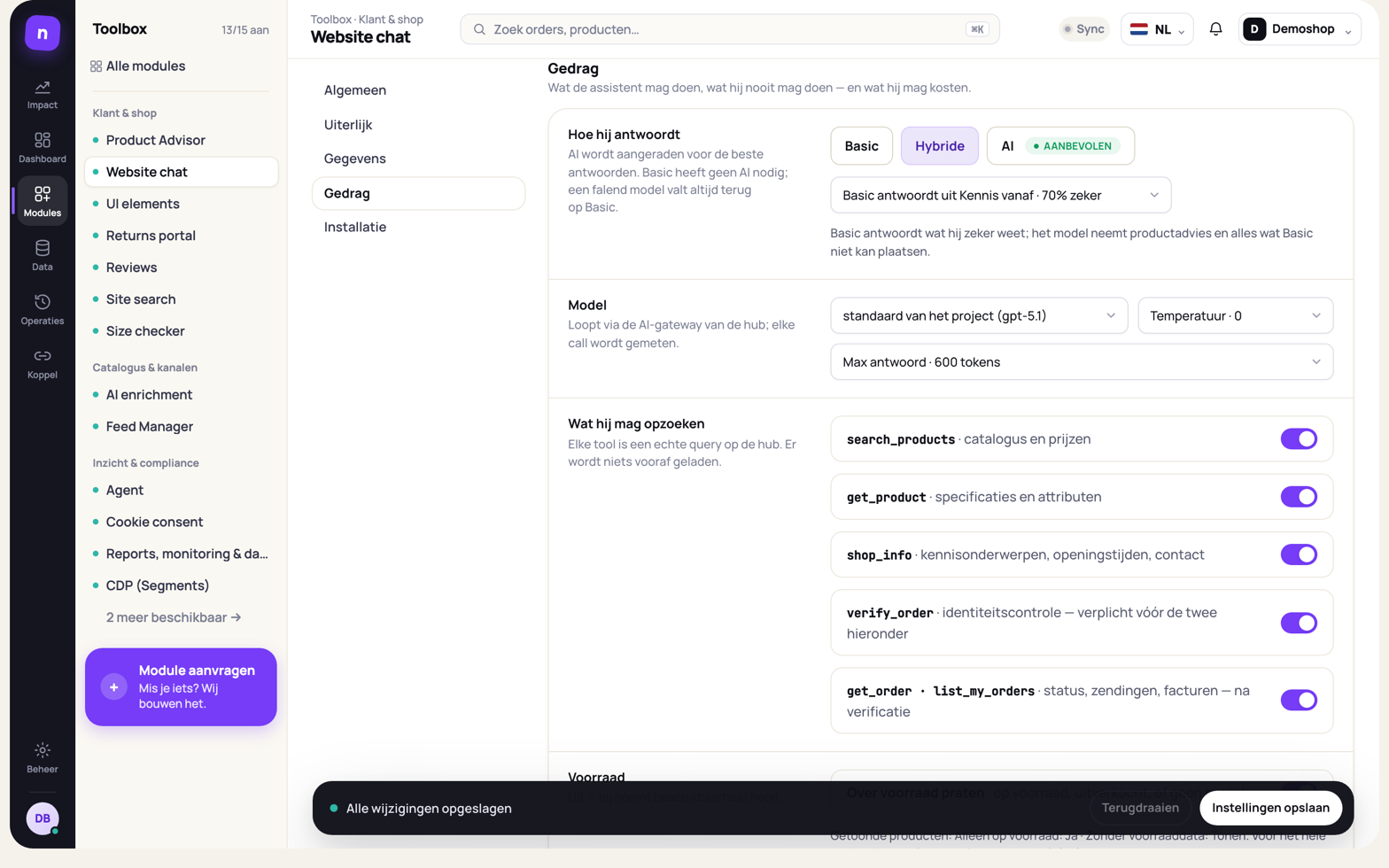
Hoe hij antwoordt
Section titled “Hoe hij antwoordt”| Instelling | Wat het doet | Standaard | Wanneer aanpassen |
|---|---|---|---|
| Stand | Basic (geen AI; antwoordt uit Kennis, orders en de catalogus), Hybride (eerst Basic, AI alleen als Basic geen antwoord heeft) of AI (het model beantwoordt elke vraag). | Hybride | Basic om te beginnen of als je geen AI wilt. AI als je vooral adviesvragen krijgt. |
| Basic antwoordt uit Kennis vanaf | Hoe zeker Basic moet zijn van een onderwerp: 25, 35, 50 of 70%. Daaronder zegt Basic dat hij het niet weet, of vraagt Hybride het model. | 35% | Hoger als Basic verkeerde onderwerpen pakt. Lager als hij te vaak “weet ik niet” zegt. |
| Model | Welk AI-model. De lijst toont de modellen van de AI van Nexym. Gebruik je je eigen AI-account, dan kies je het model in de AI-instellingen van je project. Niet zichtbaar in Basic. | standaard van het project | Alleen als je een ander model wilt. |
| Temperatuur | Hoe vrij het model formuleert: 0 (strak), 0.3, 0.5 of 0.7. | 0.3 | Zelden. |
| Max antwoord | Hoe lang een antwoord hooguit mag zijn: 300, 600, 1000 of 1500 tokens. | 600 | Hoger als antwoorden worden afgekapt. |
Een token is een stukje tekst van een paar letters. AI-kosten worden per token berekend.
Werkt het model niet (geen tegoed, storing, te traag), dan valt de chat altijd terug op Basic. De bezoeker merkt daar weinig van.
Ook in de stand AI beantwoordt de chat hallo en bedankt, de ordercontrole, openingstijden en contact, en een vraag die bijna letterlijk op een onderwerp lijkt, zonder model. Dat kost niets.
Wat hij mag opzoeken
Section titled “Wat hij mag opzoeken”Elke tool is een echte zoekvraag aan de hub, op het moment van de vraag. Er wordt niets vooraf geladen. Het scherm toont per schakelaar de naam van de tool en eronder wat hij doet.
| Tool | Wat de chat ermee kan | Standaard |
|---|---|---|
search_products catalogus en prijzen |
Producten zoeken op wat de bezoeker beschrijft, met prijs en voorraad. Ook: wat de bezoeker nu bekijkt, vergelijkbare producten, wat erbij past en iets beters. | Aan |
get_product specificaties en attributen |
Alle details van één product: omschrijving, kenmerken, varianten. Werkt alleen met de catalogus aan. | Aan |
shop_info kennisonderwerpen, openingstijden, contact |
Je onderwerpen, je winkels en wat je verkoopt. | Aan |
verify_order identiteitscontrole — verplicht vóór de twee hieronder |
De controle dat een bestelling van deze bezoeker is. | Aan |
get_order · list_my_orders status, zendingen, facturen — na verificatie |
De bestelling lezen, en tot tien recente bestellingen van dezelfde klant (bij een gastbestelling alleen die ene). Werkt alleen met de identiteitscontrole aan. | Aan |
Voorraad
Section titled “Voorraad”| Instelling | Wat het doet | Standaard |
|---|---|---|
| Over voorraad praten | Uit: de chat noemt nooit of iets op voorraad is, en de schakelaars hieronder verdwijnen. | Aan |
| Welke producten de chat aanraadt | Eén regel: Alleen op voorraad (nooit aanraden wat uitverkocht is) en Zonder voorraaddata (tonen = een product zonder voorraadcijfer telt als leverbaar). Ingesteld voor al je modules onder Setup → Look & feel → Producten tonen; met Afwijken voor Chat kiest de chat iets anders. | Alleen op voorraad, zonder voorraaddata tonen |
| Maat van de bezoeker | Alleen een leesregel: of de chat eerst aanraadt wat er in de maat van de bezoeker is. Dat stel je in bij de Maatwijzer (Instellingen → Zoeken en chat). | — |
| Voorraadaantal noemen | “3 op voorraad” in plaats van alleen “op voorraad”. | Uit |
| Voorraadalternatieven voorstellen als een product niet leverbaar is | Vraagt een bezoeker naar een product dat offline is of waarvan je voorraad zegt dat het op is, dan krijgt de assistent maximaal drie alternatieven die wél op voorraad zijn, uit dezelfde categorie en gekozen zoals bij Vergelijkbare …. Wat vorig jaar in deze weken verkocht, staat vooraan; dat vergelijkt Nexym pas met minstens 13 maanden orderhistorie. Een product zonder voorraadcijfer telt niet als uitverkocht. | Uit |
Winkelmand
Section titled “Winkelmand”| Instelling | Wat het doet | Standaard |
|---|---|---|
| Toon “In winkelmand” in de chat | Een knop In winkelmand op de kaart Je bekijkt nu, op de productkaarten in de chat en de + in de carrousel, en één keer per product een rustig aanbod nadat de bezoeker vragen over het product stelde. De knop gebruikt dezelfde winkelmand als Site search. Uit: geen winkelmandknoppen in de chat. | Aan |
| Doorvragen als iets uit de winkelmand gaat | Haalt een bezoeker een product uit de winkelmand waar het gesprek over ging (dat product, een variant of de categorie), of staat de chat open, dan zegt de chat één keer: “Ik zie dat je … uit je winkelmand hebt gehaald. Twijfel je ergens over? Ik denk graag mee.” met de knoppen Iets goedkopers, Vergelijkbare opties en Ik heb een vraag. Per taal kun je een eigen tekst schrijven, met {product} waar het product komt; leeg is de standaardtekst in de toon van je assistent. Het voorbeeld eronder gebruikt een product uit je eigen catalogus. | Uit |
Zie Winkelen met de chat en Doorvragen na de winkelmand.
Identiteitscontrole
Section titled “Identiteitscontrole”| Instelling | Wat het doet | Standaard |
|---|---|---|
| Welke gegevens | Het tweede gegeven naast het ordernummer: ordernummer + e-mail, postcode + huisnummer, telefoonnummer. De bezoeker kiest er één. Er moet er minstens één aan staan. | Alle drie |
| Pogingen | 3, 5 of 10 per gesprek. | 5 per gesprek |
| Na een mislukking | Na de laatste mislukte poging: niet blokkeren, 15, 30 of 60 minuten blokkeren, of een dag blokkeren. De blokkade geldt voor het IP-adres, niet alleen voor het gesprek. | 30 min blokkeren |
Dit blok staat er alleen als status, zendingen, facturen aan staat. Een mislukte controle zegt nooit welke helft fout was, en bevestigt nooit dat een ordernummer bestaat.
Andere modules
Section titled “Andere modules”| Instelling | Wat het doet | Standaard |
|---|---|---|
| Retouren doorverwijzen naar het retourportaal | Wil een bezoeker iets terugsturen, dan vraagt de chat ordernummer en e-mail en toont hij de knop Retour starten, die het retourportaal opent met de bestelling al gevonden. Werkt alleen als het Retourportaal aan staat. | Aan |
| Doorverwijzen naar de reviewpagina | Bij vragen over reviews noemt de chat je echte gemiddelde en aantal, met een knop naar je reviewpagina. Werkt alleen als Reviews aan staat. | Aan |
| Om een review vragen als het past | Een klant die zijn bestelling heeft geverifieerd, met een geleverde bestelling zonder review en zonder retour, die nog niet is uitgenodigd, krijgt één keer aan het eind van een goed gesprek de knop Review schrijven. Werkt alleen als Reviews aan staat. | Uit |
Zie Retouren en reviews.
Als hij het niet weet
Section titled “Als hij het niet weet”| Instelling | Wat het doet | Standaard |
|---|---|---|
| Tekst | Wat de chat zegt, tot 300 tekens, bijvoorbeeld “Bel ons op {{phone}} of laat je nummer achter”. Met Invoegen: zet je {{phone}}, {{email}} of {{opening_hours}} erin. Dit ziet een bezoeker ook als een budget op is. |
Leeg (een standaardzin) |
| Doorverwijzing | Zeg het + bied de Contact-tab aan, Zeg het + bied een terugbelformulier aan of Draag over aan e-mail (aanbevolen). | Zeg het + bied de Contact-tab aan |
| Overdrachten gaan naar | Het e-mailadres waar een terugbelverzoek of overdracht heen gaat. Alleen zichtbaar bij een terugbelformulier of een overdracht. | Leeg |
| Bevestiging naar de klant | Na een overdracht per e-mail krijgt de bezoeker een korte mail dat zijn vraag is doorgestuurd, met de vraag erbij. Antwoordt hij daarop, dan komt dat bij jouw adres. Alleen bij Draag over aan e-mail. | Aan |
| Reactietijd | Komt in die bevestiging, bijvoorbeeld “binnen 1 werkdag”. Leeg laat de zin weg. | Leeg |
Bij een terugbelverzoek laat de bezoeker zijn naam en telefoonnummer achter. Bij Draag over aan e-mail laat hij zijn e-mailadres achter. In beide gevallen krijg jij een mail met het hele gesprek eronder. Het adres van de bezoeker staat als antwoordadres, zodat je direct kunt antwoorden. In het gesprek zelf staat dat de overdracht is gedaan.
Vraagt de bezoeker zelf om een mens, bijvoorbeeld “ik wil een medewerker spreken” of “kan de klantenservice me mailen?”, dan biedt de chat meteen de doorverwijzing aan die je hier koos: het e-mailformulier, het terugbelformulier of de Contact-tab. Dat gebeurt zonder AI-model, in elke modus. Een vraag óver de klantenservice, zoals de openingstijden, beantwoordt de chat gewoon zelf. De chat zegt pas dat iets is doorgestuurd als de mail echt weg is.
Nieuw gesprek
Section titled “Nieuw gesprek”| Instelling | Wat het doet | Standaard |
|---|---|---|
| Na | Hoe lang een gesprek stil mag zijn: 15 of 30 minuten, 1, 2, 4, 8 of 12 uur, of een dag. Het volgende bericht begint dan een nieuw gesprek. Alleen berichten tellen, geen paginabezoeken. | 2 uur zonder bericht |
In het nieuwe gesprek staan de oude berichten ingeklapt en grijs onder Eerdere berichten. De chat stuurt ze niet meer naar het model en begint opnieuw vanuit dit bezoek: de pagina, de zoekopdrachten en de bekeken producten. Een geslaagde ordercontrole of een retour in behandeling gaat niet mee. In de statistieken telt het als een nieuw gesprek. Bij verwijderen en inzage van gegevens horen beide gesprekken erbij.
Nooit en huisstijl
Section titled “Nooit en huisstijl”Nooit zijn harde grenzen die met elk bericht naar het model gaan. Ze staan standaard allemaal aan. Ze dragen het label VAST: alleen iemand met de rol Admin kan ze wijzigen.
| Grens | Wat de chat dan niet doet |
|---|---|
| Een leverdatum noemen | Hij noemt alleen levertijden, nooit een datum. |
| Korting of prijsgarantie beloven | Hij bedenkt geen korting. |
| Medisch / juridisch / financieel advies geven | Hij geeft geen advies dat op een aanbeveling van een deskundige lijkt. |
| Over concurrenten praten | Hij zegt niets over andere winkels. |
Je eigen regels — je merkstem en wat nooit gezegd mag worden — staan niet meer hier maar onder Instellingen → AI → Huisstijl & nooit zeggen, één tekst voor de chat, de agent en AI-verrijking. Bijvoorbeeld: “Noem altijd dat reparaties in ons eigen atelier gebeuren.” Op deze pagina staat op die plek een verwijzing; klap Extra voor deze module open voor een regel die alleen de chat moet krijgen. Alles gaat met elk bericht mee, dus hoe korter, hoe goedkoper. Alleen een Admin kan de huisstijl wijzigen. De toon (warm, formeel, speels, neutraal) blijft een instelling van de chat.
Maandbudget
Section titled “Maandbudget”| Instelling | Wat het doet | Standaard |
|---|---|---|
| Maandbudget | Hoeveel de chat per kalendermaand aan AI mag uitgeven, minstens € 10. Ernaast zie je wat al gebruikt is. | € 60 |
| Per dag | Het plafond per dag: € 2, 5, 10, 20, 50 of 100. | € 10 |
| Per gesprek | Het plafond voor één gesprek: € 0,10, 0,25, 0,50, 1, 2 of 5. € 2 is genoeg voor zo’n twintig vragen. | € 2 |
Een plafond wordt vóór elke AI-vraag gecontroleerd. Het antwoord dat een grens overschrijdt, komt er nog; het volgende niet. De budgetten van alle modules samen zie je onder Facturatie → Gebruik, bij AI-budgetten per module.
Heeft je project ook een AI-budget voor alle modules samen, dan stopt de chat met AI als dat op is, afhankelijk van hoe dat budget is ingesteld.
Meldingen
Section titled “Meldingen”| Melding | Wanneer | Standaard |
|---|---|---|
| Budgetmelding bij | Het percentage van het maandbudget waarop je een melding krijgt: 50, 80, 90 of 100%. | 80% |
| Budget | Zodra de uitgaven het meldpercentage halen, of het dagplafond bereikt is. | Aan |
| Gaten, dagelijks | Een dagelijks overzicht van vragen zonder bron. | Uit |
| Overdracht mislukt | Een terugbelverzoek of e-mail is niet bezorgd. | Aan |
Wie de meldingen krijgt, stel je in onder Meldingen. Daar staat de melding voor de dagelijkse gaten ook standaard uit: zet hem op beide plekken aan.
Misbruik- en kostenlimieten
Section titled “Misbruik- en kostenlimieten”Voordat een bericht de AI bereikt, controleert de poortwachter het. Wat hij tegenhoudt of zelf beantwoordt, kost niets. Kies een Voorinstelling: Standaard, Streng of Ruim. Pas je één waarde aan, dan heet het Eigen.
| Controle | Standaard | Streng | Ruim |
|---|---|---|---|
| Berichtlengte | 600 tekens | 400 | 1000 |
| Tempo (1 bericht per …) | 2 s | 4 s | 1 s |
| Per gesprek (per 10 minuten) | 20 | 10 | 40 |
| Zelfde bericht opnieuw geweigerd binnen | 60 s | 300 s | 20 s |
| Per bezoeker (per uur) | 60 | 30 | 150 |
| Hele winkel (per uur) | 1000 | 400 | 3000 |
| AI-antwoorden per gesprek | 25 | 20 | 50 |
| Verstuurd na laden pagina geweigerd onder | 1500 ms | 2500 ms | 800 ms |
| Geheugen naar de AI (laatste berichten) | 12 | 8 | 12 |
| Cache voor dezelfde vraag | 24 u | 72 u | 12 u |
Wat altijd geldt, welke voorinstelling ook:
- Prompt-injecties (pogingen om de assistent om te praten), spamlinks en wartaal krijgen een vast antwoord, zonder AI.
- Hallo, bedankt, openingstijden, contact en de ordercontrole beantwoordt de chat zonder AI, ook in de stand AI.
- Een onzichtbaar veld dat alleen bots invullen, houdt bots tegen.
- De cache geeft dezelfde algemene vraag hetzelfde antwoord, zonder het model opnieuw te betalen. Alleen als het antwoord uit je eigen onderwerpen kwam, zonder product, order of persoonlijke gegevens. Wijzig je Kennis of de instellingen, dan vervalt de cache meteen.
Bij Geblokkeerde adressen zet je IP-adressen of reeksen die de chat nooit krijgen, één
per regel (IPv4 of IPv6, ook reeksen als 198.51.100.0/24), tot 200. Een regel die geen
adres of reeks is, weigert het scherm. Wijzigingen komen in het auditlog.
Wat je instelt onder Beheer → Bezoekers & toestemming → Geavanceerd → Wie hij niet te woord staat (bots, landen, user agents) geldt ook voor de chat. Zie Het embed-script.
Onder het formulier staat de kaart Beveiliging · laatste 7 dagen: wat is tegengehouden of zonder AI beantwoord, per reden, en hoeveel AI-aanroepen dat scheelde.
Bewaartermijn
Section titled “Bewaartermijn”Hier zie je hoe lang gesprekken bewaard blijven en wanneer contactgegevens erin gemaskeerd worden. Dat stel je niet per chat in: het geldt voor alle projecten. Zie Meten en privacy.
Nieuwsbrief in de chat
Section titled “Nieuwsbrief in de chat”Onder het formulier, boven de kaart Beveiliging, staat de kaart Nieuwsbrief in de chat: of en wanneer de chat je nieuwsbrief aanbiedt, met welke tekst, promotie en kortingscode, en naar welke lijst het adres gaat. De privacypagina en de standaardlijst staan voor alle modules samen onder Beheer → Bezoekers & toestemming → Nieuwsbriefaanmeldingen; Naar lijst volgt die, tenzij je hier een andere kiest. Ook deze kaart sla je op met Instellingen opslaan onderaan. Zie Nieuwsbrief in de chat.
Per store
Section titled “Per store”Draait je project meer dan één store, dan kies je in de projectwissel bovenin een store (of één taal ervan). Een balk bovenaan zegt dan dat wijzigingen alleen voor die store gelden. Elke instelling die per store kan verschillen heeft Standaard gebruiken: aangevinkt volgt de store het project, uitgevinkt zet je een eigen waarde. Een eigen waarde staat erbij als Eigen waarde · terugzetten; met terugzetten volgt de store weer het project.
Per store kunnen verschillen:
- Algemeen: de naam, de regel eronder en de begroeting, de snelle vragen, de persoonlijke regel onder de begroeting, en de taal en toon.
- Uiterlijk: de knop en de teaser, de breedte, de avatar-keuze en de tabbladen. De kleuren, hoeken, het lettertype en de avatar-afbeelding verschillen per store onder Setup → Look & feel.
- Gegevens: waar de chat in die store afwijkt bij e-mail, telefoon, WhatsApp en website. De openingstijden per store stel je in onder Beheer → Algemeen. Het bedrijf zelf (naam, adres, KvK, btw, IBAN) en de winkels gelden voor alle stores.
- Gedrag: wat de chat doet als hij het niet weet (met het e-mailadres voor de overdracht) en de opvolging bij een product uit de winkelmand. Van de Nieuwsbrief in de chat alleen de teksten.
De rest staat op Geldt voor alle stores en zet je in het hele project: de module zelf, hoe hij antwoordt (Basic, Hybride, AI) en met welk model, de tools, voorraad, controle, de harde grenzen, de poortwachter, het budget, de meldingen en de kennisbank.
De chat op een pagina van een store gebruikt de waarden van die store, ook in een antwoord dat eerder voor dezelfde vraag is bewaard. Klanten en bestellingen volgen de keuze onder Beheer → Setup → Websites: per store, dan ziet de chat in een gecontroleerd gesprek alleen de bestellingen en eerdere gesprekken van die store, en herkent hij een bezoeker alleen als klant van die store. Met één store verandert er niets.
Gesprekken
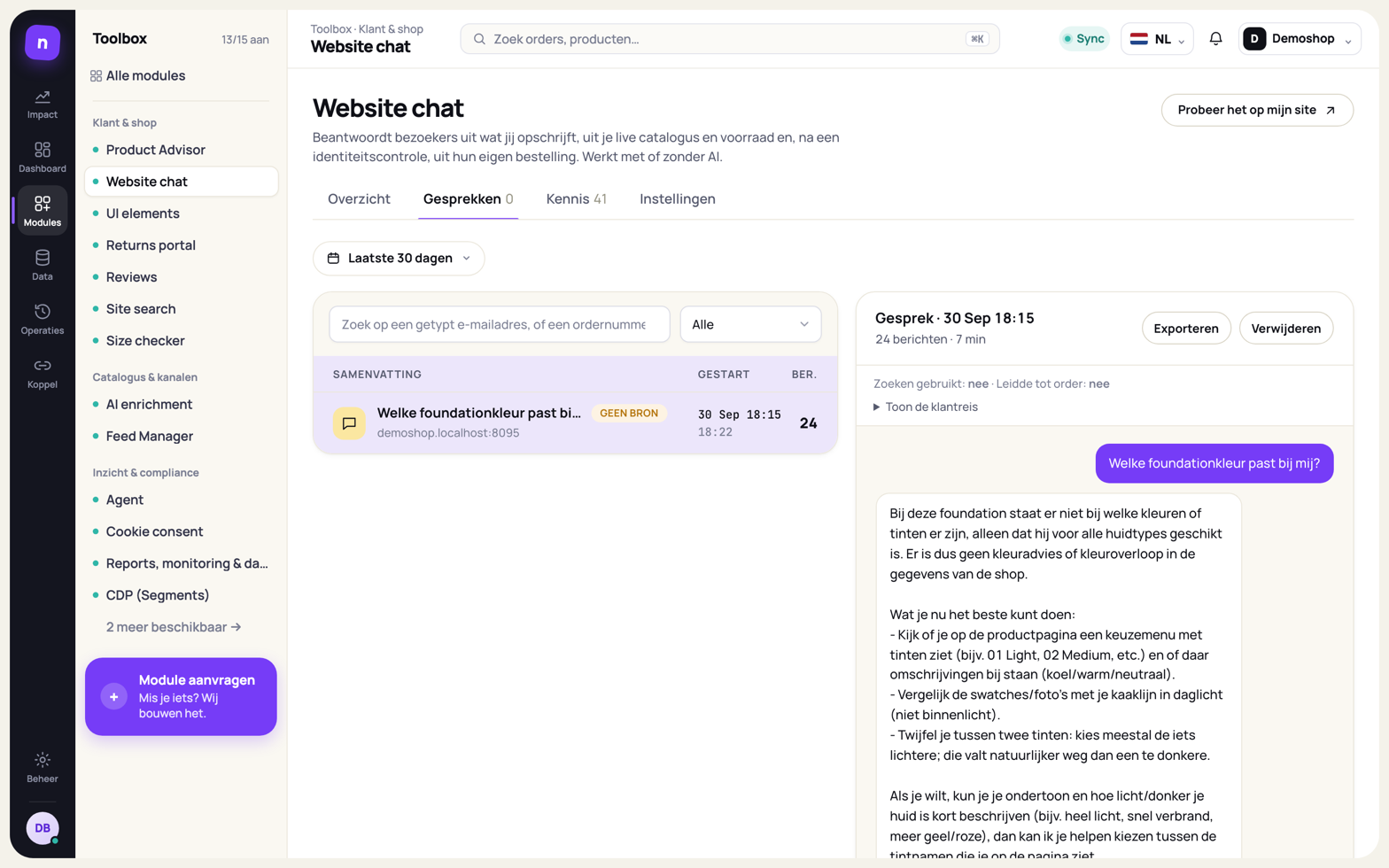
Section titled “Gesprekken”Alle gesprekken van de gekozen periode. De tellers erover staan op Overzicht.
| Onderdeel | Wat het doet |
|---|---|
| Zoek in berichten… | Zoekt in de tekst van alle berichten. |
| Filter | Alle, Geïdentificeerd, Geen bron, Controle mislukt, FAQ, Gemarkeerd of Geblokkeerd. |
| Periode | 7 dagen, 30 dagen of 90 dagen, dezelfde knoppen als op Overzicht. |
| Transcript | Het hele gesprek, met per antwoord wie antwoordde (Basic of AI), de gebruikte tools, de bronnen, de getoonde producten, de kosten, de uitkomst van een controle, welke grens een AI-antwoord tegenhield, en of de controle op beweringen het antwoord herschreef. |
| Was dit een goed antwoord? | Ja of Markeer. Een gemarkeerd antwoord vind je terug met het filter Gemarkeerd. |
| Exporteren | Download het gesprek als tekstbestand. |
| Verwijderen | Verwijdert het gesprek definitief. |
Installatie
Section titled “Installatie”Een sectie van Instellingen.
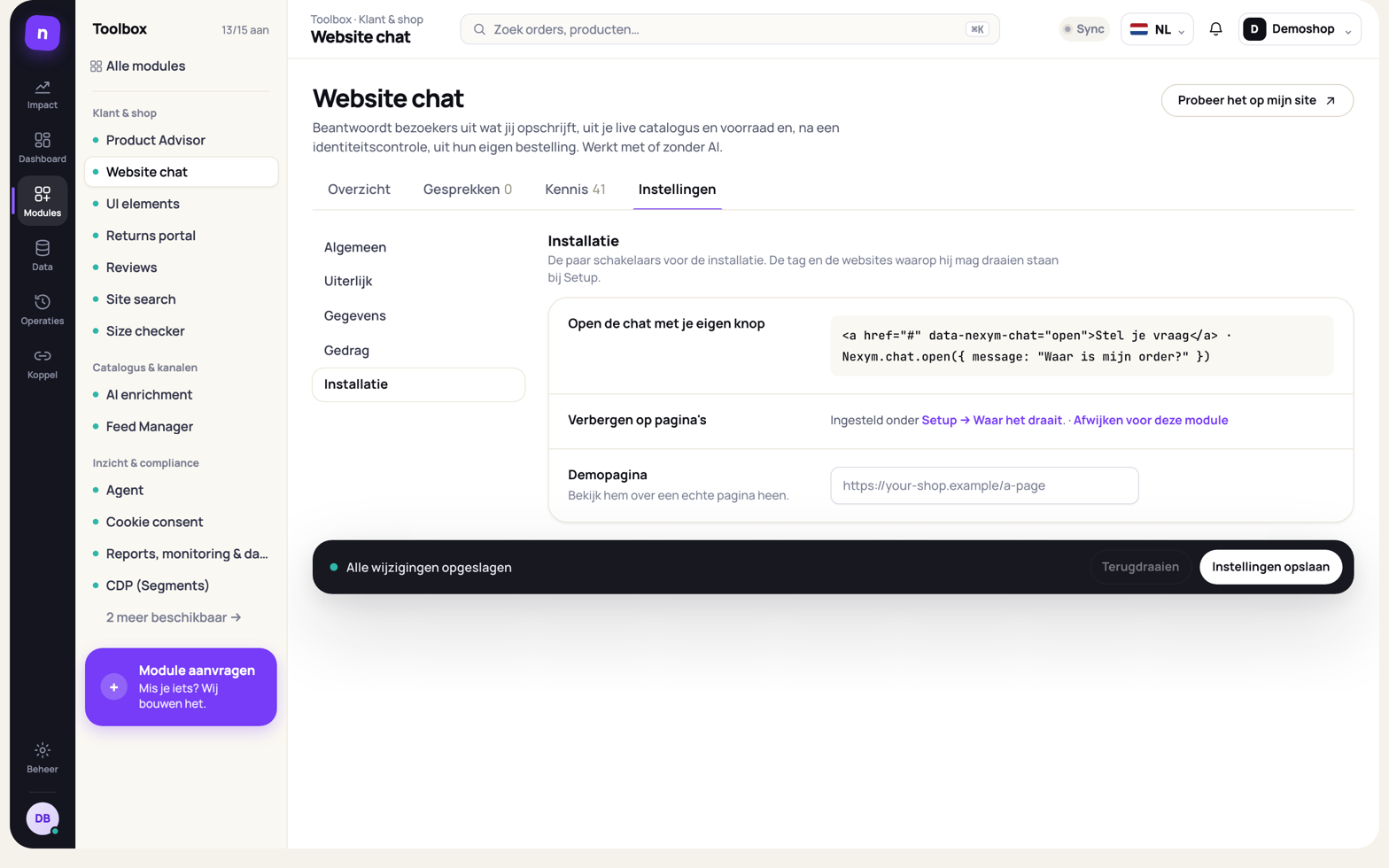
Het script en de lijst met websites staan niet hier, maar onder Beheer → Setup: één keer voor alle modules. Je hoeft voor de chat geen sleutel of aparte tag te plakken. Paden die je op Setup verbergt voor alle modules, gelden ook voor de chat.
| Instelling | Wat het doet | Standaard |
|---|---|---|
| Verbergen op pagina’s | Ingesteld onder Setup → Waar het draait, rij Chat blijft weg van; hier staat een verwijzing met Afwijken voor deze module. | Leeg |
| Demopagina | Een pagina die je zelf beheert, om de chat eroverheen te bekijken met Open demo en Probeer het op mijn site. Blijft de pagina leeg, dan blokkeert die site het tonen in een kader; kies dan een andere pagina. | Leeg |
Open de chat met je eigen knop. Zet dit attribuut op een knop of link:
<a href="#" data-nexym-chat="open">Stel je vraag</a>Met data-nexym-message zet je er meteen een vraag in:
<button data-nexym-chat="open" data-nexym-message="Waar is mijn bestelling?">Mijn bestelling</button>Of vanuit je eigen JavaScript:
Nexym.chat.open({ message: "Waar is mijn order?" });Nexym.chat.close();data-nexym-chat="close" sluit de chat weer. Een popup kan de chat ook openen: gebruik
chat: als link van de knop (zie Popups).