Site search: het tabblad Overzicht
De vijf kerncijfers over 7, 30 of 90 dagen, de staat van de zoekindex, de zoekopdrachten zonder resultaat met een snelle oplossing, en Probeer een zoekopdracht.
Het tabblad Overzicht is het beginscherm van Site search. In één oogopslag zie je of de zoekfunctie werkt, of de index gezond is en welke zoekopdrachten nog niets vinden. Met In Probeer een zoekopdracht zoek je zelf, met de echte regels en de scoring erbij.
In het kort
Section titled “In het kort”| Functie | Waar | Wat je ermee doet |
|---|---|---|
| KPI-dashboard | Bovenaan | Zoekopdrachten, nul resultaten, doorklik, toegeschreven omzet (uit Impact) en P95-latency. Periode 7 dagen (standaard), 30 dagen of 90 dagen |
| Indexstatus | Kaart Index | Gezond of niet, aantal producten, laatste rebuild, het automatische schema, en Index opnieuw opbouwen |
| Afbeeldingen | Kaart Index, regel Afbeeldingen | Welke versie van je productfoto’s de tegels laden, met Opnieuw controleren |
| Snelle fix voor nul-resultaten | Meest gezocht zonder resultaat | Per term + Synoniem of + Redirect |
| Probeer een zoekopdracht | Onderaan | Zoeken met de echte regels, met relevantie, gewicht en uitleg per product. Telt niet mee in Analyse |
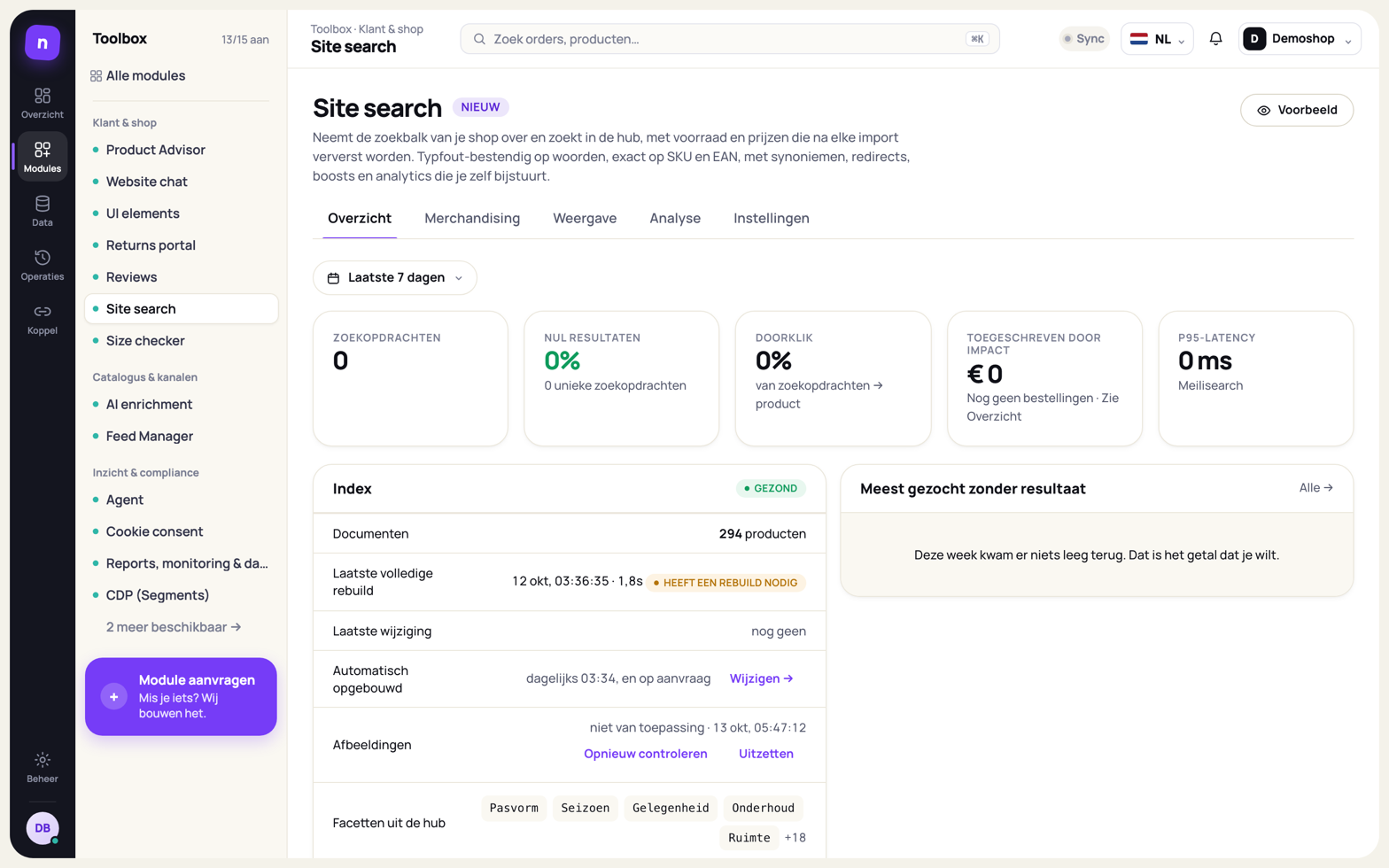
De vijf kerncijfers
Section titled “De vijf kerncijfers”Bovenaan staan vijf cijfers. Met de knoppen 7 dagen, 30 dagen en 90 dagen kies je de periode; standaard is dat 7 dagen. De cijfers volgen de store die je in de bovenbalk gekozen hebt.
| Cijfer | Wat het zegt |
|---|---|
| Zoekopdrachten | Hoeveel er gezocht is |
| Nul resultaten | Welk deel niets vond, met het aantal verschillende termen |
| Doorklik | Welk deel van de zoekopdrachten tot een klik op een product leidde |
| Toegeschreven door Impact | De omzet die Impact aan zoeken toeschrijft: bestellingen uit bezoeken waarin gezocht werd, met het aantal orders. Hetzelfde getal als de rij Zoeken op Impact, voor dezelfde periode en winkel. Klik op de tegel voor Impact |
| P95-latency | Hoe snel de zoekfunctie antwoordt. P95 betekent: 95 van de 100 zoekopdrachten waren sneller dan dit getal |
De volledige cijfers, met vergelijking en export, staan op Analyse.
De index
Section titled “De index”Een zoekindex is een apart, heel snel naslagwerk van je producten. De zoekfunctie zoekt daarin, niet in je shop. De kaart Index laat zien hoe het ermee gaat:
| Regel | Betekenis |
|---|---|
| Gezond / Niet gereed | Of de index klaar is om te zoeken |
| Documenten | Hoeveel producten in de index staan. Dit getal leest Nexym terug uit de zoekmachine zelf |
| Laatste volledige rebuild | Wanneer de index voor het laatst helemaal opnieuw is gebouwd |
| Laatste wijziging | Wanneer Nexym tussen twee herbouwen door voor het laatst producten in de index bijwerkte, en hoeveel (bijv. 3 producten bijgewerkt · 1 verwijderd). Met bekijk zie je de laatste tien: naam, SKU, tijd en wat de aanleiding was (voorraad, prijs, product of een bewerking in de hub). Alleen schrijfacties tellen: een product dat al zo in de index stond, telt niet mee. Staat er nog geen, dan is er sinds de invoering op 7 oktober nog niets bijgewerkt |
| Automatisch opgebouwd | Het schema: standaard elke nacht rond 03:30 (het precieze tijdstip staat erbij). Met Wijzigen → open je het rebuild-schema en kies je een ander moment |
| Afbeeldingen | Welke versie van je productfoto’s de tegels laden. Zie Verkleinde afbeeldingen |
| Facetten uit de hub | Welke velden de hub als filterbaar aanlevert |
Index opnieuw opbouwen zet een volledige herbouw in de wachtrij. Die draait op de achtergrond; je volgt hem onder Runs & logs. Nexym bouwt de nieuwe index naast de oude en wisselt pas om als hij helemaal klaar is. Bezoekers merken er niets van: zoeken blijft tot dan op de huidige index werken.
Tussen twee herbouwen door werkt Nexym na elke import alleen de gewijzigde producten bij. Op de productpagina in de hub staat dat ook onder Historie, als regel zoekindex · bijgewerkt (voorraad). Die regels blijven 30 dagen bewaard. Wat een herbouw nodig heeft en wat meteen werkt, staat in de tabel op Instellingen.
Meest gezocht zonder resultaat
Section titled “Meest gezocht zonder resultaat”Deze lijst toont de termen van deze week die niets vonden. Per term staan twee knoppen:
- + Synoniem: je verkoopt het wel, maar onder een ander woord. Zie Synoniemen.
- + Redirect: het is geen productvraag (“retour”, “openingstijden”). Zie Redirects.
De knop opent het scherm Synoniemen of Redirects met het venster al open en de term ingevuld. Met Alle → ga je naar de volledige lijst op Analyse, waar Nexym per term voorstelt welke van de twee past.
Probeer een zoekopdracht
Section titled “Probeer een zoekopdracht”Probeer een zoekopdracht is een zoekvak voor jezelf. Het gebruikt precies dezelfde regels als je bezoekers krijgen — synoniemen, redirects, boostregels, uitsluitingen — maar telt niet mee in Analyse. Het is hetzelfde vak als naast je boostregels: één ronde zoekbalk, zoeken terwijl je typt (Enter zoekt meteen), en onder de balk een paar snelkeuzes: waar je regels voor geschreven zijn en wat je bezoekers het meest zoeken.
Per resultaat zie je de plek, de foto, de naam en prijs, de boostregels die meedoen (×3.0 Bestsellers, of Top 6 · naam van de regel) en hoeveel plaatsen het product steeg of daalde ten opzichte van alleen relevantie (↑ / ↓). Klik op een product voor Waarom hier:
| Onderdeel | Betekenis |
|---|---|
| Relevantie | Hoe goed het product bij de zoekopdracht past, volgens de zoekmachine, en per onderdeel (woorden, typefouten, nabijheid, attribuut, exactheid) |
| Gewicht | Het gewicht uit je boostregels, regel voor regel, en hoe het met de relevantie tot de plek leidt |
| De regels in woorden | Welke voorwaarden van elke regel voor dit product gelden |
| Gevonden via | Hoe het woord gevonden werd: het woord zelf, het begin van het woord, midden in het woord (zoals ring in oorring), een typefout of een synoniem |
- Een zoektermregel. Past een boostregel met een zoekterm bij wat je typt, dan staat hij boven de resultaten (of hij al in de index zit), en bij elk product in Waarom hier de plek die het zonder de zoektermregels had.
- Een redirect. Is de term een redirect, dan zegt het vak waar een bezoeker heen gaat.
- Een verbeterde zoekopdracht. Vond de zoekopdracht alleen iets via de dichtstbijzijnde woorden uit je catalogus, dan staat erbij waarop gezocht is.
- Niets gevonden. Dan biedt het vak meteen een link om een synoniem toe te voegen.
Het vak heeft geen bezoeker, geen website en geen segment. Een boostregel op een segment of op Recent bekeken door deze bezoeker doet hier dus niet mee. De overlay zelf, zoals een bezoeker hem ziet, open je met Voorbeeld rechtsboven.
Op je eigen shop: de rangschikking zien
Section titled “Op je eigen shop: de rangschikking zien”Wil je weten waarom een product op je eigen shop op plek 4 staat, open de shop dan met
de debugger en zoek zoals een bezoeker. Elk
product krijgt dan een klein label, bijvoorbeeld #4 · 0.87 · ×1.5 ↑3:
| Deel | Betekenis |
|---|---|
#4 |
De plek in de resultaten |
0.87 |
De relevantiescore van de zoekmachine (0 tot 1) |
×1.5 |
Het totale gewicht van de boostregels die voor dit product gelden |
▲2 |
Vastgezet door een regel met Beperk tot de top, op plek 2 van die regel |
◆1 |
Door de keuzehulp gekozen, als nummer 1 |
↑3 / ↓1 / = |
Zoveel plekken hoger of lager dan zonder boosts, of dezelfde plek. ↑… = zonder boosts niet bij de eerste resultaten |
Beweeg over het label of klik erop voor de uitleg in woorden: welke boostregel geldt en waarom (altijd, deze zoekterm, deze website of dit segment), Vastgepind: ‘Actie’ plek 2, Recent bekeken (gisteren), Keuzehulp #1, de personalisatie, en de relevantie per onderdeel (woorden, typo, nabijheid, veld, exactheid). Boven de resultaten staat één regel met de sortering, het aantal toegepaste regels, of personalisatie aan staat en de tijd van de zoekmachine.
- De labels zijn er alleen in een browser die de debugger toelaat: een adres op de lijst of
een debuglink.
?nexym_debug=1alleen is niet genoeg. Gewone bezoekers zien niets. - Uitzetten kan in de debugger, tab Site search: Rangschikking tonen.
- “Zonder boosts” is de volgorde op relevantie alleen. De labels volgen de taal van de website (Nederlands of Engels).