Site search: indeling
De zes indelingen waarin het zoeken opent, de resultaten per schermformaat, het startscherm, de sorteeropties, banners tussen de resultaten en de deelbare zoeklink, en terug vanaf een product.
Op Site search → Weergave → Indeling bepaal je hoe het zoeken op je site opengaat en hoe de resultaten eruitzien: welke van de zes weergaven, grid of lijst, de plek van de filters, de sorteeropties en het startscherm. Rechts zie je het meteen in een live voorbeeld met je eigen catalogus. Klik Publiceren om je keuzes live te zetten.
In het kort
Section titled “In het kort”| Functie | Waar | Standaard en grenzen |
|---|---|---|
| 6 weergaven | Hoe de zoekfunctie opengaat | Volledig scherm · instant. Op een telefoon is elke weergave volledig scherm |
| Grid of lijst, kolommen per schermformaat | Tabblad Resultaten | Grid; desktop 4 (2–6), tablet 3 (2–4), mobiel 2 (1–3) |
| Resultaten in het paneel | Tabblad Resultaten | 3 rijen (2–12); op een telefoon altijd 12 per pagina |
| Filterpositie | Tabblad Filters, Filters | Links; of Boven of Verborgen. Breedte filterkolom 325 px (200–480) |
| Sorteeropties | Tabblad Sortering, kaart Sorteeropties | Aan/uit, slepen, eigen naam per taal (hoogstens 40 tekens). Zonder aanpassing: Relevantie, Prijs laag–hoog, Prijs hoog–laag, Naam A–Z |
| Standaardsortering | Tabblad Sortering, Standaardsortering | Relevantie. Eén keuze die geldt met en zonder zoekterm |
| Startscherm | Tabblad Startscherm, Toon een startscherm | uit |
| Weergave-instellingen | Tabblad Weergave | Logo aan/uit, breedte van het paneel, sluiten met Esc, zoekstatus in de URL. Kleuren, afronding van knoppen, het dimmen en het lettertype komen uit Setup → Look & feel |
| Live voorbeeld op desktop en mobiel | Rechts: Desktop / Mobiel, Na het typen / Voor het typen | Telt niet mee in Analyse |
Daaronder staan links de instellingen, in tabbladen: Weergave, Filters, Resultaten, Sortering en Startscherm. Het tabblad dat je het laatst opende, onthoudt je browser. Rechts staat een voorbeeld dat meeschuift als je scrolt: dat is het echte script met je eigen catalogus. Op een smal scherm staat het voorbeeld onder de instellingen. Met Desktop en Mobiel wissel je van scherm, met Na het typen en Voor het typen zie je de resultaten of het startscherm. Wat je in het voorbeeld zoekt, telt niet mee in Analyse.
Het voorbeeld toont ook wat andere modules in je zoekresultaten zetten, zoals een bezoeker het ziet: zoekbanners, de USP-balk en het blok onderaan de resultaten. Alles wat live staat, ook als Site search nog in testmodus staat. Die beheer je onder Merchandising → Banners. Weergaven, klikken en inzendingen tellen niet mee. Het voorbeeld is geen bezoeker: een voorwaarde op een segment geldt er voor niemand, en de andere voorwaarden van Voor wie tellen niet.
Klik Publiceren in de balk onderaan om je keuzes live te zetten. De balk telt je niet gepubliceerde wijzigingen, in alle tabbladen samen; Verwerpen zet alles terug.
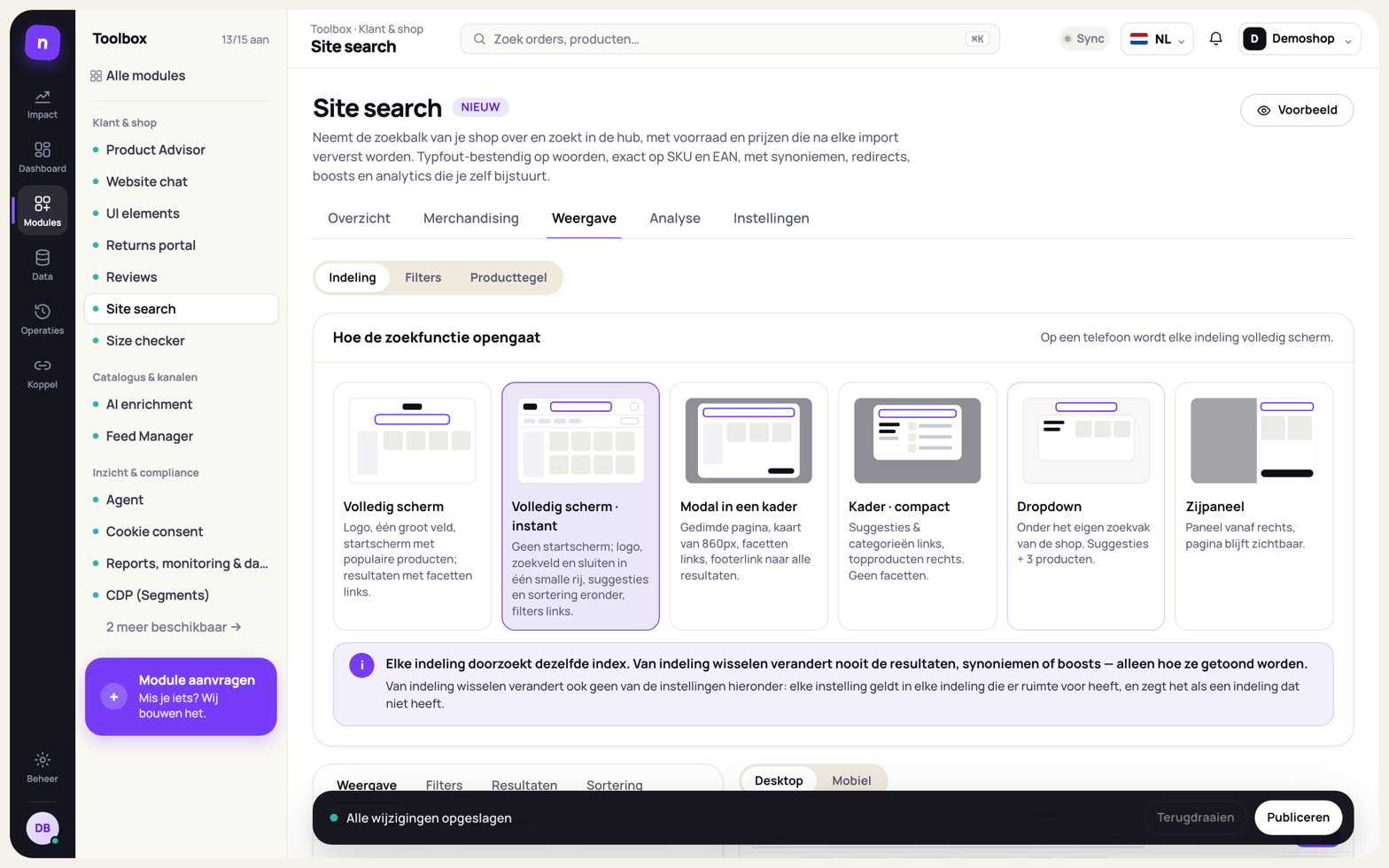
De zes indelingen
Section titled “De zes indelingen”Nieuwe projecten beginnen met Volledig scherm · instant.
Volledig scherm
Section titled “Volledig scherm”Alles wijkt. Logo, één groot zoekveld, een startscherm met populaire producten, en de resultaten met filters links. De duidelijkste keuze als zoeken de belangrijkste ingang van je shop is.
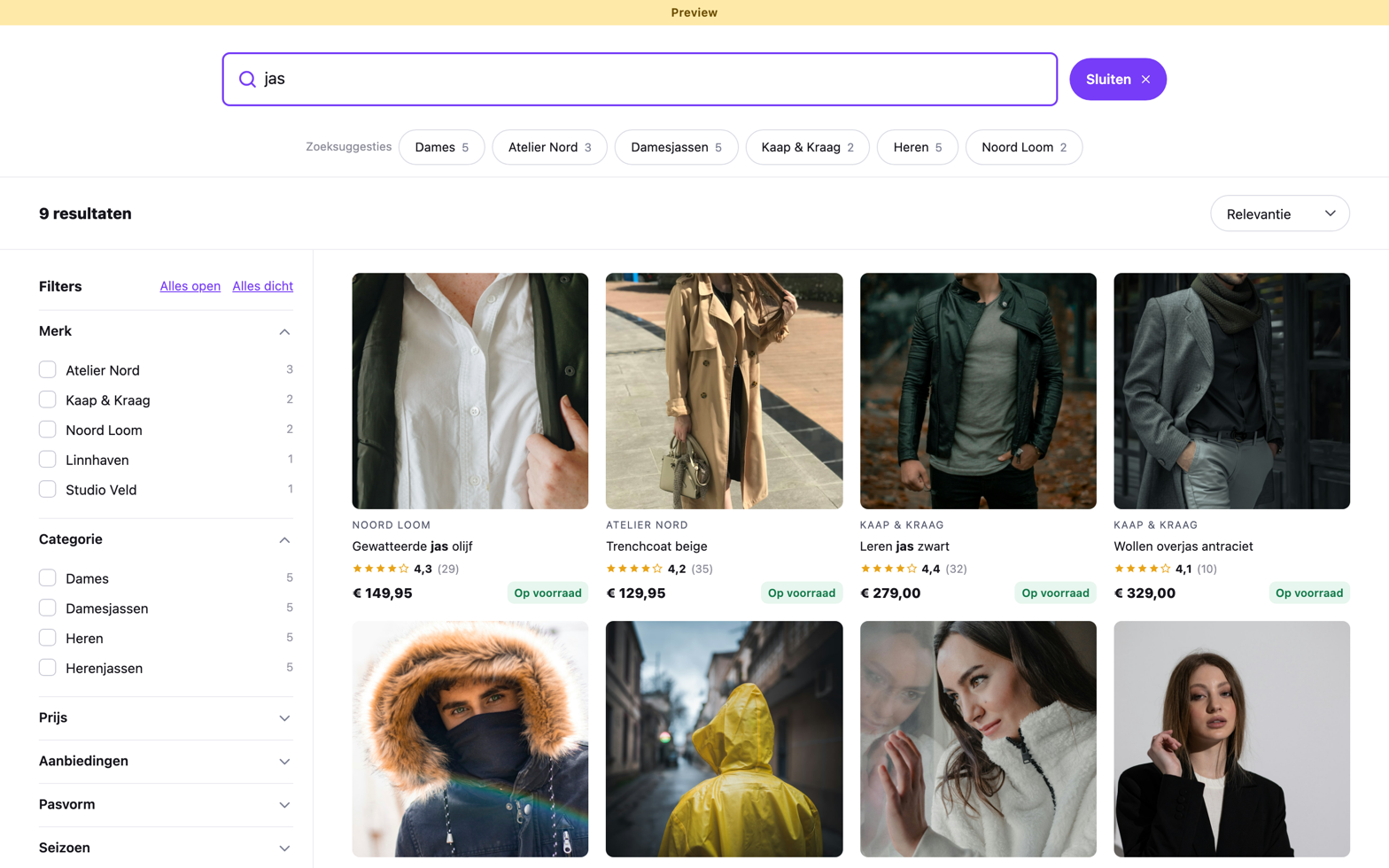
Volledig scherm · instant
Section titled “Volledig scherm · instant”Geen startscherm. Logo, zoekveld en sluiten staan in één smalle rij, suggesties en sortering eronder, filters links. Resultaten verschijnen vanaf de eerste letter.
Zet je de filters op Boven, dan worden ze een rij chips. Past die rij niet op het scherm, dan schuift hij opzij: met het muiswiel, je vinger of de pijltjes aan de kant. Bij meer dan acht filters staat aan het eind Alle filters, dat het volledige filterpaneel opent.
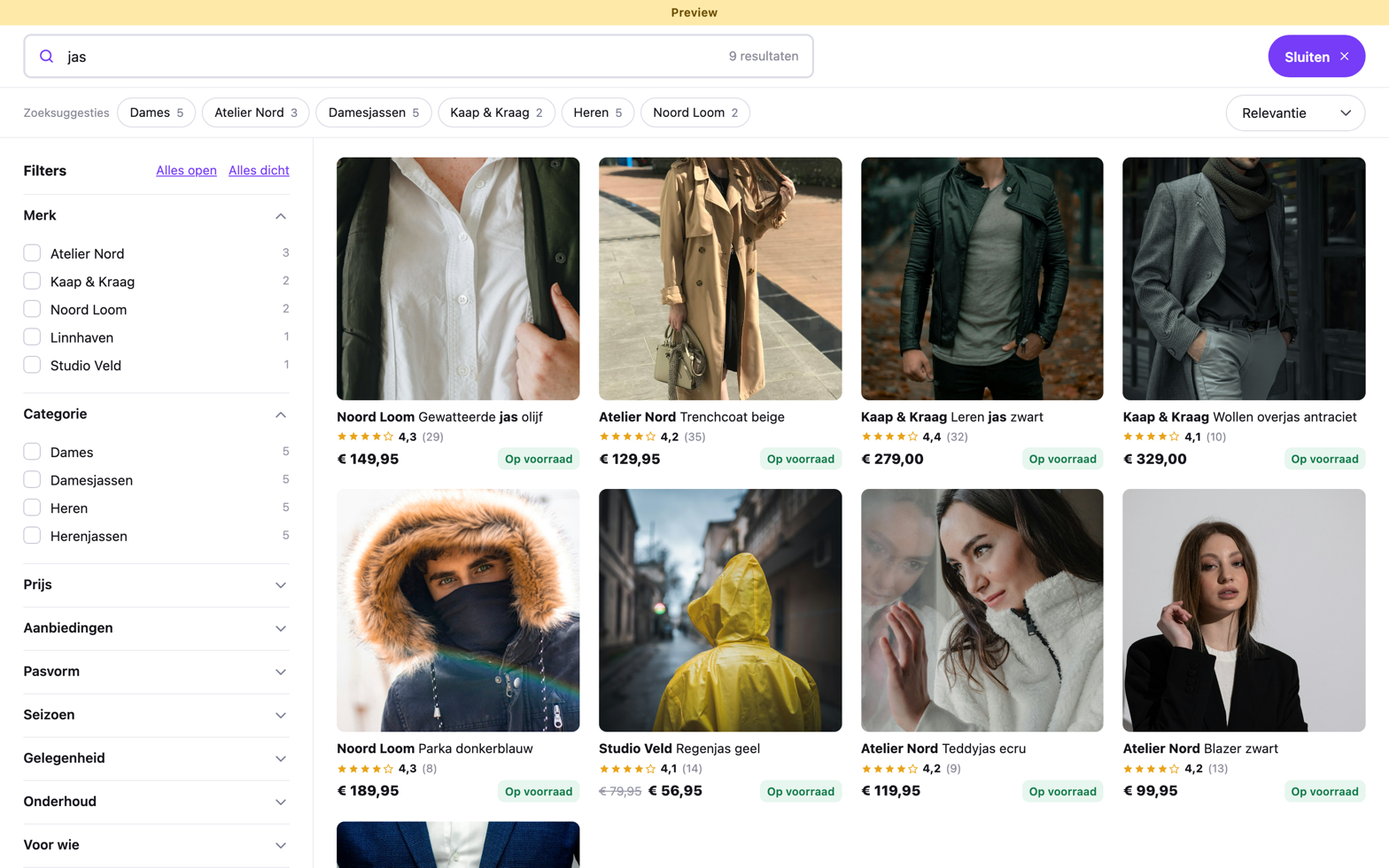
Modal in een kader
Section titled “Modal in een kader”Een venster van 860 pixels breed over de gedimde pagina. Filters links, onderaan een link naar alle resultaten. Goed als je de bezoeker de context van de pagina niet wilt afnemen.
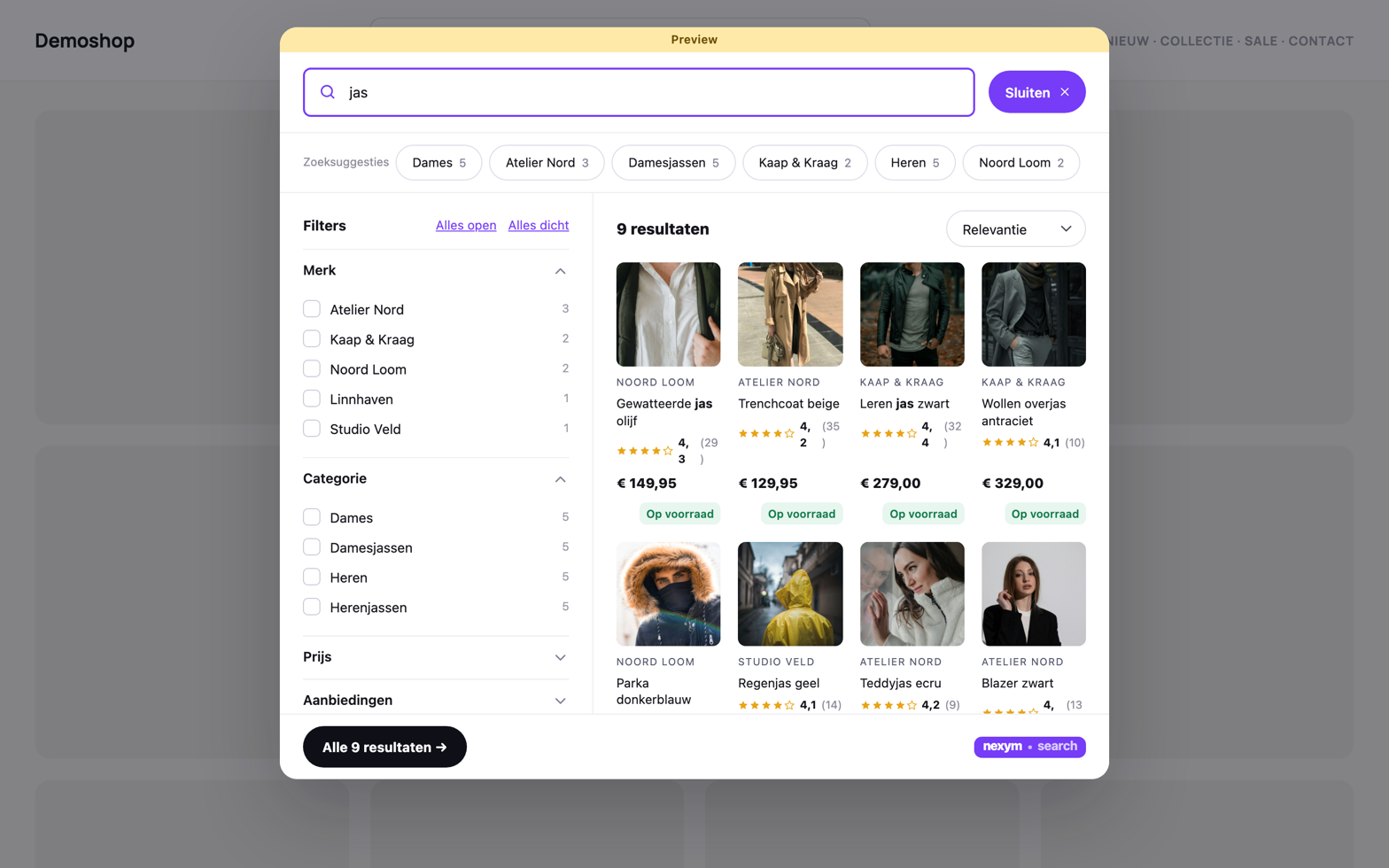
Kader · compact
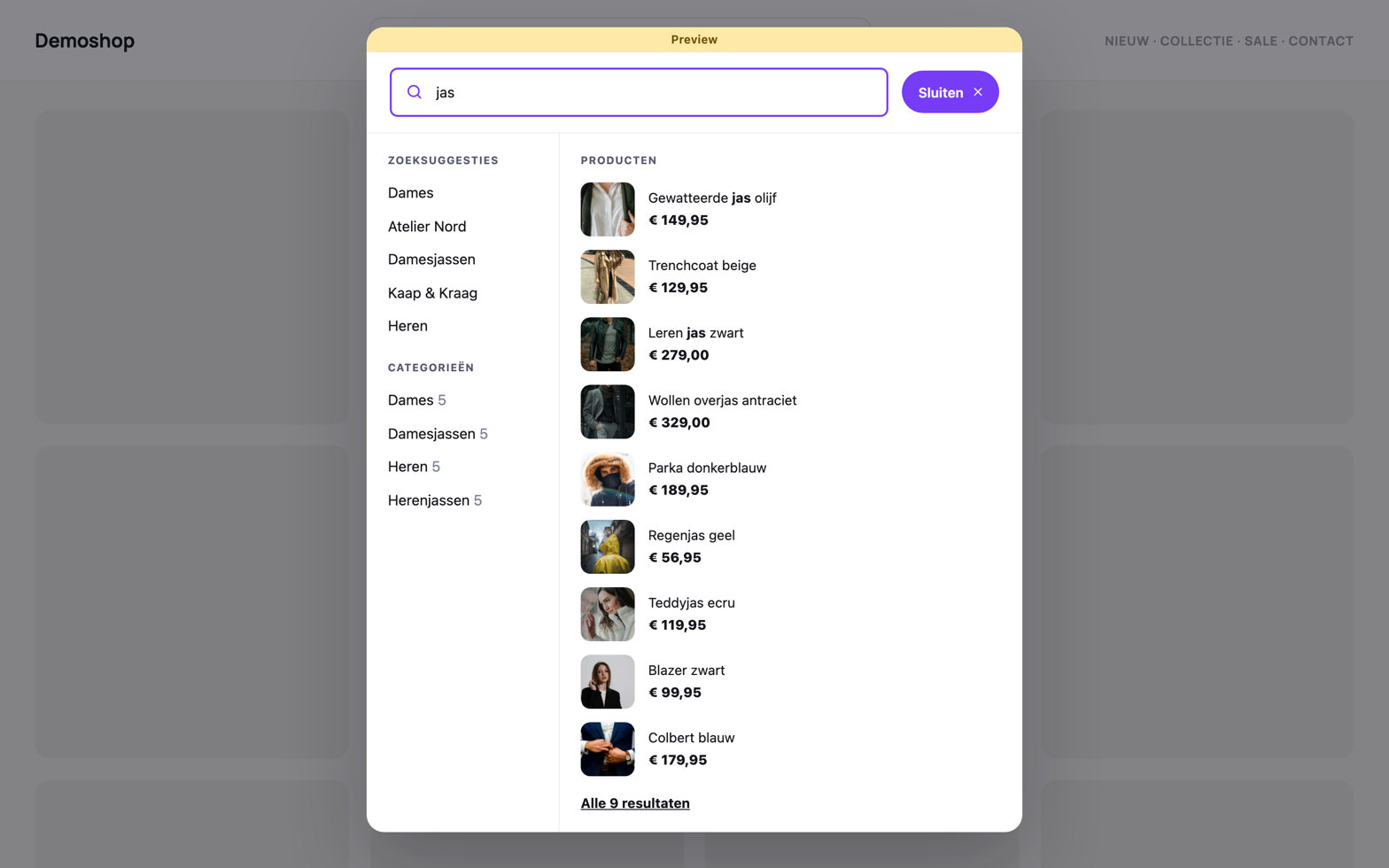
Section titled “Kader · compact”Een kleiner venster: links suggesties en categorieën, rechts de eerste producten. Geen filters. Bedoeld om door te klikken, niet om te filteren.
Zijpaneel
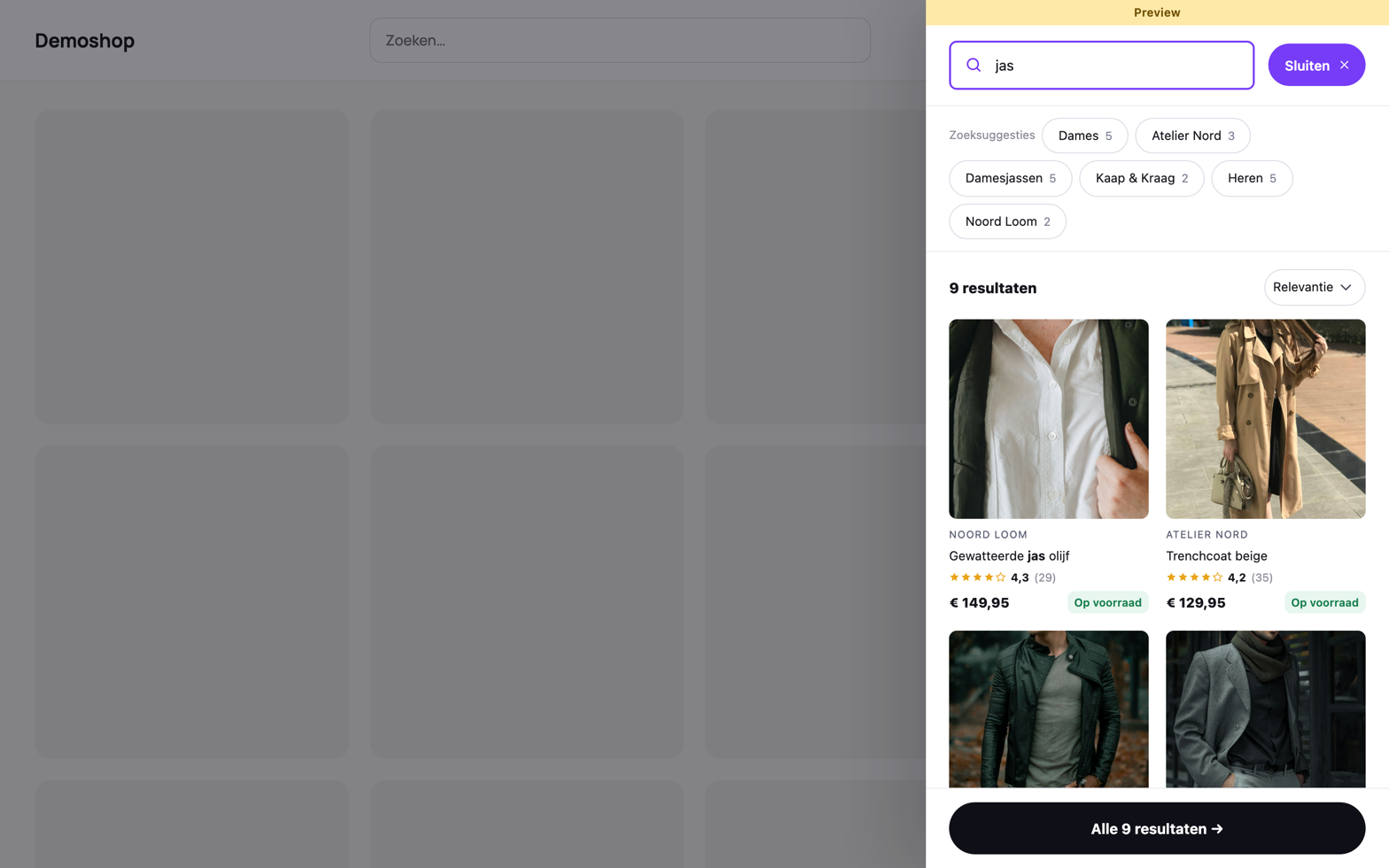
Section titled “Zijpaneel”Een paneel dat van rechts inschuift. De pagina blijft ernaast zichtbaar. Handig op categoriepagina’s: de bezoeker verliest zijn plek niet.
Dropdown
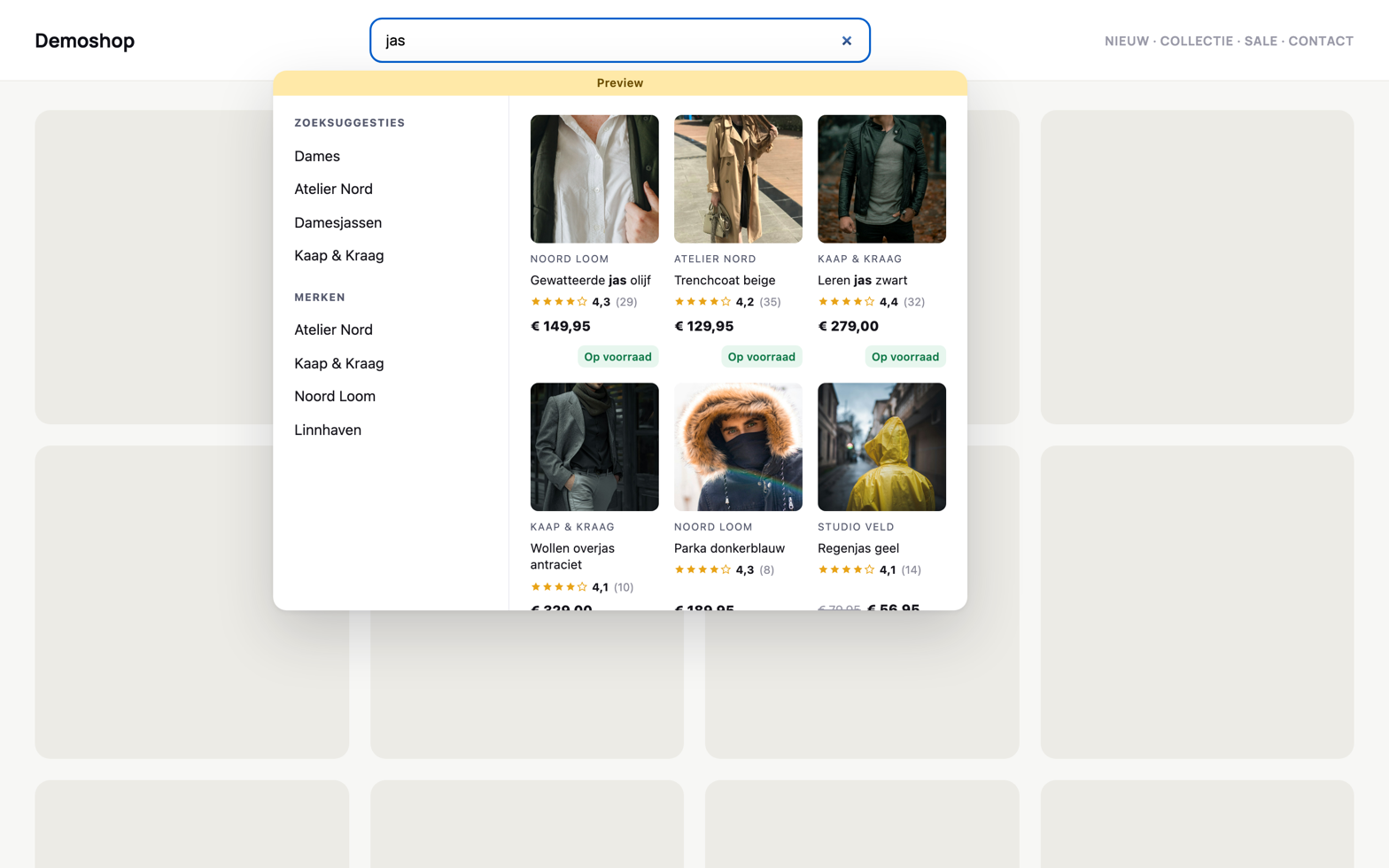
Section titled “Dropdown”Hangt onder je eigen zoekbalk, zoals bezoekers dat van veel sites kennen. Links suggesties en merken, rechts drie producten.
Twijfel je?
Section titled “Twijfel je?”- Zoeken is de hoofdingang van je shop → Volledig scherm of Volledig scherm · instant.
- De pagina moet zichtbaar blijven → Modal in een kader of Zijpaneel.
- Bezoekers kennen je zoekbalk al goed → Dropdown.
- Een kleine, overzichtelijke catalogus → Kader · compact.
Instellingen per indeling
Section titled “Instellingen per indeling”Een indeling is een vertrekpunt: van indeling wisselen verandert geen enkele instelling hieronder. Elke instelling blijft op het scherm staan en geldt in elke indeling die er ruimte voor heeft; past ze niet in de gekozen indeling (merken in een volledig scherm, een filterkolom in de dropdown), dan staat er in één regel onder waarom. Alleen een lege filterplek vult een volledig scherm of de modal zelf met Links. Onder Weergave staan het logo, sluiten met Esc, de zoeksuggesties, de breedte van het paneel, categorieën en merken. Onder Filters de plek en breedte van de filters. Onder Resultaten de kolommen per schermformaat, de resultaten in het paneel en de pagina “alle resultaten”.
| Instelling | Wat het doet | Standaard | Geldt voor |
|---|---|---|---|
| Filters | Links (een kolom), Boven (een rij chips) of Verborgen | Links | Volledig scherm, instant, modal |
| Breedte filterkolom | Hoe breed de kolom links is, in pixels (200 tot 480) | 325 |
Volledig scherm, instant, modal |
| Resultaten | Per schermformaat: Grid of Lijst, en het aantal kolommen | desktop 4, tablet 3, mobiel 2 kolommen, grid | Volledig scherm, instant, modal |
| Resultaten in het paneel | Hoeveel hele rijen je toont vóór de link “alle resultaten” (2 tot 12). Desktop en tablet tonen rijen × hun eigen kolommen; een telefoon toont altijd 12 (zie Op de telefoon). Eronder staat wat dat per apparaat is (4 rijen → desktop 16 · tablet 12 · mobiel 12). Een banner telt mee in zijn vakken, dus de laatste rij is altijd vol. Het is ook het standaard per pagina. Daarna begint het bladeren | 3 rijen | Alle; op een telefoon altijd 12 |
| Breedte van het paneel | Automatisch, Smal · 640 px, Normaal · 960 px, Breed · 1200 px, Volledige breedte of Eigen breedte… (480 tot 1600) | Automatisch | Modal, compact, dropdown, zijpaneel |
| Pagina “alle resultaten” | Waar de knop “Alle … resultaten” en Enter heen gaan | leeg: de volledige resultaten in de overlay | Modal, compact, dropdown, zijpaneel |
| Zoeksuggesties | Alleen ter informatie: aan of uit stel je in onder Instellingen | aan | Alle |
| Categorieën | Categorieën met hun aantallen, naast de producten | aan | Kader · compact |
| Merken | Merken onder de suggesties | aan | Dropdown |
| Categoriekaarten boven de resultaten | Zoekt iemand op een categorie of merk, dan staan de passende categorieën boven de producten — als Kaarten, Pillen of een rij Chips (“Verfijn:”); een klik filtert op die categorie | aan, kaarten | Alle |
| Volgorde van de categoriekaarten | Meest verkocht: de categorieën waaruit het meest besteld wordt eerst, daarna die met de meeste resultaten; categorieën zonder verkopen achteraan, op resultaten. De verkopen zijn die van je verkoopperiode (dezelfde als voor de bestsellers) en worden bij elke herindexering bijgewerkt — er draait niets extra voor. Meeste resultaten: alleen op het aantal treffers. Het getal op een kaart blijft het aantal resultaten | Meest verkocht | Alle |
| Logo in de koptekst | Je logo uit Look & feel bovenin (per store het logo van die store) | aan | Alle met een eigen kop: volledig scherm, instant, modal, compact, zijpaneel — ook onder je eigen header (Waar hij rendert). Niet in de dropdown en niet op een telefoon |
| Sluiten met Esc | De Esc-toets sluit de overlay. Rechts in de kop staat daarnaast altijd een knop Sluiten ✕; op een telefoon een ronde ✕ | aan | Alle |
| Zoekstatus in de URL | Zoekterm, filters, sortering en pagina staan in de adresbalk. Zie Een zoekopdracht delen | aan | Alle |
Kolommen kies je per schermformaat: desktop 2 tot 6, tablet 2 tot 4, mobiel 1 tot 3. Een lijst werkt vaak goed op een telefoon, een grid op een desktop. De dropdown, het compacte kader en het zijpaneel houden hun eigen, smalle kolommen.
Op de telefoon
Section titled “Op de telefoon”Op een telefoon staan boven de resultaten precies twee knoppen: links Filters (met het aantal gekozen filters als bolletje) en rechts Sorteer. Filters opent het filtervenster met alle filters; groepen waarin al iets gekozen is staan daar bovenaan, zodat je ze snel aanpast. Sorteer opent een venster van onderen met de sorteeropties die je aanzette, in jouw volgorde en met je eigen namen, en daaronder Per pagina: 12 · 24 · 36. Kiezen is meteen toepassen: het venster sluit vanzelf. Is er niets te kiezen (één sorteeroptie en te weinig resultaten om te bladeren), dan is er geen knop Sorteer.
Een telefoon toont 12 per pagina, los van Resultaten in het paneel: dat aantal rijen is gemaakt voor vier kolommen en gaf op twee kolommen maar 6. De bezoeker kiest 12, 24 of 36; elk is een veelvoud van de kolommen (1, 2 of 3, of een lijst), dus de laatste rij is altijd vol. Toon meer laadt telkens de volgende 12 (of wat de bezoeker koos). Een keuze die de bezoeker op een groter scherm maakte, schuift naar de dichtstbijzijnde: 48 wordt 36. Desktop en tablet houden hun eigen vier stappen, zie Aantal per pagina.
Onder het aantal resultaten staat op de telefoon één kleine grijze regel met de sortering en het aantal per pagina. Onder 7 resultaten (met rechts daarvan met 1 filter · wis) staat dan bijvoorbeeld op prijs, laag – hoog · 12 per pagina. De sortering staat er als korte zin (op relevantie, op prijs, laag – hoog, op nieuwste eerst). Gaf je een sorteeroptie een eigen naam, dan staat er op met die naam in kleine letters. Is er niets om te bladeren, dan valt · 12 per pagina weg. Gekozen filters staan op de telefoon niet als rij chips boven de resultaten, maar rustig rechts op de regel met het aantal: met 2 filters · wis. wis zet alle filters uit. De balk schuift weg als de bezoeker naar beneden scrolt en komt terug bij omhoog scrollen.
Vroeger kon je hier tot drie snelfilters op mobiel kiezen, met elk een eigen knop naast Filters. Die instelling is weg; wat je ooit koos, doet niets meer.
Aantal per pagina
Section titled “Aantal per pagina”Een pagina is altijd een aantal hele rijen, zodat de laatste rij nooit half leeg is: de rijen van Resultaten in het paneel maal het aantal kolommen van het scherm. Het paneel toont precies één zo’n pagina. Bij 4 rijen:
| Kolommen | Per pagina | Keuzes voor de bezoeker |
|---|---|---|
| 4 | 16 | 16, 32, 48, 64 |
| 3 | 12 | 12, 24, 36, 48 |
| 2 | 8 | 8, 16, 24, 32 |
| 6 | 24 | 24, 48, 72, 96 |
| Lijst (1 per rij) | 16 | 16, 32, 48, 64 (een lijst telt als 4 breed) |
Meer dan 100 per keer kan niet; een keuze daarboven valt weg.
Links van de sortering staat een kleine keuzelijst (16 per pagina); op de telefoon staat hij
onder Sorteer als Per pagina, met 12, 24 en 36 (zie Op de telefoon). Die verschijnt alleen
als er meer resultaten zijn dan één pagina: bij 8 resultaten zie je hem niet. De keuze geldt
voor het hele bezoek en staat in de deellink (nx_per). Verandert het aantal kolommen, door
een ander schermformaat of van grid naar lijst, dan schuift de keuze mee naar de
dichtstbijzijnde: 64 op een desktop met 4 kolommen is 48 op een tablet met 3. De bezoeker
blijft op de plek waar hij was.
Een banner neemt vakken van de pagina in: een gewone telt voor één, een tegel die twee kolommen breed is, zoals de keuzehulp-tegel, voor twee. 16 per pagina met één banner is dus 15 producten en de banner, en onder het grid staat 15 van 577 producten. Een brede tegel geeft twee producten minder, zodat de rijen vol blijven; de volgende pagina begint met die twee. Bij meer laden en laden terwijl ze scrollen komt er steeds een hele pagina bij. Alleen de allerlaatste rij van alle resultaten kan korter zijn. Bij 19 resultaten en 16 per pagina zie je er dus 16 en Toon meer voor de laatste 3. Na een keuzehulp staan de beste producten in een eigen rij; de lege plekken in die rij tellen mee zoals een brede tegel (3 beste bij 4 kolommen: 15 producten op de eerste pagina).
De oude instelling Resultaten per pagina onder Instellingen doet hier niet meer aan mee.
Wissel je van indeling, dan blijft je keuze voor de filters staan. Stond hij op Boven of Verborgen, dan blijft dat zo.
Startscherm
Section titled “Startscherm”Het startscherm is wat de overlay toont voordat er iets getypt is: populaire zoekopdrachten en populaire producten. Een leeg zoekvak is het ene moment waarop een bezoeker nog niets heeft verteld. Het startscherm gebruikt dat moment.
| Instelling | Wat het doet | Standaard |
|---|---|---|
| Toon een startscherm | Aan of uit. Niet voor Volledig scherm · instant: die zoekt vanaf de eerste letter | uit |
| Recente zoektermen van de bezoeker tonen | Een rij Je zocht eerder boven Veel gezocht, met wat deze bezoeker zelf zocht (zie hieronder) | uit |
| Maximaal | Hoeveel van die zoektermen de rij toont, 1 tot 10 | 5 |
| Populaire zoekopdrachten · Titel | De kop boven de zoekopdrachten | leeg: “Veel gezocht” in de taal van de bezoeker |
| Hoeveel | 1 tot 12 | 6 |
| Waar ze vandaan komen | Waar bezoekers op zoeken (zoekopdrachten uit de laatste 90 dagen die iets vonden, meest gezocht eerst; dezelfde lijst als de zoeksuggesties, elke nacht bijgewerkt, met tikfouten, meervouden en half getypte woorden opgeteld bij de zoekterm waar ze bij horen) of Mijn eigen lijst (één zoekterm per regel) | Waar bezoekers op zoeken |
| Populaire producten · Titel | De kop boven de producten | leeg: “Populaire producten” |
| Hoeveel | 1 tot 24 | 8 |
| Welke producten | Bestsellers (verkochte stuks in de periode onder Instellingen), Mijn eigen producten (op SKU of op voorwaarden, zie hieronder), Laatst bekeken (de producten die deze bezoeker het laatst bekeek, zie hieronder) of Willekeurig (bij elke keer openen een nieuwe greep uit je catalogus, zie hieronder) | Bestsellers |
| Kies je producten | Alleen bij Mijn eigen producten: Op SKU (één SKU per regel, in de volgorde waarin je ze wilt tonen) of Op voorwaarden (de producten die aan je voorwaarden voldoen) | Op SKU |
| Toon producten als · Volgorde | Alleen bij Op voorwaarden: welke producten (dezelfde voorwaarden als bij Toon een product nooit als) en in welke volgorde: Willekeurig, Bestsellers of Nieuwste | leeg · Bestsellers |
| Aanvullen met bestsellers | Alleen bij Laatst bekeken: heeft de bezoeker minder producten bekeken dan Hoeveel, dan vullen bestsellers de rest. Uit toont alleen wat de bezoeker zelf bekeek, en bij een nieuwe bezoeker niets | aan |
| Tonen als | Grid (volgt de kolommen bij Resultaten) of Carrousel (één rij die doorschuift) | Grid |
| Per rij in de carrousel | Per schermformaat | desktop 4, tablet 3, mobiel 2 |
| Toon een product nooit als | Voorwaarden die producten van het startscherm weren, bijvoorbeeld in_stock is gelijk aan 0 |
leeg |
Met Open de overlay bij focus onder Instellingen → Gedrag opent het startscherm al bij een klik in het zoekvak. Het startscherm is voor iedere bezoeker hetzelfde. Nexym bewaart het tien minuten en rekent het daarna opnieuw uit; opslaan ververst het meteen.
Het startscherm staat al klaar voordat de bezoeker zoekt. Het script haalt het op zodra de pagina rustig is (na het laden van je eigen pagina), of eerder als de bezoeker met de muis boven je zoekvak komt of erop tikt. De browser bewaart het vijf minuten voor dat tabblad, dus op de volgende pagina is er geen nieuw verzoek nodig. Is het er bij het openen toch nog niet, dan zie je grijze tegels op de plek van de producten tot het binnen is. Bij Laatst bekeken en na een keuzehulp haalt het script het wel per pagina op, omdat het dan voor deze bezoeker is. Bij Willekeurig (en Op voorwaarden in willekeurige volgorde) ook, omdat elke pagina een nieuwe greep krijgt.
De uitleg over de periode van de bestsellers staat alleen onder Welke producten als bestsellers bepalen wat je ziet: bij Bestsellers, en bij Op voorwaarden met de volgorde Bestsellers.
Mijn eigen producten
Section titled “Mijn eigen producten”- Op SKU: je typt de SKU’s, één per regel, in de volgorde waarin je ze wilt tonen. Een SKU die niet (meer) bestaat, wordt overgeslagen. Dit is de standaard; wie dit al gebruikte, merkt niets.
- Op voorwaarden: je kiest producten met dezelfde voorwaarden als bij Toon een product nooit als, bijvoorbeeld een categorie of merk dat je wilt uitlichten. Met Voldoet aan alle moet een product aan elke voorwaarde voldoen, met één is één genoeg. Zonder voorwaarden toont het startscherm geen producten.
- Volgorde (bij Op voorwaarden): Bestsellers (verkochte stuks in de periode onder Instellingen), Nieuwste (de datum waarop het product in je shop kwam) of Willekeurig (bij elke keer openen opnieuw gekozen uit wat aan je voorwaarden voldoet).
- Hoeveel bepaalt het aantal. Toon een product nooit als gaat altijd voor: een product dat aan je voorwaarden voldoet maar ook aan een uitsluiting, staat er niet.
- Alleen producten die de zoekresultaten ook tonen: niet offline of uitgeschakeld, op deze website, en niet uitverkocht als je uitverkochte producten verbergt. Nexym zoekt in de eerste 2.000 producten van de gekozen volgorde; dat is ruim genoeg voor gewone voorwaarden.
Willekeurig
Section titled “Willekeurig”Met Willekeurig ziet de bezoeker bij elke keer dat het startscherm laadt een nieuwe greep uit je catalogus.
- Alleen producten die de zoekresultaten ook tonen (niet offline, uitgeschakeld of, als je dat verbergt, uitverkocht), en nooit wat onder Toon een product nooit als staat.
- Nexym zet elke tien minuten een voorraad van willekeurige producten klaar (vier keer Hoeveel, tussen 24 en 96) en kiest daar per keer openen Hoeveel uit. Zo blijft het snel, ook bij een grote catalogus.
- Binnen dezelfde pagina blijft de keuze staan als de bezoeker de overlay sluit en weer opent; op de volgende pagina komt een nieuwe.
Je zocht eerder
Section titled “Je zocht eerder”Met Recente zoektermen van de bezoeker tonen ziet een bezoeker die al eens zocht een rij Je zocht eerder boven Veel gezocht, met een klokje ervoor: zijn eigen zoektermen, de nieuwste eerst. Een tik op een term zoekt hem opnieuw. In het Engels heet de rij You searched before, in het Duits Zuletzt gesucht.
- Alleen in de browser van de bezoeker. De lijst gaat nooit naar Nexym en staat niet in Analyse. Een tik op een term is een gewone zoekopdracht; onder Analyse → Voor het zoeken telt hij als Eigen recente zoektermen getikt op het startscherm.
- Wat bewaard wordt: de zoekterm waar de bezoeker op uitkwam — na Enter, na een klik op een resultaat, of nadat hij ruim een seconde stilstond. Niet elke toetsaanslag: “ri”, “rin”, “ring” is één zoekterm, “ring”. Elke term één keer (hoofdletters tellen niet), hooguit tien.
- Wat nooit bewaard wordt: een e-mailadres, een telefoon- of ordernummer (zes cijfers of meer zonder letters) en losse letters.
- Toestemming: voor dit bezoek bewaart de browser de termen altijd, alleen in dat tabblad; daar is geen toestemming voor nodig. Voor een volgend bezoek alleen als de bezoeker toestemming gaf voor voorkeuren, net als de winkelwagen die Nexym onthoudt. Trekt hij die toestemming in, dan verdwijnen de bewaarde termen.
- Zelf wissen: elke term heeft een ×, zichtbaar als de muis erop staat (en op een telefoon altijd), en met Wissen gaan ze allemaal weg.
- Wat al bij Veel gezocht staat, staat niet nog eens in deze rij.
- In de werkbalk onder het zoekveld van je shop en op de telefoon staat de rij vooraan in dezelfde rij die zijwaarts schuift, met een streepje ervoor bij Veel gezocht.
- Het voorbeeld op dit scherm bewaart niets. Het toont je volgende populaire zoektermen, zodat je ziet hoe de rij eruitziet. Ook in een browser met de debugger aan wordt niets bewaard.
Laatst bekeken
Section titled “Laatst bekeken”Met Laatst bekeken ziet iedere bezoeker zijn eigen producten, het laatst bekeken eerst en elk product één keer. Nexym haalt ze uit wat het al op je site bijhoudt; er wordt niets extra voor opgeslagen.
- Dit bezoek telt altijd mee. Daar is geen toestemming voor nodig.
- Eerdere bezoeken tellen alleen mee als de bezoeker daar toestemming voor gaf, op dezelfde voorwaarden als de Klantcontext. Is de bezoeker een herkende klant, dan tellen ook de andere browsers van die klant mee.
- Mag zoeken geen klantdata gebruiken (Beheer → Project → Klantdata), dan krijgt iedere bezoeker de aanvulling.
- Het product waar de bezoeker op dat moment naar kijkt, staat er niet tussen.
- Een product dat de zoekresultaten niet tonen, staat er ook niet tussen: uitgeschakeld, niet op deze website, of uitverkocht als je uitverkochte producten verbergt. De regels onder Toon een product nooit als gelden ook hier.
- Dit deel van het startscherm wordt per bezoeker uitgerekend en nooit gedeeld met een andere bezoeker. De bestsellers waarmee het aanvult, bewaart Nexym wel tien minuten.
- Het voorbeeld op dit scherm toont een bezoeker zonder geschiedenis: de bestsellers, of niets met Aanvullen met bestsellers uit.
Beste match uit de keuzehulp
Section titled “Beste match uit de keuzehulp”Rondde een bezoeker in dit bezoek de Keuzehulp af, dan staat het product dat de keuzehulp voor hem als nummer één koos vooraan bij Populaire producten, met het label Beste match. Wie met de muis op het label staat, leest “Jouw beste match uit de keuzehulp”. Daarna volgen de gewone producten; het product staat er maar één keer tussen en het aantal blijft wat je bij Hoeveel koos.
- Het geldt alleen voor dit bezoek, in dit tabblad. Nexym onthoudt alleen welk product het was, in de browser van de bezoeker. Daar is geen toestemming voor nodig.
- Een product dat de zoekresultaten niet tonen, komt er niet te staan: uitgeschakeld, niet op deze website, of uitverkocht als je uitverkochte producten verbergt. De regels onder Toon een product nooit als gelden ook hier. Dan krijgt geen enkel product het label.
- Zonder afgeronde keuzehulp staat er nergens op het startscherm een label.
- Het voorbeeld op dit scherm toont een bezoeker zonder keuzehulp.
Sorteeropties
Section titled “Sorteeropties”Op Indeling staat onder het tabblad Sortering de kaart Sorteeropties: de keuzelijst boven de resultaten, en op de telefoon de lijst onder de knop Sorteer. Daar staat onder Relevantie en Best beoordeeld een korte grijze uitleg (“Beste match met je zoekopdracht”, “Producten met reviews eerst”).
- Zet per optie Tonen in de keuzelijst aan of uit.
- Sleep de opties in de volgorde die je wilt.
- Geef een optie desgewenst per taal van je sites een eigen naam (hoogstens 40 tekens). Leeg gebruikt de standaardtekst die grijs in het vak staat.
- Kies de Standaardsortering: waarop de resultaten staan tot de bezoeker zelf iets kiest. Het is één keuze, die geldt met én zonder zoekterm.
| Optie | Sorteert op |
|---|---|
| Relevantie | Hoe goed het product bij de zoekopdracht past |
| Prijs laag–hoog / Prijs hoog–laag | De prijs op de tegel |
| Naam A–Z / Naam Z–A | De productnaam |
| Best verkocht | Verkochte stuks in de periode onder Instellingen |
| Nieuwste | Wanneer het product voor het eerst in de hub kwam |
| Hoogste korting | Procent korting ten opzichte van de doorgestreepte prijs |
| Best beoordeeld | Gemiddelde score, bij gelijke score het aantal reviews. Vraagt de module Reviews |
| Populair nu | Productweergaven van de afgelopen 7 dagen |
Een project dat hier nooit iets veranderde, houdt de vier van altijd: Relevantie, Prijs laag–hoog, Prijs hoog–laag en Naam A–Z, met relevantie als standaard. De zes andere staan dan uit. Een optie zonder gegevens (geen Reviews-module, nog geen productweergaven, geen product met een oude prijs) krijgt een opmerking op de kaart. Je kunt hem toch aanzetten; de gegevens kunnen onderweg zijn.
Met een zoekterm gaat relevantie altijd voor. Een sortering ordent binnen wat bij de woorden past: “ring” op prijs toont nog steeds alleen ringen, goedkoopste eerst. Relevantie uitzetten haalt de optie alleen uit de keuzelijst. Staat er maar één optie aan, dan toont de overlay alleen waarop gesorteerd is.
Populair nu telt de productweergaven die je site via het embed-script doorgeeft (zie Signals). Nieuwste, Hoogste korting, Best beoordeeld en Populair nu werken pas na de eerstvolgende herbouw van de index. Tot dan sorteren ze nog niets.
Tussen de resultaten
Section titled “Tussen de resultaten”Andere modules kunnen iets tussen je zoekresultaten zetten. Site search tekent de plek, de andere module vult hem:
- Een zoekbanner, bijvoorbeeld voor een actie. Je maakt en bewerkt hem onder Merchandising → Banners.
- Keuzehulp zet er een donkere tegel neer die een keuzehulp opent, bij een zoekopdracht over de categorie van die keuzehulp.
- Een USP-rij: een rij redenen om bij je te kopen (“Sinds 1874”, “Verzekerd verzonden”), na rij N. Ook op Banners.
- Shop de look, ook op Banners: een sfeerfoto met markers op de producten, als hele rij of blok van 2×2. Bezoekers kiezen hun maat en zetten de look in één keer in de winkelwagen van je shop, met dezelfde knop als de producttegels.
Een banner kan een tegel zijn, twee tegels, een blok van 2×2 (vier cellen; de producten lopen eromheen) of een hele rij over de volle breedte. Een hele rij, zoals de USP-balk of een banner op volle breedte, staat altijd tussen hele rijen en neemt geen productplek in: de pagina toont evenveel producten. Hij staat één keer per zoekopdracht bij de eerste pagina, nooit tussen de beste producten van een keuzehulp en nooit direct naast een andere banner.
Zoekbanners, USP-rijen en looks beheer je onder Merchandising → Banners: per item de status, bij welke zoekopdrachten, op welke plek en hoe vaak het gezien en aangeklikt is. Op Indeling staat onder Resultaten een knop Open Banners. Ze volgen Site search: ze verschijnen zolang Site search aan staat, ook als de module UI elements uit staat. De tegel van de Keuzehulp verschijnt alleen als die module ook aan staat.
Onder de resultaten
Section titled “Onder de resultaten”Na het laatste product dat je bezoeker ziet (en onder “niets gevonden”) laat Site search een plek vrij voor een blok, zoals “Niet gevonden? Mail ons je zoekvraag”. Je maakt het op het tabblad Banners (vorm Onder zoekresultaten). Het staat er alleen bij de zoekopdrachten die jij kiest: een zoekterm, een aantal resultaten, of resultaten in een categorie of met een attribuut. Staat er niets, dan neemt de plek geen ruimte in.
Site search stuurt daarvoor per product alleen de categorieën en attributen mee die een live blok nodig heeft, en die gaan niet naar de browser.
Prijzen en aantallen
Section titled “Prijzen en aantallen”Prijzen en aantallen staan in de notatie van je site: de taal en valuta die je onder
Beheer → Setup → Je websites bij je websites opgeeft. Een Nederlandse euroshop ziet
€ 1.234,50 en 12.345 resultaten, een Duitse 1.234,50 €, een Britse £1,234.50. Heb je
meer sites, dan krijgt elke pagina de notatie van de site waarop hij staat.
Wil je bedragen zonder valutateken (“119,00” in plaats van “€ 119,00”)? Zet dan per website Valutateken tonen in de storefront uit. Dat geldt voor de tegels, de oude prijzen, de prijsfilter en zijn chips. Zie Meerdere websites in één project.
Een zoekopdracht delen
Section titled “Een zoekopdracht delen”Wat een bezoeker zoekt, staat in de adresbalk. Herladen of een gedeelde link opent zo dezelfde zoekopdracht:
?nx=zilveren+ring&nx_brand=ACME&nx_brand=Contoso&nx_price=100-500&nx_sort=price_asc&nx_per=32&nx_p=2| Deel | Betekenis |
|---|---|
nx |
De zoekterm |
nx_ + filter |
Een gekozen filterwaarde. Meer waarden van hetzelfde filter geven meer keer dezelfde parameter |
nx_price=100-500 |
Een bereik, van-tot. 100- is vanaf 100, -500 is tot 500 |
nx_sort |
De sortering. Weggelaten als het de standaardsortering is |
nx_p |
De pagina. Weggelaten op pagina 1 |
nx_per |
Het aantal per pagina dat de bezoeker koos. Weggelaten als het het begin is (de rijen × de kolommen) |
nx_a |
De uitkomst van een keuzehulp: de antwoorden en de best passende producten (zoveel als in de link past), compact opgeslagen |
Alles van Nexym begint met nx. De parameters van je shop zelf, en alles na een #, blijven
onaangeroerd. Sluit de bezoeker de overlay, dan verdwijnt alleen wat van Nexym is. Links in
de oude vorm (?nxm=…) werken nog en worden omgezet naar de nieuwe vorm. Een link die
extreem lang is, opent niets.
De adresbalk verandert terwijl de bezoeker zoekt, maar er komen geen extra stappen in de geschiedenis bij. Eén keer op Terug gaat dus echt terug naar de vorige pagina, niet naar de vorige filter.
Wil je de zoekopdracht niet in de adresbalk, bijvoorbeeld omdat een script van je shop last
heeft van de extra parameters? Zet dan Zoekstatus in de URL uit, onder Weergave. De
overlay schrijft en leest dan geen nx-parameters meer. Herladen opent de zoekopdracht dan
niet opnieuw. Terug vanaf een product werkt wel gewoon.
Terug vanaf een product
Section titled “Terug vanaf een product”Een bezoeker zoekt “horloge”, kiest een merk, scrolt wat en klikt op een product. Drukt hij op Terug, dan staat de overlay er weer zoals hij hem verliet:
- dezelfde zoekterm in het zoekvak, dezelfde filters en sortering;
- dezelfde producten, ook als hij met “Meer laden” verder had geladen;
- op dezelfde plek gescrold, met een korte rand om het product dat hij bekeek.
De resultaten staan er meteen. De overlay tekent ze uit wat hij bij de klik heeft onthouden, en controleert daarna in stilte of er iets veranderd is, zoals een prijs of de voorraad. Alleen dan past hij de tegels aan, en de scrollpositie blijft staan.
Op de productpagina staat de zoekterm in het zoekvak van je shop zelf (het vak dat de overlay opent). Zo is het vak niet leeg na een zoekopdracht. Dat gebeurt alleen op de pagina waar de klik naartoe ging, in hetzelfde tabblad. Maakt de bezoeker het vak leeg of zoekt hij iets anders, dan onthoudt de overlay de term niet meer.
Goed om te weten:
- De link naar een product blijft een gewone link. Openen in een nieuw tabblad (Ctrl/Cmd-klik of de middelste muisknop) werkt zoals altijd. De pagina met de zoekopdracht blijft dan gewoon staan.
- De klik telt één keer in Analyse. Terugkomen telt niet als nieuwe zoekopdracht.
- Heeft de bezoeker de overlay gesloten voordat hij verder klikte, dan gaat hij bij Terug ook niet weer open.
- Na 30 minuten begint Terug weer met een lege pagina.