UI elements: soorten en vormen
De vier soorten (popup, banner, embed content, productwidget) en al hun vormen: waar ze staan, waarvoor je ze gebruikt, welke doelen ze kunnen dienen en welke eigen instellingen ze hebben.
Bij Nieuw element kies je in de eerste stap, Soort, eerst wat je plaatst en daarna Welke vorm?. Minder gebruikte vormen staan onder Meer vormen. De vorm bepaalt welke doelen je in stap 2 krijgt en welke velden daarna. Je kunt later nog wisselen zonder je teksten kwijt te raken.
| Soort | Wat het doet | Vormen | Onder Meer vormen |
|---|---|---|---|
| Popup | Legt zich over de pagina. Voor aanbiedingen en aanmelden. | Modal, Slide-in, Zijpaneel, Volledig scherm | Rad van fortuin, Bevestiging, Microenquête, Teaser |
| Banner | Loopt mee met de pagina en zit nooit in de weg. | Balk, Afteltimerbalk, USP-balk, Zoekbanner | USP’s in zoekresultaten |
| Embed content | Wordt deel van de pagina, op een plek die jij kiest. | Inline blok, Onder zoekresultaten, Shop de look | – |
| Productwidget | Producten uit je hub, automatisch passend bij de bezoeker. | Past hier goed bij, Anderen kopen ook, Productslide-in, Social proof | – |
Een vorm die in de zoekfunctie staat (Zoekbanner, USP’s in zoekresultaten, Onder zoekresultaten, Shop de look) heeft de module Site search nodig. Staat die uit, dan biedt de wizard deze vormen niet aan. Je beheert ze het makkelijkst op Site search → Banners: daar staan ze in één tabel en werken ze ook zonder UI elements. Open je er hier een, dan kom je daar uit.
Elke vorm toont in stap Inhoud dezelfde bouwstenen, en daaronder een kaart met eigen instellingen, met het label alleen voor dit type. Die staan hieronder per vorm. Waar een vorm staat (kant, boven of onder, plek in de pagina) kies je bij Vormgeving. De instellingen die voor elk element gelden, vind je bij Instellingen.
Doelen
Section titled “Doelen”In stap 2, Doel, kies je wat het element moet doen. Het doel bepaalt welke velden je bij Inhoud invult en wat er als resultaat telt.
| Doel | Wat het doet | Je vult in | Telt als resultaat |
|---|---|---|---|
| E-mailadressen verzamelen | Een formulier. Elke aanmelding wordt een contact in de hub. | kop, tekst, formuliervelden, bedankt-tekst | Een aanmelding |
| Alleen informeren | Tekst en een knop die sluit. Voor nieuws, openingstijden of een actie. | kop, tekst, knop | Een klik op de knop |
| Doorklikken naar product of pagina | Een knop die naar een product, categorie of pagina linkt. | kop, tekst, knop, link | Een klik op de knop |
| Eén vraag stellen | Een microenquête. Antwoorden komen anoniem binnen. | vraag, antwoordopties | Een antwoord |
| Producten tonen | De hub kiest de producten, per bezoeker. | bron, aantal, prijs aan of uit | Een klik op een product |
Niet elke vorm kan elk doel dienen:
| Vorm | Doelen |
|---|---|
| Modal, Slide-in, Zijpaneel, Volledig scherm | Verzamelen, informeren, doorklikken, één vraag |
| Rad van fortuin | Alleen verzamelen |
| Bevestiging | Alleen informeren |
| Microenquête | Alleen één vraag |
| Teaser | Doorklikken of informeren |
| Balk | Informeren, doorklikken of verzamelen |
| Afteltimerbalk, USP-balk | Informeren of doorklikken |
| Zoekbanner, Shop de look | Doorklikken |
| USP’s in zoekresultaten | Informeren |
| Inline blok, Onder zoekresultaten | Informeren, verzamelen of doorklikken |
| Alle productwidgets | Producten tonen |
Kies je bij Doorklikken een product bij Linkt naar, dan haalt Nexym de naam, afbeelding, prijs en link live uit de hub. Verandert de prijs in je shop, dan verandert hij in het element mee.
Eén vraag stellen met een modal, slide-in, zijpaneel of volledig scherm: je geeft 2 tot 6 Antwoordopties, gescheiden door komma’s (bijvoorbeeld “Cadeau, Voor mezelf, Nog aan het kijken”). Op je site worden het knoppen. Een antwoord komt anoniem binnen, en alleen een van jouw eigen opties telt.
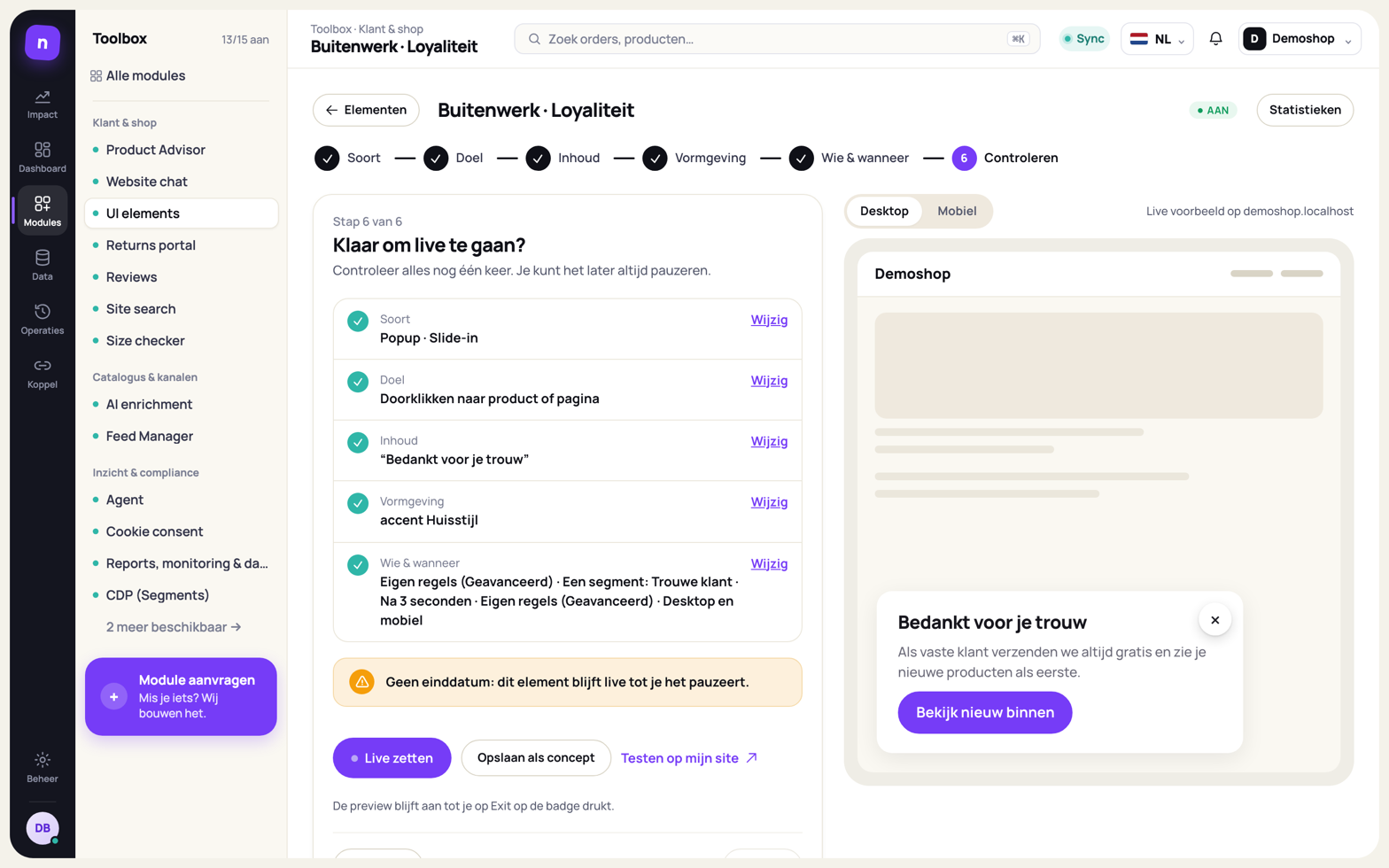
Een popup legt zich over de pagina of komt vanuit een hoek of zijkant.
| Vorm | Waar het staat | Gebruik het voor |
|---|---|---|
| Modal | Midden op het scherm, pagina gedimd erachter. | De klassieke nieuwsbriefpopup. Veel aandacht, dus spaarzaam. |
| Slide-in | Een kaart in de hoek. De pagina blijft bruikbaar. | Aanmelden of een actie zonder te onderbreken. |
| Zijpaneel | Schuift vanaf de zijkant open. | Een menu met links of een langer formulier. |
| Volledig scherm | Het hele scherm, eenmaal per campagne. | Een lancering of een grote actie. |
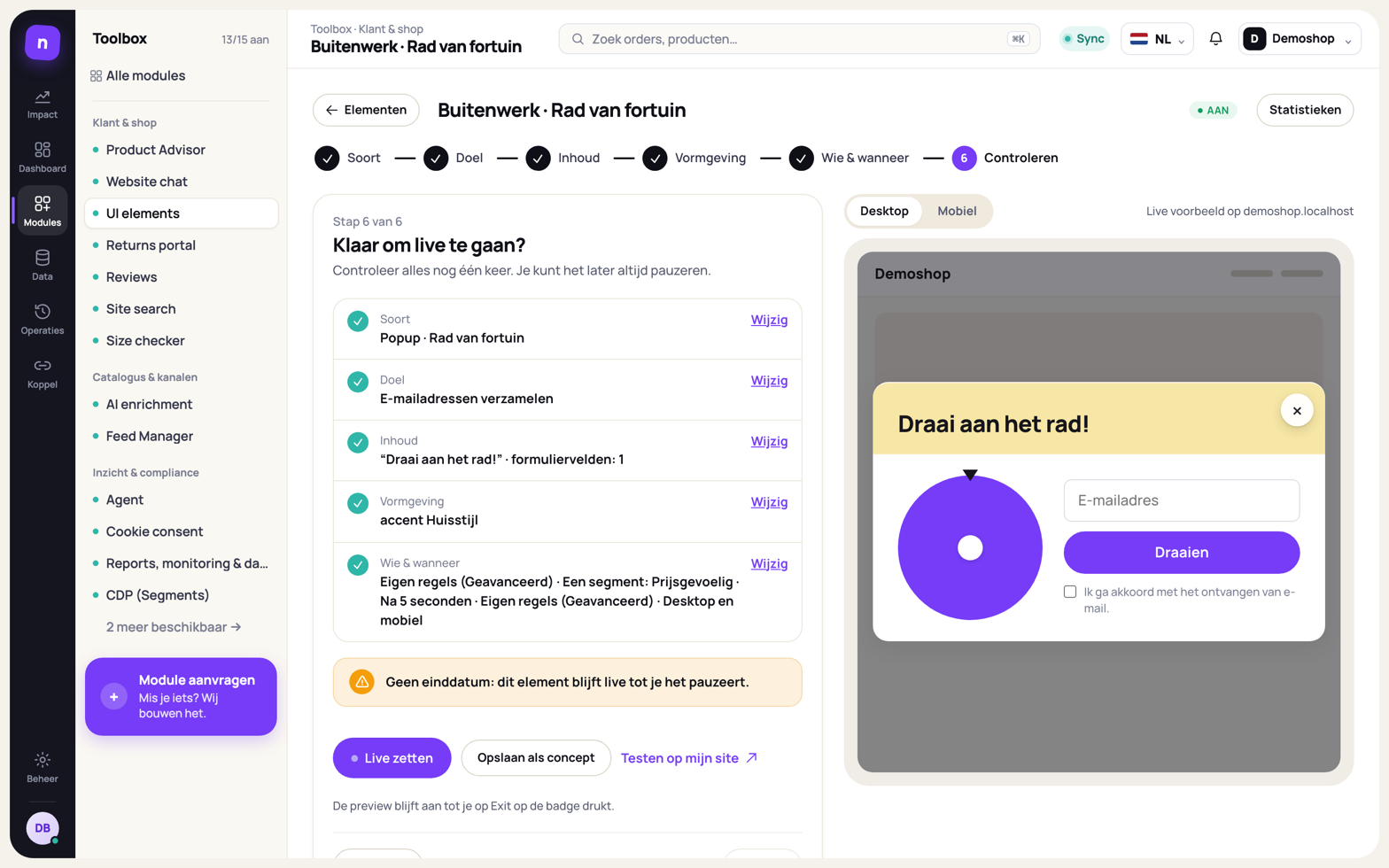
| Rad van fortuin | Midden op het scherm. | Een rad met prijzen voor een e-mailadres. |
| Bevestiging | Midden op het scherm. | Twee knoppen: leeftijd, regio of B2B. |
| Microenquête | In een hoek. | Eén vraag met gezichtjes, sterren of ja/nee. |
| Teaser | Een zijtab of zwevende pil. | Een andere popup openen als iemand erop klikt. |
Eigen instellingen
Section titled “Eigen instellingen”| Vorm | Instelling | Keuzes | Standaard |
|---|---|---|---|
| Modal | Positie (Vormgeving) | Altijd Midden | – |
| Modal | Afbeelding (bouwsteen) | Links, Rechts of Boven, of uit | Links |
| Modal | Stijl | Licht, Donker, Merkkleur of Pastel | Licht |
| Slide-in | Positie (Vormgeving) | Rechts of Links | Rechts |
| Slide-in | Vanzelf verbergen na (s) | 0 tot 120 seconden. 0 is nooit. | 0 |
| Zijpaneel | Positie (Vormgeving) | Rechts of Links | Rechts |
| Zijpaneel | Breedte (px) | 280 tot 560 | 380 |
| Zijpaneel | Inhoud | Een menu met links (tot acht links) of Een formulier | Een menu met links |
| Volledig scherm | Achtergrond | Merkkleur of De afbeelding hieronder | Merkkleur |
| Volledig scherm | Campagne | Een naam voor de campagne | c1 |
Een Modal, Slide-in, Zijpaneel of Volledig scherm (en een Balk) kan zijn formulier ook ín de pagina tonen, zonder tweede element: kies Ook ingebed bij Ook in de pagina op Vormgeving. Zie Een bestaand element ook ingebed tonen.
Volledig scherm verschijnt één keer per campagne per bezoeker. Wil je hem opnieuw tonen aan iedereen, verander dan de campagnenaam. Hij stopt op het Einde onder Wie & wanneer.
Rad van fortuin
Section titled “Rad van fortuin”Het rad heeft Prijzen: tot twaalf vakken. Per prijs vul je in:
| Veld | Wat het doet |
|---|---|
| Prijs | De tekst op het vak, zoals “10% korting”. |
| Kans | De kans in procenten. Alle kansen samen moeten precies 100% zijn, anders kun je niet opslaan. |
| Code | Eén code voor iedereen, Elk een eigen code (lijst), Uit een codelijst of Geen code. |
| Codes | De code, of bij een lijst één code per regel. Bij Uit een codelijst kies je een van je kortingscodelijsten. |
Zo werkt het:
- De bezoeker vult zijn e-mailadres in, vinkt de toestemming aan en klikt Draai het wiel.
- Het adres wordt een aanmelding, net als bij een gewoon formulier.
- De server kiest de prijs, met de kansen die jij gaf. Het rad in de browser draait alleen naar die uitkomst. Een bezoeker kan de uitkomst dus niet beïnvloeden.
- De bezoeker ziet zijn prijs en code.
Bij een lijst krijgt elke code maar één winnaar. Is de lijst op, dan krijgt niemand nog een code voor die prijs. Uit een codelijst werkt hetzelfde, maar met de codes die je één keer onder Projectinstellingen → Kortingscodes uploadt, en die ook de chat kan gebruiken. Een adres krijgt uit zo’n lijst altijd dezelfde code. Bij de cijfers van het element zie je dan Codes uitgegeven, Code gebruikt (een bestelling kwam met de code binnen) en het bedrag van die bestellingen. Met Rad van fortuin: één poging per adres (standaard aan) draait elk adres maar één keer. Komt het terug, dan ziet het “Je had al gedraaid” met zijn eerdere prijs.
Bevestiging
Section titled “Bevestiging”| Instelling | Wat het doet | Standaard |
|---|---|---|
| Vraagt | Leeftijd (18+), Regio of Zakelijke klant. | Leeftijd (18+) |
| Onthouden (dagen) | Hoe lang de browser een “ja” onthoudt (0 tot 365). | 30 |
| Ja-knop en Nee-knop | De teksten op de knoppen. | Leeg |
| Bij “nee” | Gewoon sluiten of Ga naar een pagina. | Gewoon sluiten |
| Blokkeer de pagina tot er geantwoord is | De bezoeker kan niet scrollen tot hij kiest. | Uit |
Een klik naast een bevestiging sluit hem niet, en Esc ook niet.
Microenquête
Section titled “Microenquête”| Instelling | Wat het doet | Standaard |
|---|---|---|
| Vraag | De vraag, zoals “Wat hield je tegen vandaag?” | Leeg |
| Antwoorden | Vier gezichten, Ja / nee, 1 tot 5 of Open tekst. | Vier gezichten |
| Vraag na een laag antwoord | Een vervolgvraag met een tekstvak, na het laagste antwoord of “nee”. | Leeg |
| Bedankje | De tekst na het antwoord. | “Bedankt voor je antwoord!” |
| Positie (Vormgeving) | Rechts of Links. | Rechtsonder |
Een antwoord is anoniem: Nexym bewaart het antwoord en het pad van de pagina, niets over wie het gaf. Je ziet de antwoorden bij Statistieken van het element.
Teaser
Section titled “Teaser”| Instelling | Wat het doet | Standaard |
|---|---|---|
| Ziet eruit als | Een zijtab of Een zwevende pil. | Een zijtab |
| Label | De tekst op de tab. | Leeg |
| Positie (Vormgeving) | Links of Rechts. | Links |
| Opent | De popup die opent als iemand erop klikt. | Leeg |
Een teaser gaat nooit vanzelf open. Hij wacht tot iemand erop klikt.
Banner
Section titled “Banner”Een banner loopt mee met de pagina: een strook boven- of onderaan, of een tegel of rij tussen je zoekresultaten.
| Vorm | Waar het staat | Gebruik het voor |
|---|---|---|
| Balk | Eén regel boven- of onderaan de pagina. | Een actie, een melding of een adres in één regel. |
| Afteltimerbalk | Een balk met een timer naar een vast moment. | Een actie die echt afloopt. |
| USP-balk | Een rij redenen om te kopen, boven- of onderaan elke pagina. | Gratis verzending, bedenktijd, service. |
| Zoekbanner | Een beeld tussen de zoekresultaten. | Een actie bij bepaalde zoekopdrachten. |
| USP’s in zoekresultaten (Meer vormen) | Een rij redenen om te kopen tussen de resultaten. | Vertrouwen op het moment van kiezen. |
| Instelling | Wat het doet | Standaard |
|---|---|---|
| Positie (Vormgeving) | Bovenaan of Onderaan. | Bovenaan |
| Kleur | Merkkleur, Inkt, Wit of Pastel (twee knoppen). | Merkkleur |
| Scrollen | Blijft in beeld of Scrolt weg. | Blijft in beeld |
| Linktekst | Onder Meer tekst: een kleine link, zoals bij een cookiebalk. | Leeg |
De pastelbalk als melding of cookievraag
Section titled “De pastelbalk als melding of cookievraag”De Balk met kleur Pastel (twee knoppen) heeft twee gelijke knoppen. Een klik geeft
de keuze door op drie manieren: aan je site met het event nexym:consent, in je
dataLayer als nexym_consent (met de keuze), en aan de toestemming van Nexym zelf. Kiest
de bezoeker “alles”, dan staan voorkeuren, statistieken en marketing voor Nexym aan;
anders uit. Zo kan de eigen cookietool van je shop erop reageren. De balk telt als klik,
maar stuurt geen GA4-promotie-event.
Afteltimerbalk
Section titled “Afteltimerbalk”De afteltimer telt naar een echt ingesteld eindmoment. Zonder eindtijd, of met een eindtijd die al voorbij is, verschijnt de balk niet. De wizard slaat een timer naar een vast moment zonder eindtijd niet op, en bij Controleren waarschuwt hij: “De afteltimer heeft geen eindtijd.”
| Instelling | Wat het doet | Standaard |
|---|---|---|
| Telt af naar | Een vast moment, of Per bezoeker (een aantal minuten vanaf de eerste weergave). | Een vast moment |
| Eindigt | Het moment waarop de klok op nul staat. Verplicht bij een vast moment. | Leeg |
| Minuten vanaf de eerste weergave | Alleen bij Per bezoeker. 1 tot 10.080 minuten. | 60 |
| Als hij op nul staat | Verberg de balk of Toon een bericht. | Verberg de balk |
| Bericht | De tekst die blijft staan als de klok op nul staat. | Leeg |
| Scrollen | Blijft in beeld of Scrolt weg. | Blijft in beeld |
| Kleur | Inkt of Merkkleur. | Inkt |
| Positie (Vormgeving) | Bovenaan of Onderaan. | Bovenaan |
USP-balk
Section titled “USP-balk”Een strook met één tot vier redenen om bij jou te kopen, boven- of onderaan elke pagina. Op een telefoon wisselen de redenen elkaar af.
| Instelling | Wat het doet | Standaard |
|---|---|---|
| Positie (Vormgeving) | Bovenaan of Onderaan. | Bovenaan |
| Kleur | Merkkleur, Inkt of Wit. | Merkkleur |
| Scrollen | Blijft in beeld of Scrolt weg. | Blijft in beeld |
| Redenen | 1 tot 4, elk met een icoon, een titel en een regel eronder, per taal. | Eén reden |
Een tekst die in de taal van de pagina ontbreekt, valt terug op een andere taal die wel een tekst heeft.
Zoekbanner
Section titled “Zoekbanner”Een zoekbanner verschijnt niet over de pagina, maar als tegel tussen de producten in je zoekresultaten. Hij heeft de module Site search nodig en je beheert hem op Site search → Banners. De plek stel je in bij Inhoud, niet bij Vormgeving.
| Instelling | Wat het doet | Standaard |
|---|---|---|
| Plek in de resultaten | Na welk product de banner staat (1 tot 60). | 3 |
| Breedte | Eén tegel, Twee tegels, Blok van 2×2, Volle breedte of Volle breedte, 2 rijen hoog. | Eén tegel |
| Kant | Voor een tegel of blok dat smaller is dan de rij: Waar de tegel valt, Links of Rechts. | Waar de tegel valt |
| Hoogte | In pixels (80 tot 600). Leeg volgt de producttegels ernaast. | Leeg |
| Zoekopdrachten | Voor welke zoekopdrachten hij geldt. Zonder voorwaarde: bij elke zoekopdracht met resultaten. | Leeg |
Een blok van 2×2 is twee tegels breed en twee rijen hoog. Op plek 3 bij vier kolommen staat het rechts in de eerste twee rijen, met links daarvan twee producten per rij; de producten lopen er vanzelf omheen, zonder gaten. Op een telefoon met twee kolommen is het blok volle breedte. Een blok telt voor vier tegels, dus op die pagina staan vier producten minder en blijven de rijen vol.
Volle breedte is een eigen rij tussen twee hele rijen. Hij staat na de rij met het product vóór zijn plek: plek 1 is bovenaan, plek 6 bij vier kolommen is na de tweede rij. Hij neemt geen productplek in: de pagina toont evenveel producten als zonder banner. Voor een brede afbeelding werkt dit het best; de telefoonafbeelding (per apparaat) krijgt een hogere verhouding. Komt hij op dezelfde grens als een USP-rij, dan schuift de USP-rij een rij op.
Bij Zoekopdrachten gebruik je dezelfde voorwaarden als bij Onder zoekresultaten: de Zoekterm, het Categoriefilter, het Aantal resultaten en wat de resultaten bevatten (een Categorie of een attribuut). Hoofdletters en accenten maken niet uit: “Bank” en “bank” is hetzelfde.
Een zoekbanner volgt de status en de start en het einde, net als elk element. Ook Voor wie werkt hier: een banner alleen voor een segment kan dus (zie Instellingen). Op het scherm Layout van Site search zie je welke banners er draaien, met een link om ze te bewerken. Weergaven en klikken van een banner tellen bij het element.
USP’s in zoekresultaten
Section titled “USP’s in zoekresultaten”Een rij redenen om bij jou te kopen, tussen de producten in je zoekresultaten: bijvoorbeeld “Echtheid gegarandeerd”, “Verzekerd verzonden — gratis vanaf € 50” en “30 dagen bedenktijd”. Hij heeft de module Site search nodig en volgt de stijl van je zoekfunctie: het lettertype, de hoeken, de accentkleur en de achtergrondkleur van de producttegels.
| Instelling | Wat het doet | Standaard |
|---|---|---|
| Toon na rij | Na welke rij de balk staat (0 tot 10). 0 is bovenaan, boven de eerste rij. | 1 |
| Redenen | 1 tot 4, elk met een icoon uit een vaste set (winkel, schild, bezorging, retour, cadeau, ster, klok, betalen, chat …), een titel en een regel eronder, per taal (NL, EN, DE). Met de pijltjes zet je ze in volgorde. | Eén reden |
| Zoekopdrachten | Bij welke zoekopdrachten hij verschijnt, met dezelfde voorwaarden als een zoekbanner. Zonder voorwaarde: bij elke zoekopdracht met resultaten. | Leeg |
De rij staat altijd tussen hele rijen, over de volle breedte, hoeveel kolommen er ook zijn (vier op een desktop, twee op een telefoon). Hij neemt geen productplek in: een pagina van 16 blijft 16 producten. Op een desktop staan de redenen naast elkaar, op een telefoon twee bij twee.
- Eén keer per zoekopdracht: bij de eerste pagina, of bij Toon meer en scrollen in de eerste lading. Staat Toon na rij verder dan de eerste pagina, dan komt hij na de laatste rij daarvan.
- Minder rijen dan N: dan staat hij na de laatste rij. Zonder resultaten verschijnt hij niet.
- Na een keuzehulp tel je de rijen vanaf het begin, maar hij komt nooit tussen de beste producten: valt rij N daarin, dan staat hij er direct onder.
- Naast een banner komt hij nooit: raakt hij een zoekbanner, dan schuift hij een rij op.
Een tekst die in de taal van de pagina ontbreekt, valt terug op een andere taal die wel een tekst heeft (eerst de taal van je shop). Status, start en einde, Apparaten en Voor wie werken zoals bij elk element; weergaven tellen bij het element. In het voorbeeld van de wizard zie je de rij tussen grijze producttegels.
Embed content
Section titled “Embed content”Embed content wordt deel van de pagina, op een plek die jij kiest.
| Vorm | Waar het staat | Gebruik het voor |
|---|---|---|
| Inline blok | Op een plek in de pagina die jij kiest. | Een nieuwsbriefblok na de productbeschrijving of boven de footer. |
| Onder zoekresultaten | Na het laatste zoekresultaat. | “Niet gevonden? Mail ons je zoekvraag.” |
| Shop de look | Een sfeerfoto met producten erin, tussen je zoekresultaten. | Een hele look in één keer in de winkelwagen. |
Inline blok
Section titled “Inline blok”Waar het blok komt, kies je bij Vormgeving onder Positie, in woorden:
| Positie | Waar |
|---|---|
| Na productbeschrijving | Onder de beschrijving op een productpagina. |
| Boven de footer | Onderaan elke pagina, boven je footer. |
| Na zoekresultaten | Na de productlijst van een zoek- of categoriepagina. |
| Bij een CSS-selector | Bij een element op je pagina, zoals #footer-newsletter, en dan Erna, Ervoor of Erbinnen. Een selector is voor gevorderden en gaat voor de plekken hierboven. |
| Waar je de markering plakte | Op de plek waar je zelf <div data-popup-embed="SLEUTEL"></div> in je pagina zette. De sleutel staat in de wizard, met een kopieerknop. Je kunt ook de complete HTML van het formulier plakken: zie De HTML zelf plaatsen. |
Nexym vindt de plekken in woorden in de eigen opmaak van je shop (Magento, Shopify, WooCommerce, Shopware en de meeste thema’s). Op een pagina zonder die plek verschijnt het blok niet. Een bestaand inline blok houdt de plek die het had.
| Instelling | Wat het doet | Standaard |
|---|---|---|
| Afbeelding (Vormgeving) | Links of Geen. Bij Kaart en Ingebed; op een telefoon de mobiele afbeelding als je die gaf. Tegel en Melding tonen geen afbeelding. | Links |
| Stijl (Vormgeving) | Licht of Donker. | Licht |
| Uiterlijk (Vormgeving) | Kaart (met een rand in de accentkleur), Tegel (pastel), Melding (een witte kaart) of Ingebed (plat in je pagina, als een ingebed formulier: geen achtergrond, rand, schaduw of sluitknop; de achtergrond- en tekstkleur van je pagina, velden en knoppen in de accentkleur). | Kaart |
Onder zoekresultaten
Section titled “Onder zoekresultaten”Dit blok staat niet over de pagina, maar in de zoekfunctie van Site search: na het laatste product dat je bezoeker ziet (na Toon meer of de paginanummers), of onder “niets gevonden”. Het is gemaakt voor een vraag als “Artikel niet gevonden? Mail ons je zoekvraag — zodra we iets vinden dat past, mailen we je direct.”
| Instelling | Wat het doet | Standaard |
|---|---|---|
| Uiterlijk (Vormgeving) | Kaart, Tegel (tekst links, formulier rechts), Melding (tekst en formulier onder elkaar in een witte kaart) of Ingebed (plat in de zoekfunctie, zonder kaart eromheen). | Kaart |
| Zoekopdrachten | Bij welke zoekopdrachten het blok verschijnt. Zonder voorwaarde: bij elke zoekopdracht. | Leeg |
Bij Zoekopdrachten kies je uit:
| Voorwaarde | Keuzes | Voorbeeld |
|---|---|---|
| Zoekterm | bevat, bevat niet, is, is niet, is een van | Zoekterm bevat “vaas” |
| Categoriefilter | Dezelfde keuzes, voor de categorie die de bezoeker aanvinkte | – |
| Aantal resultaten | is hooguit, is minstens, is | Aantal resultaten is 0 (niets gevonden) |
| Categorie (in de resultaten) | valt in (incl. onderliggend), is | Een resultaat valt in “Tweedehands”, ook in een subcategorie daarvan |
| Een attribuut (in de resultaten) | is, is een van, bevat | “Staat” is “Gebruikt” |
De voorwaarden onder De resultaten bevatten een product waarvan… kijken naar de producten die de zoekfunctie heeft geladen: één product dat past is genoeg. Een categorie typ je met haar naam (of kies je uit de lijst); een attribuut vergelijk je met de waarde zoals je shop die toont. Hoofdletters en accenten maken niet uit.
Past er niets, dan verschijnt er niets, en schuift er ook niets op in de zoekfunctie. Het formulier werkt zoals elk formulier van UI elements: met een verplicht toestemmingsvinkje. De zoekterm gaat altijd mee met de inzending, ook zonder zoekvraag-veld. Zie Voorbeelden voor een kant-en-klaar blok.
In testmodus ziet alleen een browser die de debugger toelaat het blok, net als bij elk element. Weergaven, klikken en inzendingen tellen bij het element. In het voorbeeld van Site search (tabblad Indeling) zie je het blok ook, ook als UI elements in testmodus staat. Daar telt niets mee en verstuurt het formulier niets.
Shop de look
Section titled “Shop de look”Een sfeerfoto met genummerde markers op de producten, als hele rij of blok van 2×2 tussen je zoekresultaten. Bezoekers kiezen per product hun maat en zetten de hele look in één keer in de winkelwagen. Alles over de markers en de winkelwagen staat op Shop de look.
Productwidget
Section titled “Productwidget”Een productwidget toont producten uit je hub, passend bij de pagina en de bezoeker. Het doel is altijd Producten tonen.
| Vorm | Waar het staat | Gebruik het voor |
|---|---|---|
| Past hier goed bij | Een rij producten in de pagina, meestal na de productbeschrijving. | Passende producten op een productpagina, uit echte gegevens. |
| Anderen kopen ook | Een rij producten in de pagina. | Wat anderen erbij kochten, uit echte orders. |
| Productslide-in | Eén product in een hoek. | Eén passend product, op een productpagina of na toevoegen aan de winkelmand. |
| Social proof | Een kaartje in een hoek, een paar keer per pagina. | Een recente order: plaats en product. |
Welke producten er komen (de bron), hoe de kaarten eruitzien en wat social proof over de koper zegt, staat op Productwidgets. Hieronder de eigen instellingen per vorm.
Past hier goed bij en Anderen kopen ook
Section titled “Past hier goed bij en Anderen kopen ook”| Instelling | Wat het doet | Standaard |
|---|---|---|
| Titel boven de producten | De kop boven de rij. | Leeg |
| Welke producten | De bron: Past bij het huidige product, Anderen kochten ook, Bestsellers in deze categorie of Zelf kiezen. | Past bij het huidige product (bij Anderen kopen ook: Anderen kochten ook) |
| Aantal | 3, 4 of 6 producten. | 4 |
| Prijs tonen | Met of zonder prijs op de kaarten. | Aan |
| Positie (Vormgeving) | Na productbeschrijving, Boven de footer, Na zoekresultaten of Bij een CSS-selector. | Na productbeschrijving |
| Productkaarten (Vormgeving) | Stijl van de shop, Nexym stijl of Eigen template. | Uit Instellingen: Stijl van de shop |
Deze twee staan op een vaste plek in de pagina: ze hebben geen Wanneer en Hoe vaak. Bestaat de plek op een pagina niet, of heeft de bron daar niets te zeggen, dan verschijnt de rij niet.
Productslide-in
Section titled “Productslide-in”| Instelling | Wat het doet | Standaard |
|---|---|---|
| Welke producten | Dezelfde vier bronnen. De slide-in toont er één. | Bestsellers in deze categorie |
| Prijs tonen | Met of zonder prijs. | Aan |
| Toon | Op een productpagina of Na toevoegen aan winkelmand. | Op een productpagina |
| Max prijsverschil (€) | Hoeveel duurder of goedkoper het voorstel mag zijn. 0 is alles. | 0 |
| Positie (Vormgeving) | Rechts of Links. | Rechtsonder |
Een productslide-in van vóór UI elements houdt wat hij deed: Een ander uit dezelfde categorie heet nu Bestsellers in deze categorie (de best verkochte producten uit die categorie, niet meer een willekeurig product), en Eén vast product is Zelf kiezen.
Naam, afbeelding, prijs en voorraad komen live uit de hub. Met Alleen producten op voorraad (standaard aan, onder Instellingen) stelt hij niets voor dat op is. Wat de knop + Toevoegen doet, stel je in bij Toevoegen aan winkelmand onder Instellingen.
Social proof
Section titled “Social proof”| Instelling | Wat het doet | Standaard |
|---|---|---|
| Wat er over de koper staat | Anoniem, met de plaats, Alleen het product of Voornaam en plaats. Zie Social proof en privacy. | Anoniem, met de plaats |
| Elke (s) | Seconden tussen twee kaartjes (5 tot 600). | 12 |
| Hoogstens per pagina | Hoeveel kaartjes per pagina (1 tot 10). | 3 |
| Zichtbaar voor (s) | Hoe lang elk kaartje blijft staan (3 tot 30). | 6 |
| Positie (Vormgeving) | Links of Rechts. | Linksonder |
Social proof verzint niets. Alleen echte orders uit het venster onder Instellingen (standaard de laatste 48 uur) tellen; geannuleerde en terugbetaalde orders niet. Zijn er geen passende orders, dan verschijnt er niets. In de wizard zie je voorbeeldgegevens; op je site staan echte orders.