Size checker
Maatadvies op de productpagina, geleerd uit je eigen orders en retouren. De maat wordt onthouden per productgroep, en zoeken en chat tonen eerst wat er in die maat is.
Wat is het?
Section titled “Wat is het?”De Size checker geeft een bezoeker op de productpagina een maatadvies en zet die maat alvast klaar. Het advies komt uit je eigen orders en retouren: welke maten terugkomen, en waarom (te klein, te groot, valt anders). Voor kleding, jeans, schoenen en ringen. In het menu heet de module Size checker.
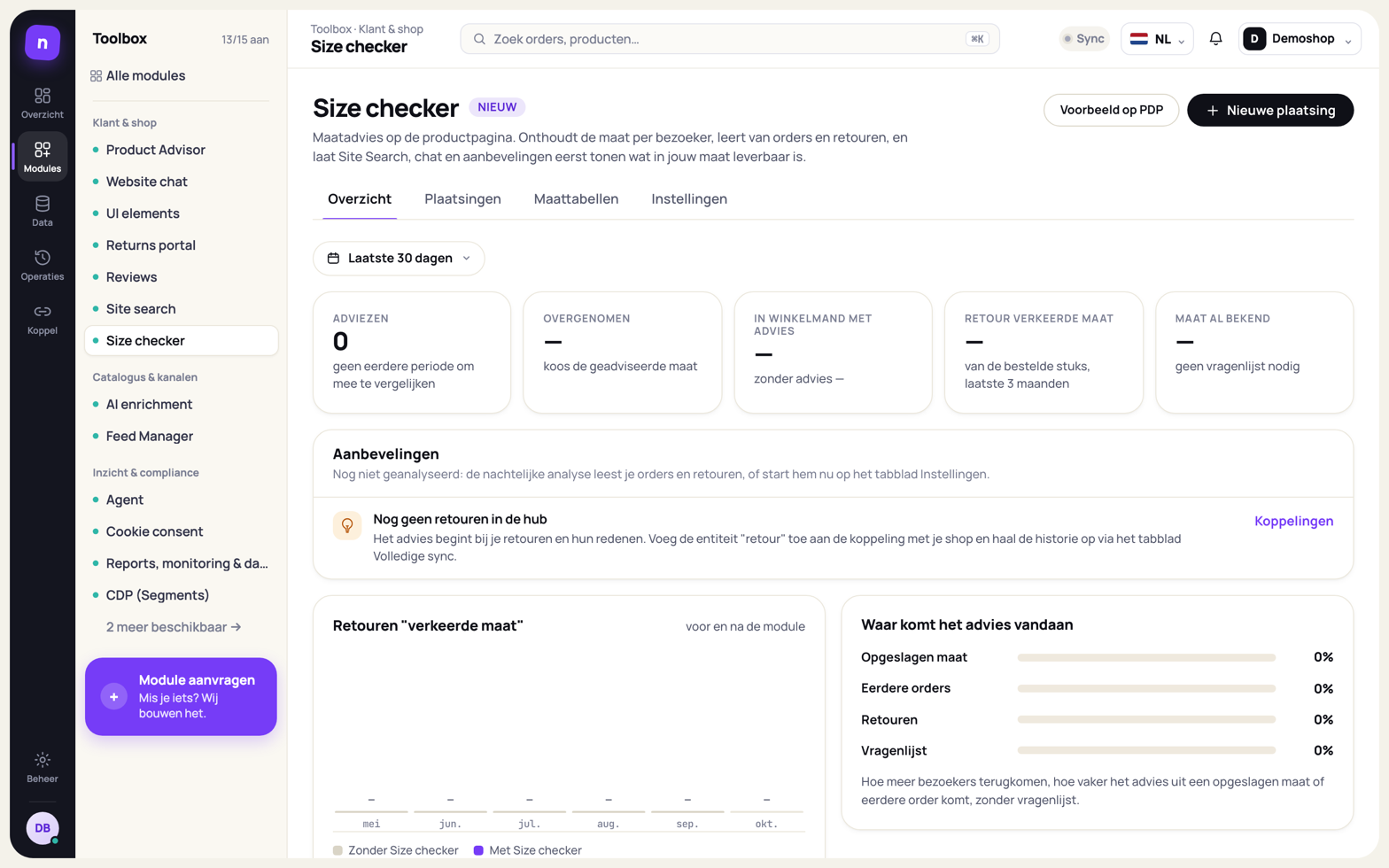
Size checker → Overzicht: adviezen, hoe vaak ze worden overgenomen en retouren om de maat.
Wat je nodig hebt
Section titled “Wat je nodig hebt”- Een koppeling met je shop die orders en retouren inleest. Retouren met een reden geven het beste advies; Shopify (terugbetalingen) en WooCommerce (refunds) sturen de reden mee, Magento-creditnota’s alleen een opmerking.
- Producten met maten: als variant (bijv. optie “Maat”) of als attribuut (“maat”, “ringmaat”).
- Het embed-script op je site (Beheer → Setup).
In drie stappen live
Section titled “In drie stappen live”- Zet de module aan en haal oudere retouren op via het tabblad Volledige sync van de koppeling met je shop. Nexym analyseert elke nacht alle orders en retouren; op Instellingen zie je hoeveel er met een reden zijn, en koppel je een reden die niet herkend wordt aan een categorie.
- Maak een plaatsing (Nieuwe plaatsing): waar de knop komt (naast de maatkiezer, onder de knop in winkelmand of een eigen plek), op welke producten, welk maatsysteem en welke vragen. Sla op als concept: in test ziet alleen je debugbrowser de widget.
- Zet live en volg op het Overzicht de adviezen, hoe vaak ze worden overgenomen, en het aandeel retouren om de maat voor en na de module.
Verschijnt de widget niet?
Section titled “Verschijnt de widget niet?”Open je productpagina met een debuglink: staat de module in test, dan zit de knop Debug-instellingen in de gele testmodus-balk bovenaan elk tabblad; anders vind je hem bij Beheer → Debugger. In de debugger zegt het tabblad Maatadvies waarom de widget wel of niet verschijnt (vroeger stond hiervoor Controleer op je shop op Plaatsingen en Instellingen; dat is vervallen):
- de status (getoond, geen plaatsing, geen maten, geen apparaten-plaatsing, geen inbouwmaten, module uit of in test) met de uitleg;
- het product: referentie, productgroep en maatsysteem;
- de plaatsingen: welke dit product bedient, en per andere plaatsing waarom niet (ander maatsysteem, voorwaarden gelden niet, niet live, branche staat uit, een eerdere wint);
- de maatkiezer: hoe hij herkend is (automatisch of met jouw selectors), en per optie op de pagina de gelezen maat, de Nexym-maat en of die op voorraad of uitverkocht is;
- de knop in winkelmand, de bekende maat en waar die vandaan komt (bewaard, dit bezoek, eigen bestellingen of retouren), met de toestemming;
- terug op voorraad: Nexym, de shop of automatisch, en of het formulier van de shop op de pagina staat;
- bij een inbouwapparaat de gevonden rollen en de afgeleide nis;
- wat er gebeurde: getoond, geopend, geadviseerd, gekozen, in winkelmand, mail mij.
Refresh in de debugger leest de pagina opnieuw. In de console geeft
Nexym.sizeChecker.why() dezelfde gegevens.
De knop staat naast het label van je maatkiezer (“Selecteer je maat: Vind je ringmaat”), ook als je thema de maten pas later tekent; onder de knop in winkelmand alleen als de plaatsing dat zegt of er geen label is. Kleuren, hoeken, lettertype en de hoofdknop komen uit Setup → Look & feel, zoals bij elke Nexym-widget (per store als een store een eigen look heeft); een plaatsing kan in de wizard (stap Weergave) alleen nog een eigen kleur krijgen — anders volgt hij de primaire kleur van je shop. Het label Jouw maat staat als klein pilletje op de rand van de gekozen maat.
Tekent je thema een eigen maatlijst die Nexym niet herkent, stel hem dan zelf in bij Instellingen → Koppeling met je shop → Maatkiezer op je productpagina (per website): waar de maatopties staan, welke class gekozen en uitverkocht betekent, waar de knop moet komen en wat de knop in winkelmand is. Vinden je instellingen op een pagina niets, dan herkent Nexym de kiezer zelf. Ringmaten als “16.00 mm (50)” worden gelezen als binnendiameter.
Heeft je shop al een eigen weer-op-voorraadmelding (bijvoorbeeld van een extensie), dan gebruikt “Mail mij als hij terug is” standaard die: de maat wordt gekozen en het formulier van je shop komt in beeld. Kies desgewenst per website voor Nexym of voor die van de shop, bij Instellingen → Voorraad en mail mij → Wiens “mail mij”.
Instellingen
Section titled “Instellingen”Links staat een menu, rechts steeds één onderwerp. Alles sla je op met de zwarte balk onderaan (Opslaan / Terugdraaien); knoppen die iets dóén (Nu uitvoeren, Testen, Opnieuw zoeken, Corrigeren, CSV uploaden) werken meteen.
- Algemeen
- Maat onthouden: de maat bewaren in het hub-profiel, leren van eerdere orders, leren van retouren.
- Search en chat: Site Search toont eerst producten in jouw maat; de chat en aanbevelingen stellen eerst voor wat in jouw maat leverbaar is. Dit is de énige plek waar je kiest of andere modules de maat mogen gebruiken: zonder deze schakelaars krijgen ze hem niet. Hoe Zoeken een bekende maat toont — de chip Alleen in mijn maat — staat bij Zoeken (Instellingen → Producten); hier zie je alleen of die aan staat. De chat toont op zijn beurt alleen een leesregel met deze schakelaar.
- Voorraad en mail mij: de dichtstbijzijnde maat die ook past, en de kaart Mail mij als hij terug is (zie hieronder).
- Branches: per soort product een kaart met een schakelaar, het aantal plaatsingen en
adviezen deze maand, en Instellen. Staat een branche uit, dan verschijnt de widget op geen
van zijn producten; de plaatsingen zelf blijven zoals ze zijn (op Plaatsingen staat dan
branche uit).
- Fashion: Vragen (welke vragen elke plaatsing stelt, met Bewerken naar stap 3 van de wizard) en Maattabellen (naar het tabblad Maattabellen).
- Sieraden: Meten (ring, draadje en vinger per plaatsing; het scherm kalibreren met een bankpas hoort er altijd bij).
- Keukenapparatuur: Kenmerken, Typenummers en Nismaat afleiden (zie de Pascheck).
- Techniek
- Koppeling met je shop: de maatkiezer per website (automatisch of zelf instellen) en welke attributen een maat bevatten.
- Bewaren en analyse: hoe lang maten bewaard blijven (Data → Dataretentie), de analyse (minimaal aantal orders voor “Hoe valt dit?”, wat een productgroep is), de nachtelijke analyse met Nu uitvoeren, wat de laatste analyse las, en de retourredenen.
Per store
Section titled “Per store”Draait je project meer dan één store, dan kies je in de projectwissel bovenin een store (of één taal ervan). Een balk bovenaan Instellingen zegt dan dat wat je opslaat alleen voor die store geldt. Elke instelling die per store kan verschillen heeft Standaard gebruiken: aangevinkt volgt de store het project, uitgevinkt zet je een eigen waarde. Met Eigen waarde · terugzetten volgt de store weer het project.
Per store kunnen verschillen: Maat onthouden en leren van orders en retouren, de dichtstbijzijnde maat, Mail mij als hij terug is aan of uit, de stijl van de kaart en waar hij verschijnt (nabestelbare producten, winkelmandknop uit, Alleen tonen op … en Nooit tonen op …). Zet je Mail mij in een store uit, dan staat de kaart op geen enkele website van die store. De rest staat op Geldt voor alle stores: Search en chat, hoe lang een aanvraag wacht en meetelt, de branches, de attributen en de analyse. De maatkiezer bij Koppeling met je shop stel je per website in; in een store zie je alleen de websites van die store.
Plaatsingen en eigen Maattabellen hebben een veld Stores: Alle stores, of alleen de stores die je aanvinkt. Een plaatsing voor één store verschijnt alleen op de productpagina’s van die store; een maattabel voor één store leest de chat alleen daar. Kijk je naar één store, dan zie je de plaatsingen en tabellen van die store en die voor alle stores, en begint een nieuwe als die van die store. In de debugger staat bij een plaatsing voor een andere store voor andere stores dan die van deze pagina.
Met één store verandert er niets: geen balk, geen Standaard gebruiken en geen veld Stores.
In de zoekresultaten
Section titled “In de zoekresultaten”Met Site search aan gebruikt het maatpaneel van een zoektegel de maat die de Size checker kent: die staat al gekozen (✓ jouw maat), of is uitverkocht (🔔 jouw maat) met de dichtstbijzijnde maat als past ook — dezelfde regel als op de productpagina.
- Meteen onthouden bij in de winkelmand. Gaat een maat vanuit de zoekresultaten (of een shoppable look) in de winkelmand, dan bewaart de Size checker hem meteen, zonder vraag: voor dit bezoek, en met toestemming voor Personalisatie en Maat onthouden aan ook in het profiel (bij een volgend bezoek staat hij dan klaar). Een andere maat die later in de winkelmand gaat, overschrijft hem. Alleen als de onthouden maat veranderde, zegt de zoekfunctie het (Onthouden als jouw ringmaat), en wat eronder staat zegt welke van de twee het werd. Vergeet mijn maat in het paneel wist hem hier en op de server.
- Mail mij vanuit de zoekresultaten. Tikt een bezoeker op zijn eigen uitverkochte maat, dan biedt het paneel “Mail mij als 18.50 terug is” aan. Dat is deze lijst: dezelfde regels (alleen waar jouw instellingen het voor dit product toestaan), het vinkje is verplicht, en de aanmelding staat bij je andere “Mail mij”-aanvragen.
Waar komt het advies vandaan?
Section titled “Waar komt het advies vandaan?”In deze volgorde: een maat die de bezoeker eerder koos; voor een bekende klant eerdere orders in dezelfde productgroep (gehouden) en retouren te klein of te groot (een maat op of af); dan hoe dit product valt bij alle klanten (vanaf 30 orders, instelbaar); en anders drie vragen. Een jasmaat wordt nooit gebruikt voor schoenen: maten gelden per productgroep en maatsysteem.
Ringen meet de bezoeker zelf: met een ring op het scherm (kalibreren met een bankpas), met een strookje papier, of met een bekende maat in EU, US of UK. Voor de duim en voor brede ringen (meer dan 6 mm) adviseren we een halve maat groter.
Aanbevelingen en maattabellen
Section titled “Aanbevelingen en maattabellen”Op het Overzicht staat per product hoe het valt en welk deel om de maat terugkomt, met aanbevelingen: welk product klein of groot valt, welke maat eruit springt, welke maattabel afwijkt, en waar een pasvorm-regel in de producttekst helpt — telkens met de aantallen. Op Maattabellen staat per productgroep wat orders en retouren per maat zeggen; ringen met diameter, omtrek en EU/US. Eigen maattabellen (borst, taille, voet) vul je zelf in.
Pascheck voor inbouwapparaten
Section titled “Pascheck voor inbouwapparaten”Verkoop je inbouwapparaten, maak dan een plaatsing met maatsysteem Apparaten / inbouw (Pascheck) en kies de soort: koelkast, oven, vaatwasser, magnetron of kookplaat. Op de productpagina staat dan “Past dit apparaat in jouw keuken?”. De bezoeker kiest zijn situatie, vult de nis in — met het typenummer van zijn oude apparaat of door zelf te meten, met een tekening die meebeweegt — beantwoordt de montagevraag en twee ja/nee-vragen, en ziet of het past, past met een kleine aanpassing (afdekstrip, vulstrips) of niet past, met de reden en modellen die wél passen. Met toestemming voor Personalisatie onthouden we de nis: bij elk volgend apparaat van die soort staat meteen “Past in jouw nis” of “Past niet in jouw nis”.
Meettekening. Bij Zelf meten staat per soort een tekening van de plek: een hoge kolomkast (koelkast), een nis tussen twee lades (oven), onder het werkblad (vaatwasser), boven de oven (magnetron) en een bovenaanzicht met de uitsparing (kookplaat). De maatlijnen hebben de eigen kleur van de plaatsing of de primaire kleur uit Look & feel; de getallen volgen wat de bezoeker invult, en zodra hij een maat invult kleurt die lijn mee met de regel eronder (past, krap, te klein — in de succes-, waarschuwings- en foutkleur uit Look & feel).
Inbouw of vrijstaand. Vrijstaande apparaten meten geen nis maar de vrije ruimte waar ze komen te staan: tussen kast en muur (koelkast), tussen twee kasten (een vrijstaande oven heet hier fornuis), met eigen bovenblad (vaatwasser), op het werkblad onder de bovenkast (magnetron) of als tafelmodel (kookplaat) — elk met een eigen tekening. De ruimte moet minstens de maat van het apparaat zijn plus wat het vrij nodig heeft (standaard 5 cm boven een koelkast, 10 cm boven een magnetron; per soort aan te passen bij Nismaat afleiden → Vrijstaand); meer ruimte is altijd goed. Het typenummer van een oud apparaat en de vraag naar deursysteem of front vallen dan weg (de aansluiting van een kookplaat blijft). Welke set geldt: kies in stap 3 van de plaatsing Inbouw, Vrijstaand of Beide. Bij Beide beslist het product (het kenmerk Inbouw of vrijstaand, anders de woorden in de montage, naam of categorie, zoals “Vrijstaande koelkasten”) en anders het antwoord Hij komt vrijstaand van de bezoeker.
Voorbeeld in de wizard. Rechts in de wizard draait de echte widget van je shop op een voorbeeldpagina, met een product uit het bereik van de plaatsing (of een voorbeeld, dat staat er dan bij). Je ziet dus precies wat de bezoeker ziet: bij apparaten de Pascheck-kaart en de inbouwmaten, bij ringen de ringmaten, bij kleding de maten van dat product en Vind je maat, met jouw knoptekst, kleur en plek. Klik erop zoals een bezoeker; in stap 3 gaat het paneel vanzelf open, zodat je de vragen ziet die je aan- of uitzet. Met Bekende bezoeker zie je hoe het eruitziet voor iemand van wie de maat bekend is. Er wordt niets opgeslagen of verstuurd.
- De nismaten komen uit de attributen van je producten (zoals Nishoogte 88–89 cm, Nisbreedte 56–57 cm, Nisdiepte min. 55 cm, Uitsparing, Aansluiting). Herkent Nexym ze niet, koppel ze dan bij Instellingen → Branches → Keukenapparatuur → Kenmerken (standaard Automatisch).
- Heeft een product geen nismaten, maar wel de hoogte, breedte en diepte van het apparaat (los, of als één attribuut “H × B × D”), dan leiden we de nis af: de maat van het apparaat plus de ruimte die een inbouwapparaat van die soort nodig heeft. Een koelkast van 87,5 × 54 × 54,5 cm krijgt zo een nis van 88–89 × 56–57 × minimaal 55 cm. Die ruimte stel je per soort in bij Instellingen → Branches → Keukenapparatuur → Nismaat afleiden, met een rekenvoorbeeld erbij (bij een oven of magnetron is de nis smaller dan het apparaat, want de voorkant valt over de kast). Bij Kenmerken zie je voor één product wat er gelezen is: Gelezen: H 87,5 · B 54 · D 54,5 cm → nis H 88–89 · B 56–57 · D ≥ 55 cm. De widget zegt erbij dat de nismaat is afgeleid. Staan er wel nismaten bij een product, dan gaan die altijd voor.
- Een product zonder nismaten en zonder afmetingen krijgt geen check. In de debugger zegt het tabblad Maatadvies dan waarom: geen plaatsing van type Apparaten / inbouw voor dit product, of geen inbouwmaten gevonden (en welke ontbreken) — nooit “maatkiezer niet gevonden”.
- Typenummers van oude apparaten zet je bij Instellingen → Branches → Keukenapparatuur → Typenummers (één per regel: merk;typenummer;hoogte;breedte;diepte;soort — de nismaten), of je uploadt een CSV met dezelfde kolommen (gescheiden door ; of een komma): de regels komen erbij, en een nummer dat er al stond krijgt de maten uit het bestand. Die lijst gaat altijd voor. Een nummer dat daar niet staat, zoeken we op in je eigen catalogus en daarna in wat eerder is opgezocht (ook bij andere winkels: het gaat om productspecificaties, niet om bezoekers).
- Onbekende typenummers opzoeken met AI (Instellingen → Branches → Keukenapparatuur →
Typenummers; staat aan als je project
AI van Anthropic of OpenAI gebruikt). Kent niets het nummer, dan zoekt AI de inbouwmaten op
internet op — bij de fabrikant, in de montagehandleiding, in de Europese energielabeldatabase
(EPREL) en bij grote winkels. De bezoeker ziet zolang We zoeken de maten op… (hooguit 45
seconden) en daarna
bijvoorbeeld Gevonden: Bosch KIR41AD40 · H 122 · B 56 · D 55 cm (bron: bosch-home.nl) met
Klopt dit? — Ja, gebruik deze maten vult de nis in, Nee, zelf meten opent het meten.
Kies een bezoeker Ander merk, dan kan hij het merk erbij typen (Merk (optioneel)).
- Naar de AI gaan alleen het merk en het typenummer, niets over de bezoeker of je winkel.
- Een typeplaatje heeft vaak een achtervoegsel dat op geen productpagina staat: bij Bosch, Siemens, Neff en Gaggenau de productie-index (KI41RSDD1/02), bij andere merken een land- of kleurcode (-NL, -INOX). We zoeken op het nummer zoals getypt én zonder dat achtervoegsel, en KI41RSDD1/02 en KI41RSDD1 zijn voor ons hetzelfde nummer.
- Vindt de AI niets, dan zegt de widget Dit typenummer kennen we niet en vragen we het nummer een week niet opnieuw — maar alleen na een volledige zoektocht. Lukte het zoeken niet (storing, tegoed op, te traag), dan ziet de bezoeker We konden nu niet zoeken. Probeer het zo opnieuw en onthouden we niets. Staat opzoeken uit, dan beloven we geen zoektocht en vragen we gewoon om zelf te meten.
- We gebruiken een antwoord alleen als het een bron noemt die de zoekopdracht echt vond, en als de maten kunnen kloppen voor dat soort apparaat. Staat alleen de maat van het apparaat online, dan leiden we de nis af (met jouw speling per soort) en zeggen we dat erbij.
- Wat gevonden is, kost de volgende keer niets. Per bezoeker hooguit 5 AI-zoekopdrachten per uur, en per dag hooguit het aantal dat je instelt (standaard 50). De kosten tellen mee in je AI-gebruik.
- Onder Laatst opgezocht zie je per nummer wat er gevonden is (Gevonden in mint, afgeleid van de apparaatmaat in geel, Mislukt of Niet gevonden in rood), waar, waarop gezocht is en hoe vaak bezoekers klopt of klopt niet zeiden. Corrigeren zet jouw maten in je eigen lijst; Verwijderen zorgt dat dit nummer bij jou niet meer wordt opgezocht.
- Bovenaan staat of opzoeken werkt: AI-opzoeken: aan · ChatGPT (OpenAI) · budget ok, of uit — reden: … (geen sleutel, budget bereikt, uitgezet). Bij elk nummer dat niet gevonden is, staat waarom (bijvoorbeeld welke bron niet bij de zoekresultaten hoorde) en het antwoord van de AI. Opnieuw zoeken vergeet het eerdere niet gevonden en zoekt meteen opnieuw.
- Test een typenummer zoekt een nummer nu echt op (één AI-opzoeking) en laat zien waarop gezocht is, welke pagina’s gevonden zijn, wat de AI antwoordde en of we het gebruiken.
- Op het Overzicht staan het aantal opzoekingen, hoeveel er gevonden zijn, hoeveel bezoekers ze bevestigden en de AI-kosten van deze maand.
- De tegels Inbouwmaten op de productpagina gebruiken het label van je attribuut als dat een echt label is. Staat er alleen een code (zoals height) of een los woord, dan tonen we het label in de taal van je winkel: Nishoogte, Hoogte apparaat, Montage, Aansluiting.
Mail mij als hij terug is
Section titled “Mail mij als hij terug is”Staat standaard uit. Zet hem aan onder Instellingen → Voorraad en mail mij.
Is de geadviseerde of gekozen maat uitverkocht, dan staat onder de maten Mail mij als hij terug is. Is het hele product uitverkocht — ook een product zonder maten, zoals een kookplaat — dan staat de kaart boven de knop in winkelmand, ook zonder plaatsing. De bezoeker vult een e-mailadres in en vinkt aan dat hij één e-mail wil. Zodra er weer voorraad in Nexym binnenkomt, gaat die ene mail. Geen nieuwsbrief, geen tweede mail.
Waar hij verschijnt
Section titled “Waar hij verschijnt”Alleen waar niemand het product nu kan bestellen. Dat stel je in bij Instellingen → Voorraad en mail mij → Waar tonen:
- Tonen wanneer — Nexym heeft voorraad 0 én de shop neemt geen bestelling aan: de knop in
winkelmand staat uit of ontbreekt, of de pagina zegt uitverkocht. Kan het product nabesteld
worden, dan verschijnt de kaart niet. Dat leest Nexym uit je koppeling (Magento: backorders of
op voorraad bij 0 stuks; WooCommerce: backorders notify/yes of onbackorder; Shopify:
doorgaan met verkopen als het op is) en anders van de pagina zelf: een tekst als Op bestelling leverbaar of Levertijd … bij de voorraadregel,
of BackOrder/PreOrder in de productgegevens van de pagina.
- Ook tonen bij nabestelbare producten (met levertijd) — standaard uit. Aan: dan beslist alleen de voorraad in Nexym.
- Alleen als de winkelmandknop uit staat — standaard uit. Aan: een uitverkocht-tekst alleen is niet genoeg, de knop moet uit staan (of ontbreken).
- Alleen tonen op producten die voldoen aan … — dezelfde voorwaarden als overal in Nexym: categorie (ook in deze categorie of eronder), merk, prijs, voorraad, voorraadstatus, producttype, attributen, labels en eigen velden; alle of een van, en groepen. Leeg: alle producten.
- Nooit tonen op … — uitzonderingen; één regel of groep die klopt is genoeg.
- Per website — heeft je project meer websites, dan zet je Mail mij per website aan of uit (in Hele project). Met meer stores zet je hem per store aan of uit met de schakelaar Mail mij als hij terug is in die store (zie Per store hierboven).
Wie al op de lijst staat, blijft erop: valt een product later buiten deze regels, dan krijgt die toch de mail als het terug is. Waarom de kaart op een pagina wel of niet staat, zie je in de debugger op het tabblad Maatadvies onder Terug op voorraad → Mail mij hier, bijvoorbeeld verborgen: de pagina zegt nabestelbaar (“Op bestelling leverbaar”), verborgen: product valt buiten de voorwaarden (Categorie in of onder Inbouw) of getoond: hub voorraad 0 en winkelmandknop uit.
-
De mail “Weer op voorraad”, in je eigen naam (of logo) en je Look & feel — voor de store waar de bezoeker het vroeg: lettertype, kleuren, hoeken en de hoofdknop zoals ingesteld onder Setup → Look & feel (gevuld in je primaire kleur, of donker bij knopstijl Inkt):
- de kop Hij is terug., met het gemarkeerde woord in je primaire kleur;
- Je vroeg om één e-mail zodra dit product weer op voorraad was. Dat is het nu. — met Er zijn er maar een paar binnen, dus op is op. alleen als er 3 of minder op voorraad zijn;
- de labels op voorraad en, als het product een levertijd heeft (een attribuut
delivery_promise,delivery_time,levertijd,lead_timeofdelivery, bijvoorbeeld morgen in huis), die levertijd; - de productkaart: foto, naam, de gevraagde maat (zonder maat: de categorie), de prijs — bij een aanbieding met de oude prijs doorgestreept;
- Bekijk het product en Direct in winkelwagen. Die tweede knop legt het product meteen in de winkelwagen bij Shopify en WooCommerce; bij Magento (dat kan niet met een gewone link) of als er nog een keuze nodig is, staat hij er niet;
- onderaan Je krijgt deze ene e-mail omdat je erom vroeg op jouwshop.nl. Geen nieuwsbrief, en er komt er geen tweede. met Aanvraag intrekken, je bedrijfsnaam, plaats en KvK-nummer (uit Beheer → Instellingen → Algemeen) en het merkje nexym Voorraadmelding (als die vermelding aanstaat).
Alle links hebben
utm_source=nexym&utm_medium=email&utm_campaign=back_in_stock. De mail heeft ook een platte-tekstversie. -
Twee stijlen (Instellingen → Voorraad en mail mij → Stijl, met een voorbeeld van het formulier en van de bevestiging):
- Productpagina overnemen (standaard) — geen eigen lettertype of kleuren. De kaart neemt het lettertype en de tekstkleur van je pagina over, en de knopkleur, knoptekst en hoekradius van je eigen knop in winkelmand. Een dunne grijze rand; titel Tijdelijk uitverkocht met een belletje, één regel uitleg, veld en knop Mail mij op één rij, en het vinkje Ik wil één e-mail als dit product terug is. Geen nieuwsbrief. De productnaam wordt niet herhaald.
- Jouw Look & feel — zoals je andere Nexym-widgets: het lettertype, de kleuren, de hoeken en de hoofdknop uit Setup → Look & feel (vroeger: Nexym-stijl, met een vaste Manrope, crème achtergrond en zwarte knop).
-
Na Mail mij staat op dezelfde plek, even hoog, Bedankt, je staat op de lijst met We mailen k•••@voorbeeld.nl één keer zodra hij terug op voorraad is. en de links Ander e-mailadres (terug naar een leeg formulier) en Afmelden. De pagina verspringt niet.
-
De woorden van de mail pas je aan bij Instellingen → E-mail → Templates → Size checker → Weer op voorraad (de knop Template openen op de kaart brengt je erheen): onderwerp, voorbeeldtekst, kop (zet het gemarkeerde woord tussen *sterretjes*), tekst (
{{few_left}}is de zin over de lage voorraad), knoptekst, Tweede knop (leeg = geen winkelwagenknop) en Regel onderaan ({{domain}}is je domein). Het voorbeeld ernaast toont de mail met een voorbeeldproduct. Staat de template uit, dan blijft de aanvraag wachten. -
Een aanvraag wacht 90 dagen (instelbaar bij Instellingen → Voorraad en mail mij).
-
Wie wacht er? Bovenaan elk tabblad staat Wachtlijst: N wachtenden; op de kaart staat Wachtlijst openen. Beide gaan naar Overzicht → Wachtlijst: hoeveel bezoekers wachten, per product en maat (adressen gemaskeerd), hoeveel er gemaild zijn en hoeveel daarna bestelden (“Teruggekomen via Mail mij”, binnen 14 dagen, instelbaar). Beheerders kunnen de lijst als CSV exporteren; dat komt in het auditlog.
-
Elke mail heeft een afmeldlink; de bezoeker kan ook direct na het aanmelden afmelden.
-
Bij een klant (en bij een anonieme bezoeker) zie je in de lade onder Overzicht het blok Wacht op: welk product, welke maat en sinds wanneer.
-
In de Klantreis van die klant (of bezoeker) staat elke stap als productkaart, met foto, naam, maat en prijs: Vroeg ‘Mail mij als hij terug is’ aan, Afgemeld voor ‘Mail mij’ en Mail ‘Weer op voorraad’ verstuurd (met leidde tot bestelling #… als er daarna besteld werd). Werd de bezoeker door dat adres herkend, dan zegt de herkenningsregel Herkend via ‘Mail mij als hij terug is’ (Size checker), met het product, de maat en het gemaskeerde adres. Een aanvraag uit een debugbrowser heeft het label Test.
Privacy
Section titled “Privacy”Een maat wordt alleen bewaard met toestemming voor Personalisatie. Zonder toestemming geldt hij alleen voor dit bezoek. Hoe lang maten bewaard blijven, staat onder Data → Dataretentie; “Bezoekergegevens verwijderen” en “Klant verwijderen” halen ze weg.
De kalibratie van het scherm voor ringen (nexym:ring-ppm) volgt dezelfde regel: met
toestemming voor Personalisatie blijft hij in de browser staan, zonder geldt hij alleen voor
dit bezoek. Trekt de bezoeker toestemming in, dan verdwijnt de blijvende kopie meteen.
Een “Mail mij”-aanvraag bewaart het e-mailadres versleuteld, met het product en de maat. De browser wordt alleen met toestemming voor Personalisatie onthouden. Of het adres de bezoeker aan een klant koppelt, volgt de instellingen van Klantherkenning — net als bij elk ander formulier. Aanvragen staan onder Data → Dataretentie (standaard een jaar) en gaan mee met verwijderen en inzage.
Een typenummer dat met AI wordt opgezocht, gaat zonder iets van de bezoeker naar de AI (alleen merk en nummer). We bewaren per opzoeking het nummer, het resultaat, de bronnen en de kosten — geen bezoeker-ID en geen IP-adres.
Samen met andere modules
Section titled “Samen met andere modules”Zoeken zet producten die in jouw maat op voorraad zijn eerst en toont “Niet in jouw maat” bij de rest; met de chip Alleen in maat M ziet de bezoeker alleen wat er in zijn maat is. In Segmenten, Popups en UI-elementen kun je richten op wat de checkers leren: Opgeslagen maat (bijv. “jassen: m”), Nisbreedte, Nishoogte en Nisdiepte (cm), en Wacht op een product (Mail mij). Ask AI ziet alleen aantallen, nooit een persoon. Retouren uit het Retourportaal tellen mee in de analyse.
De chat kent je maat en stelt eerst voor wat er in die maat is. Op een productpagina waar de Size checker staat, beantwoordt de chat “hoe valt deze?” met de cijfers van de Size checker (vanaf je drempel; daaronder zegt hij dat er nog te weinig orders zijn) en opent zijn knop Maat bepalen de maatwijzer meteen. Kiest de bezoeker een maat terwijl de chat open is, dan zegt de chat welke maat geselecteerd is. Op de uitkomst van de maatwijzer staat Twijfel je? Vraag het de chat zodra de chat op de pagina draait. Op het Overzicht zie je hoe vaak de chat de maatwijzer opende en hoe vaak daarna een maat gekozen werd (Vanuit de chat). Zie Website chat: winkelen.